Como verificar backlinks no Google Analytics (e o que ele deixa passar)
Por Toy Wen Da, Cofundador · Atualizado em · 15 min de leitura
Traduzido do original em inglês. Ler em inglês
A forma mais rápida de aprender a verificar backlinks no Google Analytics é abrir Relatórios, depois Aquisição, depois Aquisição de tráfego, trocar a dimensão para Origem/mídia da sessão e procurar por "referral" na tabela. Isso mostra quais sites enviam tráfego por clique para você. Não é uma lista completa de backlinks, e o Search Console preenche essa lacuna.

O Google Analytics consegue mostrar seus backlinks?
Só aqueles em que alguém clicou. Um backlink é um link de outro site que aponta para o seu. O GA4 só consegue registrar uma visita vinda de um backlink quando o visitante realmente o segue, sua tag do Google carrega na página em que ele chega e o navegador dele repassa o domínio de origem.
Isso quer dizer que o GA4 responde "quais links me enviam visitantes", e não "quais links existem". Se você quiser a definição completa antes de continuar, leia backlinks para SEO: o que são e como conquistar os certos.
Cada versão da pergunta tem uma ferramenta gratuita diferente por trás:
| Pergunta | Melhor ferramenta gratuita | O que você vê | Custo |
|---|---|---|---|
| Quais sites linkam para mim? | Google Search Console, relatório Links | Principais sites de origem, páginas mais linkadas, texto âncora | Gratuito para sites verificados |
| Quais links realmente trazem visitantes? | GA4, Aquisição de tráfego | Sessões, taxa de engajamento, página de destino | Gratuito |
| Quais visitantes vindos de links convertem? | GA4, com eventos-chave configurados | Conversões ligadas ao domínio de origem | Gratuito |
| Quem linka para o meu concorrente? | Bing Webmaster Tools | Backlinks de qualquer domínio, sem precisar de verificação | Conta gratuita |
| Um link é nofollow ou sponsored? | O HTML da página que contém o link | Atributos de link que o GA4 e o Search Console nunca mostram | Gratuito, manual |

Como verificar backlinks no Google Analytics 4, passo a passo
O relatório Aquisição de tráfego mede quais origens iniciam sessões. Veja como transformá-lo em um relatório de backlinks utilizável.
Abra o relatório Aquisição de tráfego
No GA4, vá em Relatórios, depois Aquisição, depois Aquisição de tráfego. Se o relatório não estiver no seu menu, um editor da conta pode adicioná-lo de novo nas configurações da biblioteca.
Escolha um período de 90 dias ou mais
Use os últimos 90 dias ou mais. O tráfego de referência é irregular. Uma menção em um resumo de links ou em uma newsletter pode gerar uma breve onda de visitas e depois nada por semanas. Um período de 7 ou 30 dias vai subestimar seu perfil de links real.
Troque a dimensão para Origem/mídia da sessão
A tabela abre em Grupo de canais padrão da sessão, que junta o tráfego de referência em uma categoria ampla. Clique no título dessa coluna e mude a dimensão principal para Origem/mídia da sessão para ver cada domínio pelo nome.
Filtre a tabela só para o tráfego de referência
Digite "referral" na caixa de busca acima da tabela. Para um recorte mais limpo, adicione um filtro em que Grupo de canais padrão da sessão corresponda exatamente a Referral.
Adicione métricas de engajamento antes de julgar a qualidade
Não ordene só por sessões. Adicione Sessões engajadas, Taxa de engajamento e Eventos-chave como colunas. O GA4 conta uma sessão como engajada quando ela dura 10 segundos ou mais, inclui um evento-chave ou acumula duas ou mais visualizações de página.
Adicione a página de destino para ver qual conteúdo conquistou o link
Clique no ícone de mais ao lado do seletor de dimensão e adicione Página de destino + string de consulta como dimensão secundária. Agora cada linha associa um domínio de origem à página para a qual ele enviou pessoas.
| Origem de referência | Página de destino | O que provavelmente significa | O que fazer em seguida |
|---|---|---|---|
| industryblog.com / referral | /blog/seo-checklist | Um link editorial está enviando leitores engajados | Atualize a página e faça uma nova proposta ao mesmo site |
| directory-site.com / referral | / (página inicial) | Uma listagem aponta para a sua página inicial, não para uma página relevante | Peça um link mais profundo para a página do serviço específico |
| checkout.stripe.com / referral | / (qualquer página) | Visitantes voltando de um fluxo de pagamento, não um backlink de verdade | Adicione o domínio às referências indesejadas |
| unknown-domain.xyz / referral | / | Taxa de rejeição de 100%, engajamento próximo de zero | Trate como spam e exclua da análise |
Vale repetir: o tráfego de referência é um canal entre vários. Espere que ele seja uma fatia menor que a busca orgânica ou o tráfego direto, e leia-o junto com tráfego orgânico: como medir e aumentar em 5 passos, e não isoladamente.
Encontre a página exata que linkou para você (o relatório Referenciador da página)
O relatório Aquisição de tráfego mostra só domínios. Para ver a URL exata que linkou para você, crie uma exploração de forma livre usando a dimensão Referenciador da página (Page referrer).
Vá em Explorar, depois Forma livre. Adicione Referenciador da página, Página de destino + string de consulta e Nome do evento como dimensões, com Sessões ou Visualizações como métrica. Filtre Nome do evento para corresponder exatamente a page_view, filtre Referenciador da página para excluir o seu próprio domínio e filtre fora as linhas em que Referenciador da página seja exatamente igual a "(not set)".
Não estranhe se muitas linhas mostrarem apenas https://example.com/ em vez da URL completa do artigo. Isso não é um erro. A maioria dos navegadores hoje usa por padrão a política de referenciador strict-origin-when-cross-origin, que envia apenas o domínio, e não o caminho, quando alguém passa de um site HTTPS para outro diferente. É um comportamento que a especificação Referrer Policy do W3C define como padrão do navegador justamente para esse caso entre origens diferentes. O GA4 também limita o valor de page_referrer a 420 caracteres, então uma URL muito longa é cortada antes de chegar ao seu relatório.
Como verificar backlinks no Google Search Console
O relatório Links do Search Console é o que o Google oferece de mais próximo de um verificador de backlinks gratuito, e cobre qualquer propriedade que você tenha verificado.
Abra o relatório Links
No Search Console, selecione sua propriedade e clique em Links no menu à esquerda.
Leia Páginas mais linkadas e Principais sites de origem
Em Links externos, abra Páginas mais linkadas para ver quais das suas URLs atraem mais links. Abra Principais sites de origem para ver quais domínios raiz enviam mais links para você e, depois, clique em qualquer domínio para ver exatamente para quais páginas ele linka.
Confira o Texto âncora principal para identificar padrões de âncora
Aqui aparecem as palavras que outros sites usam ao linkar para você. Duplicatas que só diferem entre maiúsculas e minúsculas são reunidas em uma única linha. A Editorial.Link, um provedor de link building, ouviu 518 profissionais de SEO e descobriu que 41,7% deles preferem texto âncora de correspondência parcial a correspondência exata, algo útil para ter em mente ao avaliar se o seu próprio perfil de âncoras parece natural.
Exporte a lista de links
Clique em Exportar links externos no topo do relatório. Você pode exportar os links mais recentes que o Google descobriu ou uma amostra mais ampla, até 100.000 linhas no total, embora qualquer visualização de tabela isolada tenha o limite de 1.000 linhas.
| Visualização do relatório | O que mostra | Limite de exportação | Limitação conhecida |
|---|---|---|---|
| Páginas mais linkadas | Suas páginas, ordenadas por links recebidos | 1.000 linhas por tabela | Apenas amostra, não é exaustivo |
| Principais sites de origem | Domínios raiz que linkam para você | 1.000 linhas por tabela | Agrupa por URL canônica |
| Texto âncora principal | Texto âncora usado nos seus links | 1.000 linhas por tabela | Duplicatas que só diferem entre maiúsculas e minúsculas são reunidas |
| Exportar links externos | Uma exportação em massa dos links descobertos | Até 100.000 linhas | Nunca mostra o status de nofollow |
O Google é explícito: isso é uma amostra. Segundo a própria documentação do Google Search Central (https://developers.google.com/search), o relatório Links não pretende ser um registro completo de todos os links para o seu site e não distingue um link nofollow de um que transmite todo o sinal de ranqueamento.
O operador de busca link: ainda é útil?

Não. O velho atalho de digitar link:yourdomain.com no Google deixou de ser confiável há anos. John Mueller, do Google, desaconselhou o uso dele já em janeiro de 2017, e desde então ele nunca voltou a servir como verificação de backlinks.
O que ainda funciona é encontrar menções à sua marca que podem nem ter link:
yourdomain.com -site:yourdomain.comencontra páginas que mencionam o seu domínio, excluindo o seu próprio site."Your Brand Name" -site:yourdomain.comrevela menções à marca sem link, que são alvos fáceis de abordagem.competitor.com -site:competitor.comfaz o mesmo exercício para um concorrente.
É manual e nunca será completo, mas é gratuito e encontra menções sem link que nenhuma ferramenta de backlinks vai mostrar. O Google aposentou do mesmo jeito outros atalhos de busca que já foram úteis; o operador cache: seguiu o mesmo caminho, como explicado em A busca em cache do Google acabou: como ver páginas em cache agora.
Como verificar os backlinks de qualquer site de graça
O Search Console e o GA4 só cobrem sites que você verificou. Para ver o perfil de links de um concorrente, ou para ter uma segunda opinião sobre o seu, existem algumas opções gratuitas.
| Ferramenta | Backlinks de quem | Custo | Melhor para | O que você não vê de graça |
|---|---|---|---|---|
| Google Search Console | Apenas seus sites verificados | Gratuito | Links que o Google realmente indexou, com texto âncora | Histórico completo, status de nofollow |
| Google Analytics 4 | Seu site, apenas links clicados | Gratuito | Quais links enviam visitantes engajados e que convertem | Links em que ninguém clicou |
| Bing Webmaster Tools | Qualquer domínio | Conta gratuita | Perfis de links de concorrentes, sem precisar de verificação | Dados de cliques ou de engajamento |
| Ahrefs Backlink Checker | Qualquer domínio | Gratuito, visualização limitada | Um retrato rápido dos domínios de origem e das principais páginas | Lista completa de domínios de origem |
| Semrush Backlink Analytics | Qualquer domínio | Plano gratuito, relatórios limitados por dia | Authority Score, total de backlinks, porcentagem de dofollow | Dados históricos completos de links |
A ferramenta do Bing é a opção subestimada aqui. Desde o relançamento em 2020, a seção Backlinks do Bing Webmaster Tools lista os backlinks de qualquer domínio, e não só dos que você possui ou verificou, o que a torna a forma gratuita mais simples de checar um concorrente.
O fluxo típico de um verificador gratuito é este: você digita um domínio, clica no botão de verificar backlinks e analisa os backlinks e as principais métricas que ele retorna, como total de backlinks, domínios de origem e uma pontuação de autoridade. Trate o número gratuito como uma referência de direção. Cada provedor rastreia a web de um jeito, então os totais de duas ferramentas analisando o mesmo domínio nunca vão coincidir exatamente.

Compare as referências do GA4 com o Search Console
O GA4 e o Search Console medem partes diferentes do mesmo perfil de links, e o Google diz abertamente que não se deve esperar que os números dos dois batam. Em vez de escolher um, combine os dois:
- Exporte Principais sites de origem do Search Console para o período escolhido.
- Exporte do GA4 as linhas de referência (Origem/mídia da sessão, filtrado por Referral) para o mesmo período.
- Cruze os domínios que aparecem nos dois. Esses são links que estão indexados e também geram cliques de verdade, a sua prova mais forte de valor.
- Marque os domínios que aparecem no Search Console mas nunca no GA4. O link existe, mas ninguém clica nele, o que muitas vezes indica um posicionamento ruim ou um público que não combina.
Esse cruzamento também alimenta a sua visão mais ampla de tráfego. Um domínio que envia sessões de referência engajadas está fazendo um trabalho real ao lado do seu canal orgânico, exatamente o tipo de sinal abordado em como melhorar o ranqueamento da minha empresa no Google em 90 dias.
Encontre backlinks que apontam para páginas quebradas
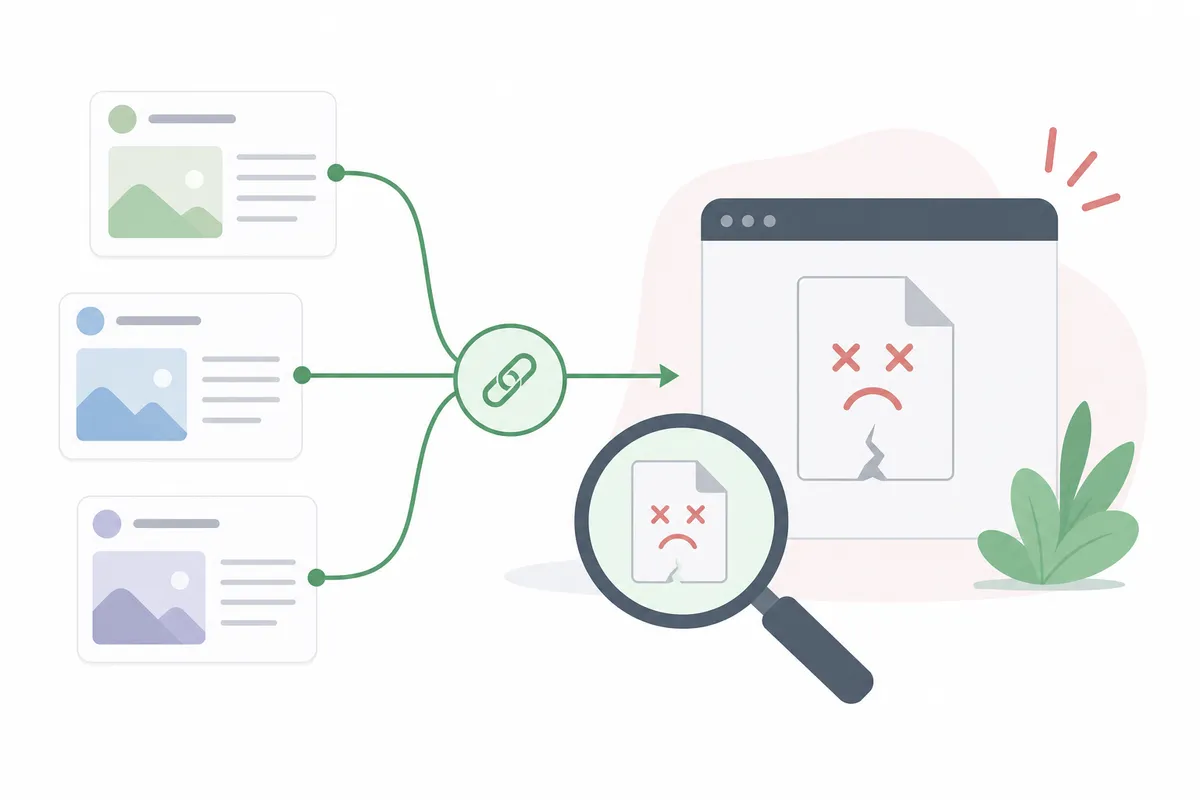
O GA4 não tem nenhum recurso nativo para sinalizar um backlink que aponta para uma página inexistente, porque um 404 gera a própria sessão, sem nenhum problema de referenciador visível no relatório padrão. Para identificá-los, combine o GA4 com o relatório Indexação de páginas do Search Console, que lista as URLs com erros, e cruze esses caminhos com a sua exportação de Páginas mais linkadas.
Qualquer URL que apareça nas duas listas, ou seja, que tenha links recebidos e um erro de rastreamento, perde valor de link a cada dia que continua quebrada. A solução costuma ser um redirecionamento 301 para o equivalente ativo mais próximo, e não um redirecionamento genérico para a página inicial, que desperdiça a relevância específica para a qual o link original apontava.
Marque com parâmetros UTM os links que você controla
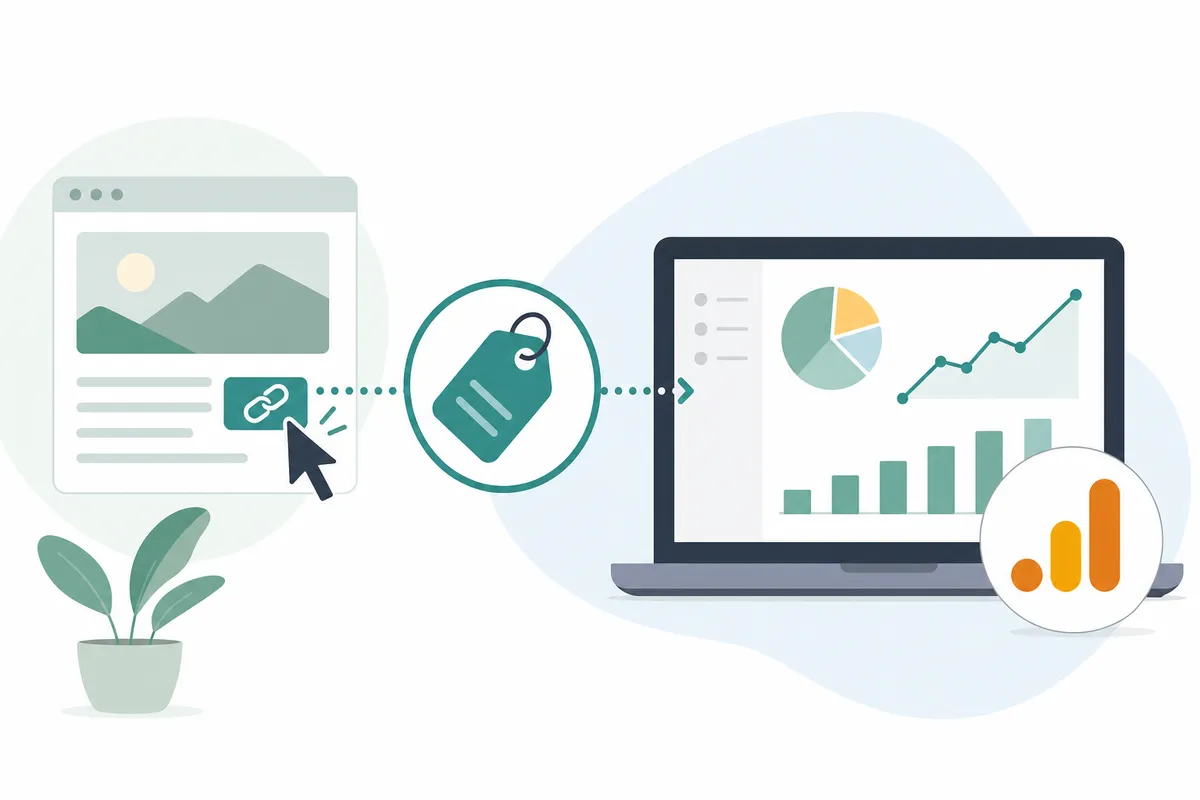
Todo link que você puder controlar, como guest posts, listagens em diretórios e páginas de parceiros, deve levar parâmetros UTM (utm_source, utm_medium, utm_campaign). Um link marcado aparece com a própria combinação de origem/mídia, em vez de um "referral" genérico, o que permite medi-lo mesmo que o referenciador HTML do destino seja removido em algum ponto do caminho.
Não marque links que você não controla. Um link que outro site adiciona de forma orgânica, sem nenhuma combinação com você, deve ficar sem marcação para aparecer naturalmente como tráfego de referência no seu relatório.
Remova referências falsas e de spam do relatório
Nem toda linha do seu relatório de referências é um backlink genuíno. Várias categorias precisam ser filtradas antes de você tirar conclusões.
Autorreferências e como evitá-las
O tráfego de autorreferência parece uma sessão que veio do seu próprio domínio. Em geral, vem de uma de três causas: uma página de destino sem a tag do GA4, uma sessão entre subdomínios que o GA4 não conseguiu unir ou uma marcação entre domínios incorreta em um fluxo de checkout ou de cadastro. Cada uma delas infla a sua contagem de sessões e atribui visitas reais a "backlinks" que nunca foram links.
Processadores de pagamento de terceiros
Quando um cliente é redirecionado a um processador de pagamento e volta, o GA4 pode registrar o retorno como uma nova sessão de referência. Isso não é um backlink, e deixá-lo no relatório faz o provedor de checkout parecer um dos seus principais domínios de origem.
Tráfego de spam e de referência fantasma
Spam de referenciador é o tráfego enviado por bots à sua propriedade do GA4 só para fazer você visitar a URL do spammer, às vezes com um link de afiliado que paga se você clicar. Alguns donos de sites relatam que tráfego de bots ou falso chegou a representar até 90% do volume de referência em um determinado mês, um lembrete para tratar domínios desconhecidos com desconfiança antes de agir com base neles.
| Métrica | Sinal de spam | Causa provável | O que fazer |
|---|---|---|---|
| Taxa de rejeição | Em 100% ou perto disso | Tráfego de bots, nunca uma visita real | Exclua o domínio |
| Duração média da sessão | 00:00:00 | Nenhum comportamento humano real | Exclua o domínio |
| Novas sessões | Em 100% ou perto disso | Tráfego fantasma sem visitantes que retornam | Exclua o domínio |
| Nome de domínio | Sequência alfanumérica aleatória | Rede automatizada de spam | Exclua o domínio |
| Eventos-chave | Sempre zero, volume alto | Tráfego falso, sem intenção de compra | Exclua o domínio |
Como adicionar referências indesejadas no GA4
Vá em Admin, depois Fluxos de dados, e selecione o seu fluxo da Web. Abra a tag do Google, clique em Configurar configurações da tag, depois em Mostrar tudo e em Listar referências indesejadas. Adicione cada domínio que você quer excluir. Você pode fazer a correspondência por Contém, É igual a, Começa com, Termina com ou Regex; mantenha o simples, a menos que se sinta seguro com expressões regulares, porque um único padrão errado pode excluir sem aviso também o tráfego legítimo.
Por que o GA4 não mostra backlinks, ou mostra bem menos do que o esperado
Um relatório de referências limpo nem sempre prova que você não tem backlinks. Várias coisas podem esconder um link real do GA4 por completo.
| Motivo | Por que acontece | Solução |
|---|---|---|
| Ninguém clicou no link | O GA4 só registra tráfego, não descoberta | Confira o relatório Links do Search Console |
| A tag não disparou | Um banner de consentimento bloqueou o rastreamento, ou a tag não existe | Use o Tag Assistant na página de destino |
| O referenciador foi removido | Política strict-origin-when-cross-origin do navegador | Confie em dados no nível do domínio, não em URLs completas |
| Período curto demais | O tráfego de referência é irregular | Puxe 90 dias ou mais |
| Foi classificado como outro canal | Um link marcado com UTM próprio sobrepõe o "referral" | Confira Origem/mídia da sessão, não só o grupo de canais |
| O visitante usou um assistente de IA | Uma resposta de chat citou você sem um referenciador HTML clássico | Confira os logs do servidor ou um relatório dedicado de tráfego de IA |
Essa última linha é cada vez mais comum. À medida que mais pessoas pesquisam por assistentes de IA em vez de clicar em um resultado de busca tradicional, algumas citações nunca geram o tipo de referenciador que o GA4 foi feito para ler, uma tendência abordada com mais profundidade em o papel dos mecanismos de busca com IA no SEO moderno: como continuar visível em 2026.
Nofollow, sponsored ou UGC: o que nenhuma das duas ferramentas diz
Nem o GA4 nem o Search Console classificam um link pelo atributo rel. Um link pode ser nofollow, sponsored ou conteúdo gerado pelo usuário (UGC), e os dois relatórios vão mostrá-lo exatamente do mesmo jeito que um link editorial totalmente seguido.
Para verificar, veja o código-fonte da página que contém o link e procure por rel="nofollow", rel="sponsored" ou rel="ugc" perto da tag de âncora, ou passe a URL por uma ferramenta de verificação de links criada para isso. Isso importa porque uma página cheia de links nofollow ainda pode enviar visitantes reais e engajados no GA4, mesmo contribuindo pouco para a forma como os mecanismos de busca avaliam o seu site.
Transforme os dados de referência em decisões de link building
Com o relatório limpo, use-o para decidir onde investir o tempo de prospecção a seguir, em vez de apenas admirar os números.
| O que você vê no GA4 | O que costuma significar | Próxima ação |
|---|---|---|
| Muitas sessões, alto engajamento, um domínio | O link e o seu conteúdo combinam de verdade | Proponha ao mesmo site um segundo link, mais profundo |
| Muitas sessões, engajamento próximo de zero | Incompatibilidade de tema entre o site de origem e a sua página | Atualize o texto âncora ou a relevância da página de destino |
| Uma referência com eventos-chave expressivos | Este é o tipo de backlink de maior valor | Estude o público do site de origem e encontre outros parecidos |
| Várias referências, mesmo tipo de conteúdo | Um padrão que vale repetir | Produza mais conteúdo nesse formato |
| Nenhum tráfego de referência vindo de backlinks conhecidos | O link existe, mas ninguém clica | Reposicione o link ou peça um posicionamento melhor |
O conteúdo visual tende a aparecer de forma desproporcional nessa terceira linha. Um material feito para ser compartilhado e incorporado, como um gráfico de dados ou um diagrama original, muitas vezes conquista links que um artigo comum nunca conseguiria; veja infográfico para SEO: como transformar visuais em backlinks para conhecer o formato. Quando você souber o que está funcionando, escale com um processo repetível, descrito em como construir backlinks para um crescimento explosivo em SEO: 5 passos.
Crie o hábito mensal de verificar backlinks no Google Analytics e no Search Console
Uma única verificação não diz quase nada. Um hábito mensal mostra se o seu perfil de links está crescendo, estagnado ou se deteriorando em silêncio.
| Frequência | Tarefa | Onde fazer | Tempo necessário |
|---|---|---|---|
| Mensal | Puxar o relatório de referências de 90 dias | GA4, Aquisição de tráfego | 10 minutos |
| Mensal | Exportar Principais sites de origem e Páginas mais linkadas | Google Search Console | 10 minutos |
| Mensal | Cruzar as duas exportações para achar coincidências e lacunas | Planilha | 15 minutos |
| Mensal | Atualizar a lista de referências indesejadas | GA4, Fluxos de dados | 5 minutos |
| Trimestral | Verificar os backlinks de um concorrente em busca de novas oportunidades | Bing Webmaster Tools | 20 minutos |
Salve nos favoritos este passo a passo sobre como verificar backlinks no Google Analytics (e o que ele deixa passar) para que a próxima revisão leve dez minutos, e não uma hora reaprendendo os caminhos do menu.
Associe a verificação mensal ao seu calendário de conteúdo mais amplo, em vez de rodá-la isoladamente. Um hábito de link building funciona melhor junto com um plano documentado, como o de como planejar o marketing de conteúdo em 6 passos (com um exemplo real). Um enfoque local também importa se os seus links precisam vir de empresas e publicações perto de você, tema de como aparecer na primeira página do Google na sua cidade sem anúncios.
Dá para encontrar todos os seus backlinks no Google Analytics? A resposta honesta
Nenhuma ferramenta gratuita isolada entrega uma lista completa. O GA4 mostra só os links clicados. O Search Console mostra uma amostra do que o Google indexou, limitada a 100.000 linhas exportadas e agrupada por URL canônica. O Bing Webmaster Tools acrescenta uma visão de concorrentes a partir de um índice totalmente diferente. Cada uma é honesta ao cobrir apenas parte do quadro.
Se o seu perfil de links é pequeno, GA4 mais Search Console realmente bastam. Se você está construindo links em larga escala, ou comparando-se com concorrentes que têm centenas de domínios de origem, uma ferramenta paga com um índice maior e atualizado continuamente passa a valer o custo, principalmente pela completude e pelo acompanhamento histórico, e não por algo que o GA4 esteja fazendo de errado. E se o número de links importa mais para você do que para onde eles apontam, leia quantos backlinks eu preciso para ranquear? O número real antes de correr atrás de volume só pelo volume.
Perguntas frequentes
O Google Analytics consegue me mostrar uma lista completa dos meus backlinks?
Não. O GA4 só mostra o tráfego de referência, ou seja, links em que alguém realmente clicou. Para uma lista mais completa (ainda que amostral) dos links que o Google encontrou, use o relatório Links do Google Search Console.
Por que o GA4 mostra menos referências do que eu esperava?
As causas comuns incluem um período curto, uma tag do GA4 ausente ou bloqueada na página de destino, uma política de referenciador do navegador que remove a URL completa ou um link em que ninguém clicou ainda, mesmo que ele exista.
O Google Search Console mostra todos os backlinks do meu site?
Não. O Google afirma que o relatório Links é uma amostra, e não uma lista completa. Ele também agrupa os links por URL canônica e nunca indica se um link é nofollow.
Posso verificar os backlinks de um concorrente de graça?
Sim. O Bing Webmaster Tools lista os backlinks de qualquer domínio com apenas uma conta gratuita, sem exigir verificação. O Ahrefs e o Semrush também oferecem verificações gratuitas e limitadas de backlinks em domínios de concorrentes.
O operador de busca link: do Google ainda é uma forma confiável de encontrar backlinks?
Não. John Mueller, do Google, desaconselhou confiar no operador link: já em janeiro de 2017, e ele não é confiável desde então. Use o relatório Links do Search Console ou uma busca por menções à marca sem link.
Faça sua primeira verificação de backlinks de 90 dias esta semana
Abra sua propriedade do GA4, troque o relatório Aquisição de tráfego para Origem/mídia da sessão e procure por "referral". Essa consulta de dez minutos mostra como verificar backlinks no Google Analytics sem adivinhação e, combinada com o relatório Links do Search Console, fecha a maior parte da distância entre os dois. Se quiser uma segunda opinião sobre o que o seu perfil de links realmente está fazendo pelo seu ranqueamento, fale com a equipe e veja um relatório de exemplo montado da mesma forma.
Fontes
Sobre o autor
O SearchBlueprint pesquisou, escreveu e avaliou este artigo com o mesmo pipeline de conteúdo que nossos clientes usam nos próprios sites. A nota que aparece na assinatura é a que nosso mecanismo de conteúdo deu a esta página antes de ela ser publicada. Nada aqui passa por revisão manual, e esse é justamente o ponto: é o resultado do produto, publicado onde qualquer pessoa pode conferir.