Come modificare il Google Business Profile: campi, passaggi, tempi
Di Toy Wen Da, Co-founder · Aggiornato · 6 min di lettura
Tradotto dall'originale in inglese. Leggilo in inglese
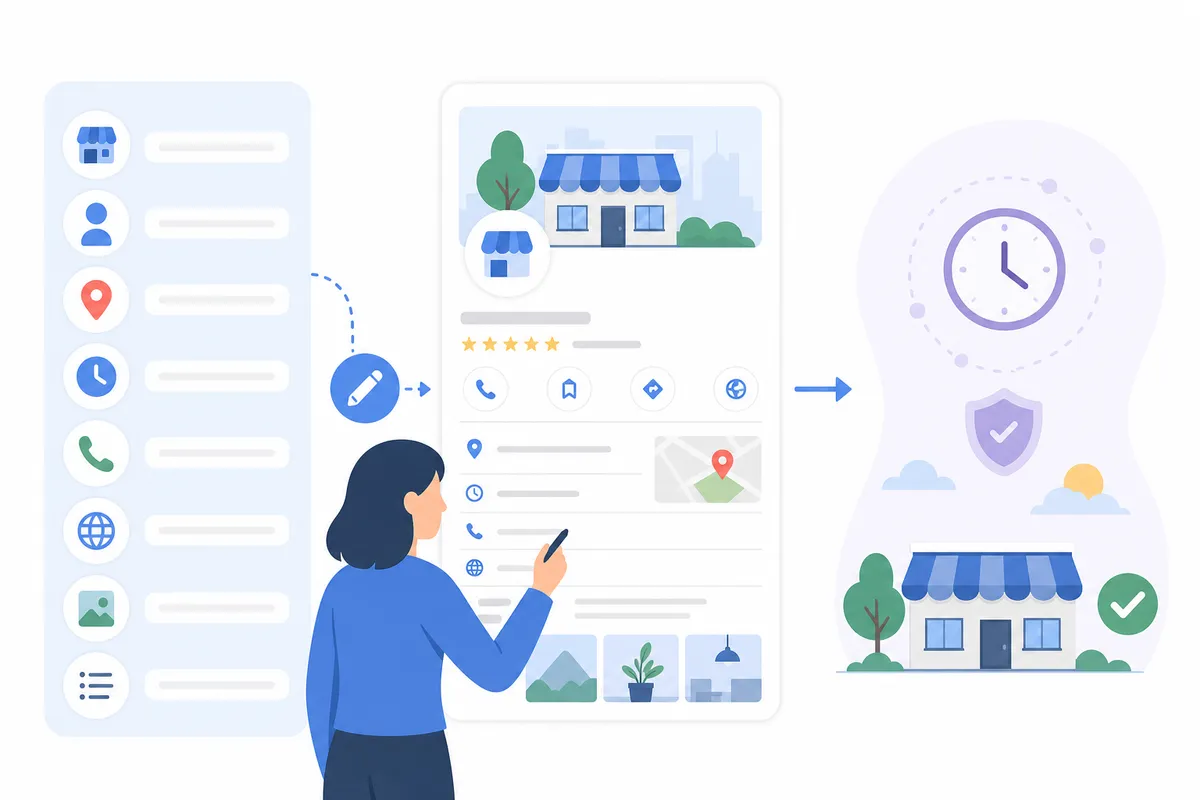
Per modificare un Google Business Profile, accedi all'account Google che lo gestisce, cerca il nome della tua attività su Google oppure apri l'app Maps, seleziona la tua scheda e scegli "Modifica profilo" (Edit profile). Da lì puoi aggiornare direttamente orari, indirizzo, telefono, foto e servizi, anche se i campi sensibili come il nome o la categoria possono richiedere una verifica prima di andare online.
Chi può modificare un Google Business Profile
Prima di cambiare qualsiasi cosa, controlla il tuo livello di autorizzazione. Google divide l'accesso al Business Profile in tre ruoli, e solo due di questi permettono di modificare.
| Ruolo | Può modificare il profilo? | Cosa può fare | Caso d'uso tipico |
|---|---|---|---|
| Proprietario | Sì | Controllo completo: modificare qualsiasi campo, aggiungere o rimuovere gestori, eliminare la scheda | Fondatore dell'attività o amministratore principale |
| Gestore | Sì | Modificare la maggior parte dei campi, rispondere alle recensioni, pubblicare aggiornamenti | Responsabile marketing, agenzia o collaboratore |
| Site manager | No | Accesso in sola visualizzazione ad alcuni report; non può modificare i dettagli del profilo | Visibilità interna limitata, non per la gestione quotidiana |
Se sei stato appena aggiunto come proprietario o gestore, Google può impiegare fino a 14 giorni per darti tutte le opzioni di modifica diretta su Ricerca e Maps. In questo periodo Business Profile Manager continua a funzionare, quindi non resti escluso: semplicemente passi da un'altra porta.
Come modificare il tuo Google Business Profile passo dopo passo
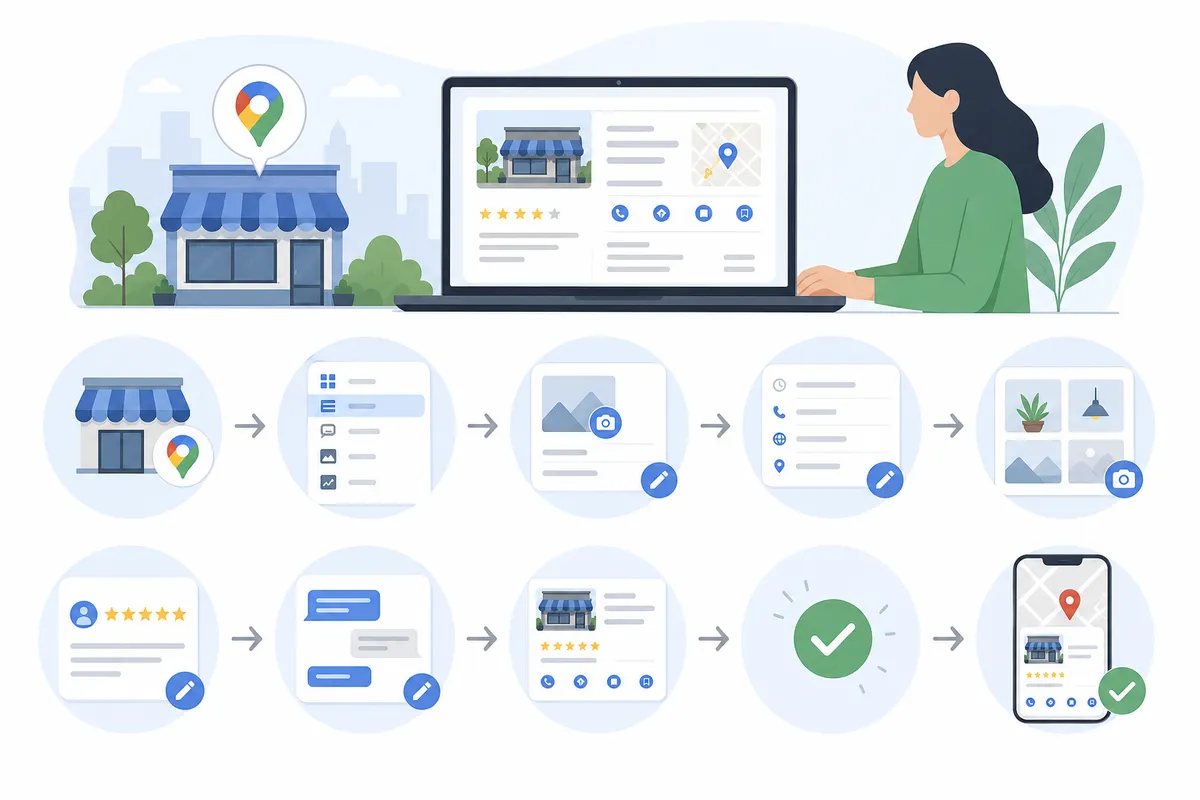
Il procedimento è quasi identico su tutti i dispositivi, ma cambia il punto di accesso.
Da desktop (Ricerca Google)
- Accedi all'account Google collegato al tuo profilo.
- Cerca su Google il nome esatto della tua attività, oppure cerca "my business".
- Clicca su Visualizza profilo (View profile) se non si apre automaticamente.
- Nel menu sopra i risultati, seleziona Modifica profilo (Edit profile), Promote o Customers.
- Aggiorna la sezione che ti interessa (Business info, Hours, Photos o Services) e salva.
Da Android o iPhone (app Google Maps)
- Apri l'app Google Maps e accedi con lo stesso account Google.
- Tocca l'icona del tuo profilo in alto a destra, poi seleziona il tuo Business Profile.
- Scegli Modifica profilo o Add photo, poi seleziona il campo che vuoi cambiare.
- Salva l'aggiornamento. La maggior parte delle modifiche da mobile si sincronizza come da desktop.
Usare Business Profile Manager
Se sei un gestore appena aggiunto e sei ancora nel periodo di attesa di 14 giorni, oppure gestisci più sedi, Business Profile Manager è la via alternativa. È anche il posto dove segnare una sede come "chiusa definitivamente" o riaprirla, cosa che Ricerca e Maps non ti permettono di fare direttamente.
Cosa puoi cambiare da solo

Non tutti i campi si comportano allo stesso modo quando modifichi il tuo Google Business Profile. Alcuni aggiornamenti vanno online in pochi minuti, altri vengono segnalati per una verifica perché incidono sul modo in cui i clienti trovano la tua scheda o si fidano di lei.
| Campo | Come modificarlo | Rischio di verifica |
|---|---|---|
| Orari (regolari o festivi) | Modifica profilo > Hours | Basso, si aggiorna quasi subito |
| Numero di telefono | Modifica profilo > Business info | Basso |
| Foto e menu | Modifica profilo > Photos | Basso |
| Indirizzo | Modifica profilo > Business info | Medio, può attivare un controllo di verifica, soprattutto in caso di trasferimento completo |
| Nome dell'attività | Modifica profilo > Business info | Da medio ad alto, Google controlla la coerenza del nome con fonti esterne |
| Categoria principale | Modifica profilo > Business info | Medio, i cambi di categoria influiscono sulle ricerche in cui compari |
| Attributi (metodi di pagamento, accessibilità, opzioni per mangiare) | Modifica profilo > About | Basso |
Tenere aggiornati questi campi conta. Google ha dichiarato che una larga quota di chi fa una ricerca locale dal telefono visita un'attività correlata entro un giorno, quindi un indirizzo obsoleto o un numero di telefono sbagliato hanno un costo reale. Se hai bisogno di intervenire proprio sulla categoria, questa guida su come sistemare in fretta le categorie del Google Business Profile ti accompagna nei passaggi esatti per riclassificarla.
Perché alcune modifiche richiedono più tempo di altre
Google verifica alcune modifiche prima di pubblicarle perché sono vie comuni per spam e schede dirottate. Se uno sconosciuto cambia il nome del tuo negozio o sposta il tuo segnaposto dall'altra parte della città, il danno è concreto: per questo le modifiche a nome, indirizzo e categoria sono quelle controllate con più attenzione. La documentazione di Google sulla Ricerca sottolinea che informazioni aziendali accurate e coerenti aiutano sia i sistemi di ricerca sia gli utenti a fidarsi di un risultato, ed è anche per questo che esistono questi controlli (vedi Google Search Central).
Se la tua scheda è scomparsa da Maps o dalla Ricerca, una modifica da sola non basta a risolvere, perché di solito c'entra altro. Questa analisi sul perché un Google Business Profile scompare e cosa fare copre le cause più comuni.
Un'opzione meno rischiosa per i campi sensibili
Alcuni gestori riferiscono che usare il pulsante "Suggerisci una modifica" su Google Maps, invece di modificare dall'interno del proprio account da proprietario o gestore, fa approvare in fretta le modifiche di categoria e di dettagli senza mettere a rischio la verifica della scheda. Non è una garanzia ufficiale, ma è un ripiego ragionevole se temi che cambiare nome o categoria possa destabilizzare una scheda verificata conquistata con fatica.
Domande frequenti
Come accedo al mio Google Business Profile per fare modifiche?
Accedi all'account Google collegato alla scheda, poi cerca su Google il nome esatto della tua attività oppure apri Google Maps e tocca l'icona del tuo profilo. Seleziona "Visualizza profilo" e poi "Modifica profilo" per raggiungere tutte le sezioni modificabili.
Come modifico il mio Google Business Profile dal telefono?
Apri l'app Google Maps su Android o iPhone, accedi, tocca l'icona dell'account in alto a destra, apri il tuo Business Profile e scegli Modifica. I campi disponibili corrispondono a quelli che vedresti da desktop.
Perché non riesco ancora a modificare il mio Google Business Profile?
Se sei stato aggiunto da poco come proprietario o gestore, Google può impiegare fino a 14 giorni per aprire la modifica diretta su Ricerca e Maps. Nel frattempo usa Business Profile Manager, che funziona subito.
Un site manager può modificare un Google Business Profile?
No. Site manager è un ruolo in sola visualizzazione, e solo gli account con permesso di proprietario o di gestore possono cambiare i dettagli del profilo su Ricerca e Maps.
Se modifico il nome o l'indirizzo della mia attività, la scheda verrà sospesa?
Può attivare un controllo di nuova verifica più che una vera sospensione, in particolare per un trasferimento completo di indirizzo o per un nome che non corrisponde ai registri esterni. Cambiare attributi, orari o foto comporta un rischio molto più basso.
Metti il tuo profilo in un calendario, non in un intervento una tantum
Un solo giro di modifiche non basta. Orari, categorie e foto diventano obsoleti nel momento in cui cambia qualcosa nell'attività, e una scheda non aggiornata perde in silenzio le ricerche locali che contano di più. Parla con il team e scopri com'è fatto un report SEO di esempio per un profilo come il tuo.
Risorse / Riferimenti
Da leggere anche: How to Manage Multiple Locations in business.google.com.
Da leggere anche: How to Delete a Google Business Profile (And When Not To).
Da leggere anche: Google Business Profile Logo: Add, Replace, or Fix It Fast.
Fonti
Sull'autore
SearchBlueprint ha ricercato, scritto e valutato questo articolo con la stessa pipeline di contenuti che i nostri clienti usano sui loro siti. Il punteggio indicato nella firma è quello che il nostro motore di contenuti ha assegnato a questa pagina prima della pubblicazione. Nulla qui è rivisto a mano, ed è proprio questo il punto: è il risultato del prodotto, pubblicato dove chiunque può verificarlo.