Logo di Google Business Profile: come aggiungerlo, sostituirlo o sistemarlo in fretta
Di Toy Wen Da, Co-founder · · 8 min di lettura
Tradotto dall'originale in inglese. Leggilo in inglese
Il logo di Google Business Profile è la piccola immagine circolare accanto al nome della tua attività nella Ricerca, su Maps e nelle risposte alle recensioni. Per cambiarlo, apri la sezione foto del tuo profilo, scegli l'opzione del logo e carica un'immagine quadrata di almeno 250 x 250 pixel. La maggior parte delle modifiche va online entro un giorno.

Sistemarlo per una sola scheda o gestirlo su larga scala
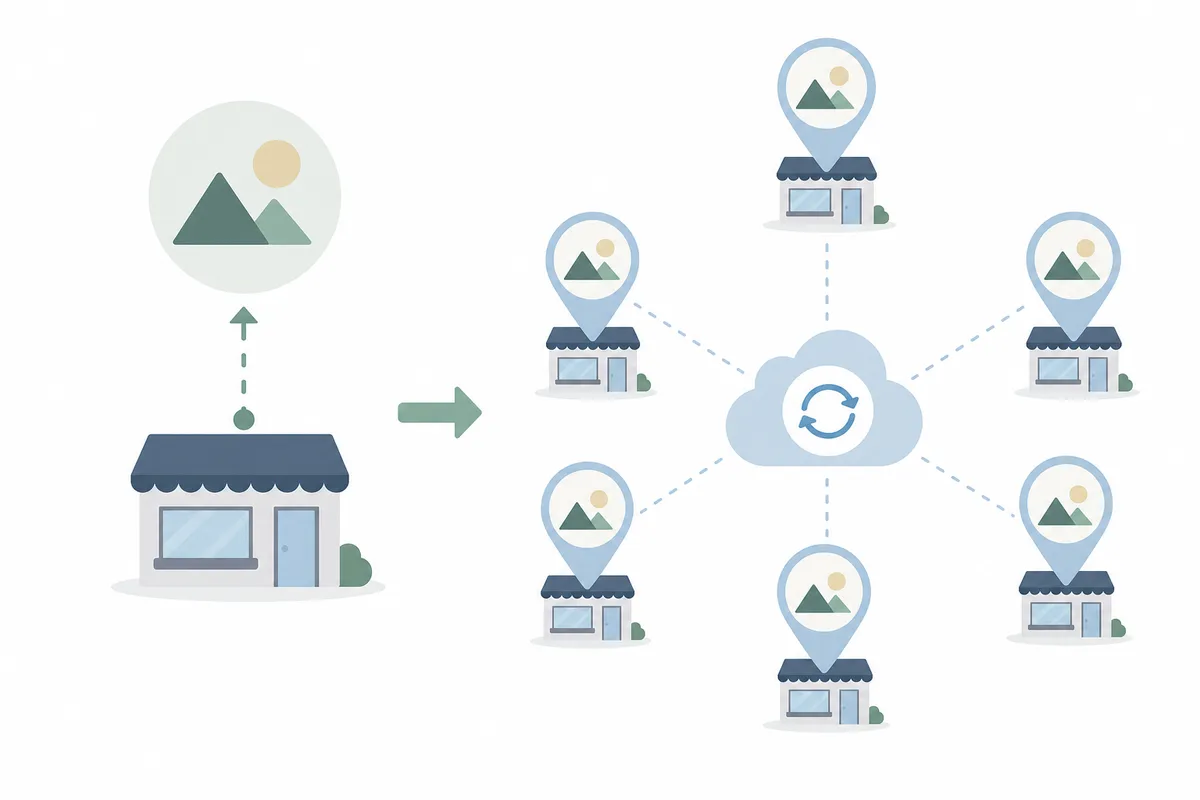
Se devi cambiare il logo di un solo negozio, gli strumenti per le foto integrati in Google Business Profile bastano e avanzano: il caricamento richiede due minuti e non c'è nessun abbonamento da sottoscrivere. I problemi iniziano quando gestisci più sedi, una rete in franchising o i profili dei clienti di altre attività, e devi verificare che ogni logo sia davvero andato online, non solo di aver cliccato su carica.
Le funzionalità di local SEO di SearchBlueprint tengono traccia delle modifiche a Google Business Profile insieme al resto della presenza locale di una sede: posizionamenti, accuratezza delle schede e gli altri segnali che si muovono insieme a un aggiornamento del logo. Se già monitori le griglie di posizionamento e le pagine delle sedi per un cliente, conviene vedere la modifica al profilo nella stessa schermata, invece di accedere a Google separatamente per ogni sede.
Come cambiare il logo di Google Business Profile, passo dopo passo
La procedura si trova negli strumenti per le foto del profilo, non nella schermata di modifica generale. Ecco il percorso attuale.
Passo 1: accedi con l'account giusto
Apri la Ricerca Google o Google Maps dopo aver effettuato l'accesso con l'account Google che gestisce la tua attività. Digita il nome dell'attività, oppure cerca "my business", e la scheda del tuo profilo dovrebbe comparire. Se non hai ancora l'accesso, dovrai rivendicare la proprietà o richiederla prima di poter toccare il logo.
Passo 2: apri la sezione Photos
Dal tuo Business Profile, seleziona Photos. Su Google Maps, tocca More e poi Photos. Vedrai le categorie per foto di copertina, logo, foto del team e altro: il logo ha un suo spazio dedicato perché Google lo tratta in modo diverso dalle normali foto dell'attività.
Passo 3: carica il file del logo
Seleziona l'opzione logo e scegli Add photo. Scegli un file quadrato che rispetti queste specifiche:
| Requisito | Minimo | Consigliato |
|---|---|---|
| Dimensioni | 250 x 250 px | 720 x 720 px |
| Peso del file | , | Sotto i 5 MB |
| Formato | JPG o PNG | PNG con sfondo trasparente o a tinta unita |
| Forma | Quadrata | Quadrata, con gli elementi principali al centro |
Centra le parti importanti del logo. Google lo ritaglia in un cerchio per mostrarlo, quindi testi o icone vicini ai bordi vengono spesso tagliati.
Passo 4: attendi la revisione
Dopo il caricamento, l'immagine resta nello stato Pending mentre Google la controlla rispetto alle linee guida sulle foto. Poi passa a Live oppure a Not approved. Non c'è un tempo fisso: alcuni loghi vanno online in pochi minuti, altri impiegano un giorno o due, soprattutto subito dopo la verifica di un nuovo profilo.
Passo 5: controlla che si veda correttamente
Quando è online, cerca il nome della tua attività da un altro dispositivo o da una finestra di navigazione in incognito. Verifica che il logo appaia correttamente sia nella Ricerca sia su Maps, perché la visualizzazione può avere un leggero ritardo tra le due.
Se stai aggiornando anche altri campi nello stesso momento, come indirizzo, orari e categoria, ti aiuta sapere quanto tempo richiedono di solito queste modifiche per essere visibili. Questa guida alle modifiche dei campi di Google Business Profile e ai relativi tempi spiega cosa si aggiorna subito e cosa passa dalla revisione.
Perché il logo di Google Business Profile non si vede
Un logo mancante o bloccato quasi sempre dipende da una di poche cause. Passale in rassegna prima di pensare che qualcosa non funzioni dalla parte di Google.
| Sintomo | Causa probabile | Cosa fare |
|---|---|---|
| Il logo non compare dopo il caricamento | File sotto i 250 x 250 px o formato sbagliato | Riesporta il file come PNG o JPG quadrato a 720 x 720 px |
| Stato bloccato su "Pending" | Normale ritardo di revisione | Aspetta fino a un giorno o due prima di ricaricarlo |
| Lo stato è "Not approved" | Il logo viola la policy sulle foto (filigrana, troppo testo, sfocato) | Carica un'immagine più pulita, con solo il logo e senza testo o filtri aggiunti |
| Il vecchio logo continua a ricomparire | Cache di Ricerca o Maps | Svuota la cache o controlla da un altro dispositivo/browser |
| Logo corretto su Maps ma assente nella Ricerca | Ritardo di sincronizzazione tra le due piattaforme | Attendi 24–48 ore prima di indagare oltre |
| Il profilo non mostra nessuna opzione per il logo | Profilo non verificato o proprietà non confermata | Completa prima la verifica |
Gli errori più comuni con il logo di GBP
La maggior parte dei problemi con il logo non è tecnica: nasce dal trattare il logo come una foto di copertina o come una grafica promozionale. Alcune situazioni si ripetono di continuo:
- Caricare un banner largo invece di un file quadrato. Google lo ritaglia male o lo rifiuta del tutto.
- Inserire testo, slogan o contatti dentro l'immagine del logo. Viene letto come contenuto promozionale e spesso viene segnalato come "not approved".
- Usare un'esportazione a bassa risoluzione, presa dalla favicon del sito o dall'avatar di un social: raramente supera in modo pulito il minimo di 250 x 250 px.
- Confondere il logo con la foto di copertina. La foto di copertina è l'immagine larga a banner (consigliata intorno a 1024 x 575 px); il logo è la piccola icona quadrata. Si caricano in spazi diversi.
- Ricaricare più volte mentre un file è ancora in stato pending. Così si azzera la coda di revisione invece di accelerarla.
- Ignorare lo stato "Not approved". Google non sempre ne spiega il motivo: togli filtri, testo e bordi, poi prova con una versione semplice del logo.
Se è l'intera scheda a comportarsi in modo strano, non solo il logo, ad esempio se manca del tutto dalla Ricerca, è stata segnalata o sospesa, si tratta di un problema diverso e più serio. Questa guida sul perché un profilo Google Business Profile scompare illustra le cause più comuni e cosa fare prima di inviare una richiesta di ripristino.
Gestire i loghi su più sedi
Un'attività con una sola sede può occuparsi di tutto questo a mano in pochi minuti. Le agenzie e i marchi con più sedi si trovano davanti a un problema diverso: decine o centinaia di profili, ognuno da aggiornare con lo stesso logo dopo un rebranding, senza un modo semplice per capire quali abbiano recepito la modifica.
A questa scala, i caricamenti manuali tramite l'interfaccia di Google non sono più praticabili. Le aziende con risorse di sviluppo a volte usano la Google Business Profile API per inviare gli aggiornamenti delle foto in modo programmatico su molte sedi insieme, invece di passare da un profilo all'altro. Questa guida alla Google Business Profile API spiega cosa fa e come ottenere l'accesso, utile se stai valutando aggiornamenti manuali o un approccio automatizzato.
Quando bastano gli strumenti integrati e quando no
Sii onesto con te stesso sulle dimensioni del lavoro prima di cercare strumenti aggiuntivi.
Gli strumenti gratuiti di Google bastano quando:
- Stai aggiornando un solo profilo aziendale.
- Si tratta di una modifica una tantum, non di qualcosa che ripeterai spesso.
- Hai già accesso diretto come proprietario o gestore.
- Non ti serve monitorare lo stato di approvazione su più schede.
Ti serve qualcosa in più quando:
- Gestisci profili di clienti su più sedi o franchising.
- Ti serve la prova che un logo caricato sia davvero andato online, non solo che sia stato inviato.
- Le modifiche al logo vanno fatte insieme ad altre attività di local SEO, come posizionamenti, pagine delle sedi e monitoraggio delle recensioni, in un'unica dashboard invece di tanti accessi sparsi.
- Devi coordinare un rebranding su una rete di schede entro una scadenza.
Per il caso della singola sede, non c'è davvero motivo di complicarsi la vita. Per il caso dell'agenzia, abbinare il processo di caricamento di Google a un sistema che tiene traccia di cosa è cambiato, dove e se è online evita di controllare a mano ogni profilo avanti e indietro.
Domande frequenti
Che dimensioni deve avere il logo di Google Business Profile?
Google richiede un minimo di 250 x 250 pixel, ma un'immagine quadrata di circa 720 x 720 pixel risulta più nitida sugli schermi ad alta risoluzione. Mantieni il file sotto i 5 MB e in formato JPG o PNG.
Perché il logo del mio Google Business Profile non si vede?
I motivi più comuni sono un file sotto la dimensione minima, un'immagine non approvata perché segnalata per testo o filigrane, oppure un normale ritardo di revisione. Controlla lo stato della foto nella sezione Photos: sarà Pending, Live o Not approved.
Posso usare un'immagine rettangolare come logo?
No. Lo spazio del logo richiede un'immagine quadrata, perché Google la mostra ritagliata in un cerchio accanto al nome della tua attività. Un banner rettangolare va invece nello spazio della foto di copertina.
Quanto tempo ci vuole perché un nuovo logo compaia?
Dipende. Alcuni loghi vanno online in pochi minuti; altri restano in revisione per un giorno o due, in particolare sui profili appena verificati. Google non garantisce nessuna tempistica.
Il logo di Google Business Profile è la stessa cosa della foto di copertina?
No. Il logo è la piccola icona quadrata mostrata accanto al nome della tua attività. La foto di copertina è l'immagine a banner più grande mostrata in cima al profilo, di solito di circa 1024 x 575 pixel.
Risolvi il problema e spuntalo dalla lista
Un problema con il logo di Google Business Profile di solito si risolve in cinque minuti: file quadrato, dimensioni corrette, caricamento dalla sezione Photos e una breve attesa per l'approvazione. Se preferisci vedere come stanno insieme le foto, i posizionamenti e la visibilità locale della tua scheda, invece di controllarli uno per uno, Talk to the team e chiedi un report di esempio sul tuo profilo aziendale.
Fonti
Sull'autore
SearchBlueprint ha ricercato, scritto e valutato questo articolo con la stessa pipeline di contenuti che i nostri clienti usano sui loro siti. Il punteggio indicato nella firma è quello che il nostro motore di contenuti ha assegnato a questa pagina prima della pubblicazione. Nulla qui è rivisto a mano, ed è proprio questo il punto: è il risultato del prodotto, pubblicato dove chiunque può verificarlo.