Come gestire più sedi su business.google.com
Di Toy Wen Da, Co-founder · Aggiornato · 7 min di lettura
Tradotto dall'originale in inglese. Leggilo in inglese
Se cerchi "business google com locations", di solito sei nella scheda Sedi (Locations) e stai cercando di aggiungere, verificare o correggere qualcosa. La risposta diretta: business.google.com ti permette di gestire con un solo login ogni sede fisica o area di servizio. Puoi aggiungere le sedi una alla volta oppure, quando arrivi a 10 o più punti vendita, importare un foglio di calcolo in blocco.
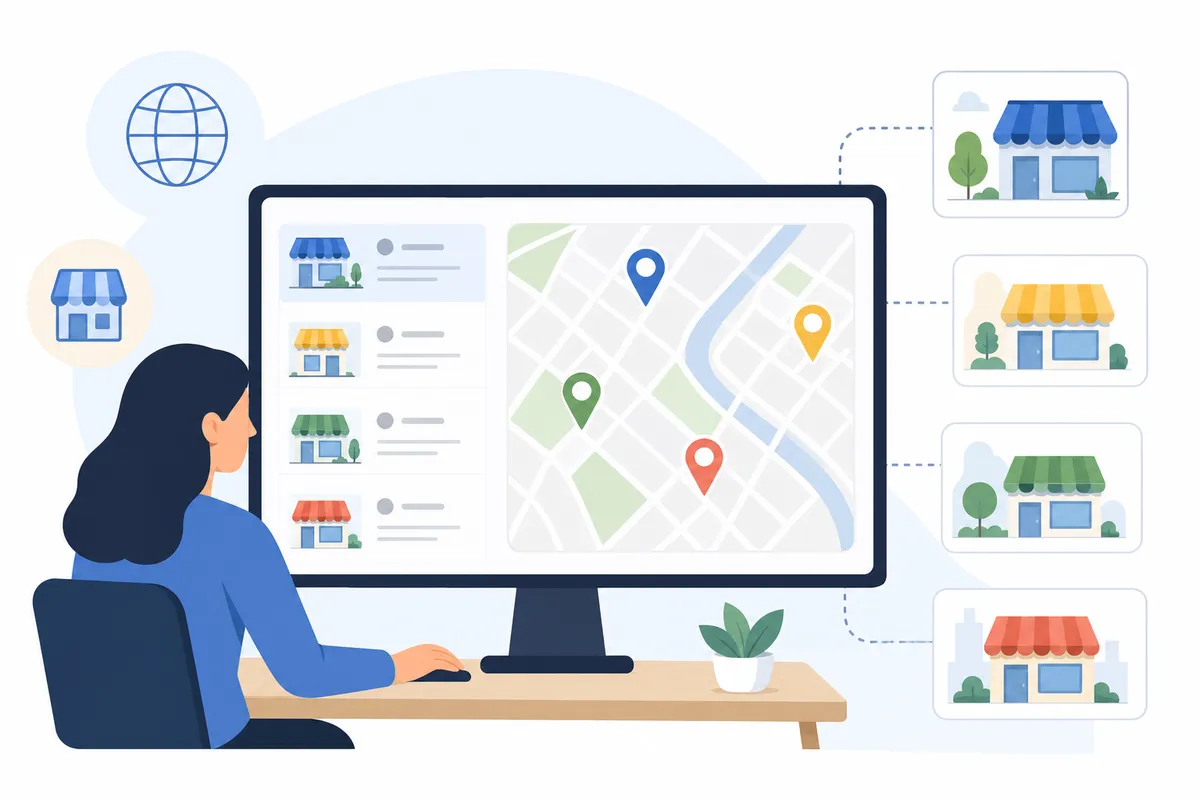
Cosa fa la dashboard delle sedi di business.google.com
Business.google.com è il portale web di Google Business Profile, dove crei, verifichi e modifichi le schede che compaiono su Google Maps e nei risultati di ricerca locale. La sezione Sedi è il punto di riferimento per chi gestisce più di un indirizzo.
Un negozio con una sola sede ha bisogno di un nome, un indirizzo e un set di orari. Un gruppo di ristoranti, una rete di cliniche o un franchising di servizi per la casa ottiene qualcosa di più simile a una console di gestione, in cui passi da una sede all'altra, modifichi gli attributi in blocco e monitori le prestazioni sede per sede.
Chi cerca "google business profile locations" di solito vuole aggiungere una nuova sede, correggere una scheda che mostra informazioni sbagliate oppure capire perché una sede non compare affatto. I passaggi che seguono coprono ciascun caso.
Come aggiungere una nuova sede su business.google.com
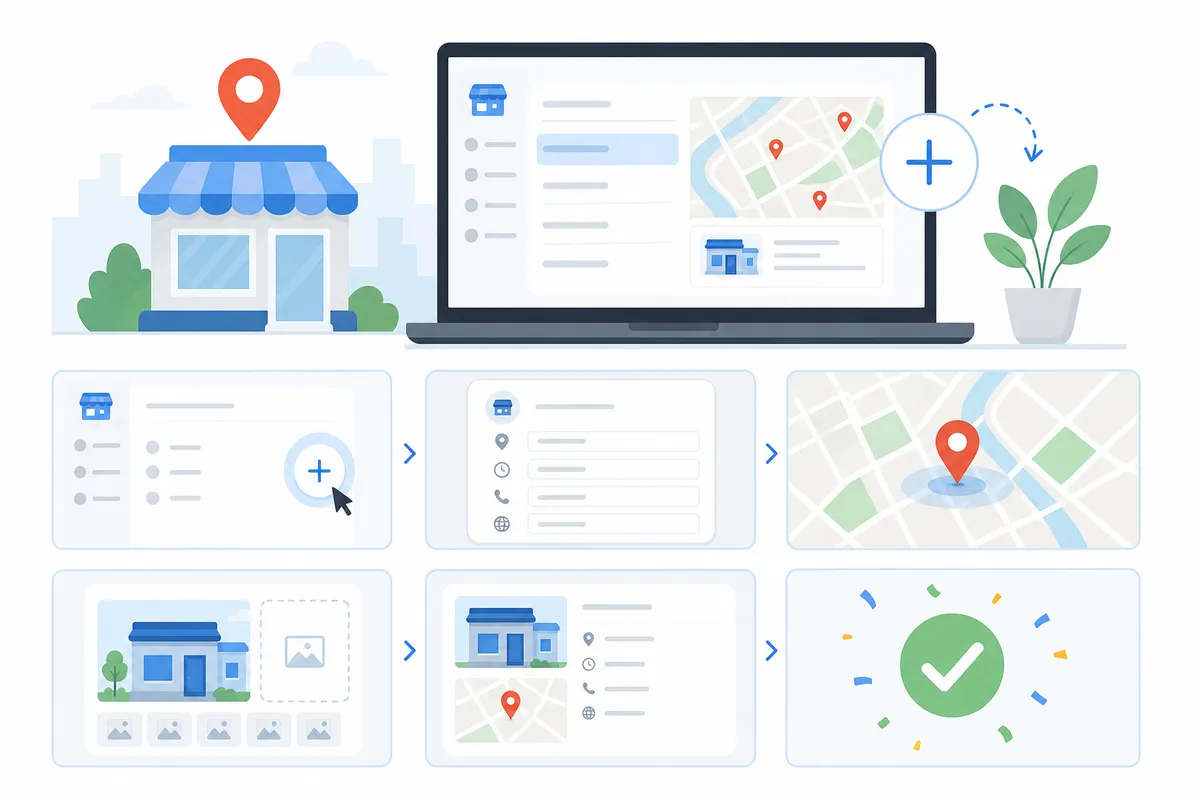
La procedura cambia in base a quante sedi gestisci, e Google fissa il confine a 10.
Aggiungere una singola sede (meno di 10 in totale)
- Accedi a business.google.com e apri il tuo profilo esistente.
- Clicca sul menu "Add location" o "Manage locations", di solito nell'angolo in alto della dashboard.
- Scegli "Add single location".
- Inserisci il nuovo indirizzo, il numero di telefono, il sito web e la categoria dell'attività.
- Invia la richiesta di verifica.
Se la tua attività gestisce meno di 10 sedi in totale, Google richiede di verificarle una per una. Il metodo dipende dalla tua categoria e dal tuo paese: cartolina, telefono, email o video.
Aggiungere in blocco 10 o più sedi
Una volta superata la soglia delle 10 sedi, l'inserimento manuale non è più realistico, e gli strumenti di Google per l'inserimento in blocco esistono proprio per questo caso:
- Dal menu Sedi, seleziona "Import locations" invece di "Add single location".
- Scarica il foglio di calcolo di esempio e il file di riferimento degli attributi forniti da Google.
- Compila, per ogni sede, codice negozio, nome dell'attività, indirizzo completo, sotto-località, località, codice postale ed eventuali attributi rilevanti.
- Carica il foglio di calcolo completato.
- Richiedi la verifica in blocco dallo stesso menu. Dovrai fornire i nomi delle sedi, le regioni e i dati di contatto per l'account manager che Google contatterà.
La verifica in blocco può richiedere più tempo di quella individuale, perché Google controlla la titolarità sull'intero gruppo di sedi prima di approvarlo.
Verificare ogni sede
La verifica è ciò che trasforma una scheda in bozza in una scheda attiva. Qualsiasi modifica tu faccia nella sezione sedi di business.google.com, che si tratti di orari, foto o descrizioni, resta nascosta al pubblico finché la sede non è verificata.
| Metodo di verifica | Ideale per | Tempi tipici |
|---|---|---|
| Cartolina per posta | Negozi singoli, primi profili | Da alcuni giorni a un paio di settimane |
| Telefono | Categorie idonee con una linea aziendale diretta | Il più rapido, quando disponibile |
| Attività con area di servizio e alcune attività online | Da pochi minuti a un giorno | |
| Video | Attività segnalate per un controllo aggiuntivo | Varia da caso a caso |
| Verifica in blocco/per catene | 10+ sedi sotto lo stesso marchio | Revisione più lunga, gestita come lotto |
Controlla quali opzioni Google offre davvero per la tua categoria prima di sceglierne una, perché non tutti i metodi sono disponibili per ogni attività.
Visualizzare e passare da una sede all'altra
Quando alcune sedi sono verificate, la dashboard ti offre un selettore di sedi, un menu a tendina o una vista a elenco con cui passi da un profilo all'altro senza dover uscire dall'account. Mostra anche quali sedi sono pubblicate, sospese o in attesa di revisione.
Una sede sospesa è la lamentela più comune che le agenzie portano nei thread di supporto sulle sedi di business.google.com. Le sospensioni di solito derivano da dati dell'indirizzo non coerenti, da una categoria che non corrisponde all'attività o da schede duplicate create da un precedente proprietario o da una sincronizzazione con le directory andata storta. Controllare ogni mese la colonna dello stato di tutte le sedi ti permette di individuare il problema prima che ti costi visibilità.
Gestire le sedi su larga scala
Dopo cinque o sei sedi, le modifiche individuali non sono più sostenibili. I business group e dati di profilo coerenti sono ciò che rende gestibile un account più grande.
Business group e autorizzazioni del team
Un business group è il contenitore con cui Google raggruppa più sedi sotto un solo account. Invece di dare a ogni membro del team il login principale, assegni un ruolo (proprietario, manager o site manager) per sede o per gruppo. Le agenzie che gestiscono i portafogli dei clienti di solito creano un gruppo per cliente e invitano i collaboratori solo con accesso di livello manager, così la proprietà resta al cliente.
Mantenere i profili coerenti su ogni sede
La coerenza è ciò che la ricerca locale premia. Ogni sede ha bisogno di:
- Una categoria principale uniforme tra sedi simili, così Google capisce che cosa fa l'attività a ogni indirizzo. Sbagliare questo passaggio è uno dei motivi più comuni per cui le schede rendono meno del previsto, come approfondito in questa guida su come correggere le categorie di Google Business Profile.
- Foto aggiornate e con le dimensioni giuste per ogni scheda. Immagini del profilo, foto di copertina e foto della sede hanno ciascuna requisiti specifici di dimensione, descritti in questo riferimento sulle dimensioni delle foto per il 2026.
- Una cadenza di pubblicazione regolare, così ogni sede appare attiva. La maggior parte dei team con più sedi pubblica troppo di rado o smette del tutto dopo il primo mese, uno schema analizzato in questa guida su cosa pubblicare e con quale frequenza.
Se il tuo sito ha una pagina per ogni sede, contrassegna ciascuna con i dati strutturati LocalBusiness di Schema.org. Questo markup aiuta Google a collegare le tue pagine delle sedi alla voce corrispondente nelle sedi di business.google.com, rafforzando i segnali di pertinenza per ogni indirizzo.
Problemi comuni e soluzioni
| Problema | Causa probabile | Soluzione |
|---|---|---|
| La nuova sede non compare su Maps | Verifica ancora in sospeso o rifiutata | Controlla lo stato della verifica nella dashboard; invia di nuovo la richiesta con l'esatta ragione sociale e l'indirizzo esatto |
| Schede duplicate per un solo indirizzo | Una vecchia scheda mai rivendicata o una creata in automatico da una directory | Richiedi un'unione o segnala la scheda duplicata per la rimozione direttamente in business.google.com |
| Categoria sbagliata su alcune sedi | L'importazione in blocco ha usato una categoria generica per ogni riga | Modifica le categorie sede per sede; non affidarti a un unico valore del foglio di calcolo per tutte le sedi |
| Domande dei clienti senza risposta su larga scala | Nessuno incaricato di monitorare le domande e risposte (Q&A) di ogni sede | Assegna un manager per ogni gruppo di sedi e controlla ogni settimana. Le Q&A non monitorate sono un problema noto negli account con più sedi, approfondito in questa guida alle Q&A di Business Profile |
| Orari sbagliati durante le festività | Orari speciali impostati a livello di gruppo, non per singola sede | Aggiorna gli orari speciali sede per sede, perché le festività regionali sono diverse |
Puoi gestire tutto da solo o ti serve un'agenzia?
Da due a cinque sedi è realistico occuparsene da solo. La dashboard è pensata perché un singolo proprietario gestisca configurazione, verifica e aggiornamenti di base senza aiuto esterno.
Oltre questa soglia, il lavoro passa da modifiche occasionali a un monitoraggio continuo: controllare le sospensioni, mantenere coerenti categorie e foto, rispondere a recensioni e domande per ogni sede e individuare quali sedi trasformano le ricerche in visite. Un'agenzia o un processo dedicato di SEO locale si ripaga proprio qui, e non perché la dashboard sia difficile da usare. Semplicemente, nessuno ha il tempo di controllare a mano 40 schede ogni settimana.
Domande frequenti
Quante sedi può gestire un account business.google.com?
Non esiste un limite massimo ufficiale per un singolo account, ma il flusso di lavoro cambia a 10 sedi. Sotto questa soglia, aggiungi e verifichi ogni sede manualmente. Da 10 in su, Google offre l'importazione in blocco e la verifica in blocco.
Posso aggiungere una sede senza verificarla prima?
Puoi creare una scheda in bozza, ma non comparirà su Google Maps né nei risultati di ricerca finché la verifica non è completata, quindi verifica prima di aspettarti che la sede sia visibile.
Perché una delle mie sedi continua a risultare sospesa?
Le sospensioni di solito derivano da indirizzi non coerenti, da una categoria errata o da una scheda duplicata che fa concorrenza a quella vera. Confronta il profilo sospeso con i dati della tua licenza commerciale e risolvi prima i duplicati.
Tutte le mie sedi devono avere la stessa categoria?
Solo se offrono lo stesso servizio principale. Una categoria descrive ciò che i clienti trovano in quello specifico indirizzo, quindi un negozio principale e una sede satellite più piccola possono avere categorie diverse se le loro offerte differiscono davvero.
Qual è la differenza tra un business group e un location group?
Sono la stessa funzione con nomi diversi. Google ha rinominato i "location group" in "business group" in aggiornamenti recenti, ed entrambi i termini indicano il contenitore che raccoglie più sedi sotto una gestione condivisa.
Ottieni di più dalle tue sedi
Se non sei sicuro che le tue schede attuali siano configurate correttamente, il passo successivo più rapido è un secondo parere: guarda che cosa controlla in concreto un report SEO di esempio, poi eseguine uno sulle tue sedi.
Risorse / Riferimenti
Da leggere anche: How to Add a Second Location to Google Business Profile, Step by Step.
Fonti
Sull'autore
SearchBlueprint ha ricercato, scritto e valutato questo articolo con la stessa pipeline di contenuti che i nostri clienti usano sui loro siti. Il punteggio indicato nella firma è quello che il nostro motore di contenuti ha assegnato a questa pagina prima della pubblicazione. Nulla qui è rivisto a mano, ed è proprio questo il punto: è il risultato del prodotto, pubblicato dove chiunque può verificarlo.