Configurare Google Analytics e Yoast SEO: collegarli in WordPress
Di Toy Wen Da, Co-founder · Aggiornato · 8 min di lettura
Tradotto dall'originale in inglese. Leggilo in inglese
Google Analytics e Yoast SEO sono due strumenti WordPress separati e, per impostazione predefinita, nessuno dei due comunica con l'altro. Una configurazione di google analytics yoast seo che funziona richiede un plugin di tracciamento o uno snippet di codice che porti i dati di Analytics, mentre Yoast si occupa dell'ottimizzazione on-page. Poi devi verificare che entrambi registrino le visite prima di fidarti di un report.

Perché "Google Analytics" e "Yoast" compaiono sempre insieme

Yoast SEO non ha mai tracciato i visitatori di un sito. Il suo compito è la SEO on-page, cioè metadati, sitemap, redirect e controlli di leggibilità, non l'analisi dei dati. Perché allora la ricerca accosta i due nomi?
Il plugin "Google Analytics by Yoast"
Anni fa Team Yoast ha pubblicato un plugin gratuito chiamato Google Analytics by Yoast nella directory dei plugin di WordPress.org. Era uno dei primi modi per aggiungere i codici di tracciamento di GA a un sito WordPress senza toccare i file del tema.
La scheda del plugin mostra ancora questa storia, con una valutazione di 4,5 stelle da circa 3.159 votanti e più di 282.087.249 download nell'arco della vita del plugin. Chris Christoff e Syed Balkhi hanno poi sviluppato ulteriormente il plugin con la sponsorizzazione di WPBeginner, e il plugin è stato rinominato MonsterInsights. Oggi è uno dei plugin di analytics più installati per WordPress, e la sua scheda dichiara oltre 3 milioni di installazioni attive.
Chi cerca "google analytics yoast seo" di solito vuole una di due cose: far funzionare Analytics insieme a una configurazione di Yoast, oppure scoprire che fine ha fatto il vecchio plugin. Le sezioni che seguono trattano entrambi i casi.
Cosa offre Yoast SEO
Yoast resta importante perché controlla i metadati e la struttura su cui Analytics produrrà poi i suoi report, come i titoli delle pagine, gli URL canonici e l'indicizzabilità. Per vedere una pagina in cui questo lato è fatto bene, questa analisi passo passo di una pagina completamente ottimizzata è un riferimento utile prima di passare al tracciamento.
Come collegare Google Analytics a un sito con Yoast SEO in WordPress

Ecco la procedura così come funziona oggi nell'area di amministrazione di WordPress.
Passaggio 1: crea o conferma la tua proprietà GA4
Accedi a analytics.google.com e crea una proprietà per il tuo dominio oppure apri quella esistente. Dalla sezione Data Streams della proprietà, sotto Admin, copia l'ID misurazione (Measurement ID), che inizia con "G-".
Passaggio 2: scegli un metodo di collegamento
In WordPress hai tre opzioni realistiche:
- Un plugin dedicato come MonsterInsights: installalo da Plugin → Aggiungi nuovo (Plugins → Add New), attivalo e segui la procedura guidata, che di solito ti chiede di autenticare il tuo account Google e di scegliere la proprietà GA4.
- Il plugin Site Kit di Google: installalo da Plugin → Aggiungi nuovo (Plugins → Add New), poi usa il menu Site Kit che compare nella barra laterale per collegare il tuo account Google e attivare il modulo Analytics.
- Inserimento manuale del codice: incolla il tag globale del sito di GA4 nell'header del tema, di solito tramite un plugin per header/footer anziché modificando direttamente
functions.php, così il codice sopravvive a un aggiornamento del tema.
Passaggio 3: assicurati che Yoast non sia d'intralcio
Apri Yoast SEO → Settings e, a seconda della versione, cerca nell'area Crawl optimization o Site features qualsiasi opzione che rimuova gli script o disattivi gli embed. Yoast non blocca i tag di Analytics per impostazione predefinita, ma un plugin separato di ottimizzazione della velocità o di gestione degli script potrebbe farlo, quindi verifica che il tuo script di tracciamento non sia in un elenco di esclusioni.
Passaggio 4: verifica che i dati arrivino
Visita il tuo sito in una finestra di navigazione in incognito, poi apri il report Tempo reale (Realtime) di GA4 in Report → Tempo reale (Reports → Realtime). La tua visita dovrebbe comparire entro uno o due minuti. Se non appare nulla, svuota la cache con il tuo eventuale plugin di caching e riprova, prima di metterti a cercare problemi nel codice di tracciamento.
| Metodo | Tempo di configurazione | Ideale per | Manutenzione |
|---|---|---|---|
| MonsterInsights (o plugin simile) | Meno di 15 minuti secondo la descrizione del plugin stesso | Proprietari di siti che vogliono dashboard senza toccare il codice | Bassa, si aggiorna tramite WordPress |
| Google Site Kit | 10–20 minuti | Siti che vogliono dati di Search Console e PageSpeed, più AdSense, in un unico posto | Bassa, plugin ufficiale di Google |
| Snippet di codice manuale | 5–10 minuti per incollarlo, di più per verificarlo | Sviluppatori che gestiscono con sicurezza i propri tag | Più alta, si rompe ai cambi di tema se incollato nei file del tema |
Dove Analytics e gli altri strumenti di Yoast si sovrappongono
Quando il tracciamento è attivo, alcuni plugin di analytics possono importare dati specifici di Yoast. MonsterInsights, per esempio, offre un report di dimensioni personalizzate che mostra come rendono le pagine rispetto alla parola chiave principale di Yoast e al suo punteggio SEO, così traffico e ottimizzazione on-page stanno fianco a fianco invece che in due dashboard.
Yoast offre anche un componente aggiuntivo per i contenuti legati all'attualità. Yoast News SEO è un modulo separato pensato per far entrare gli articoli in Google News, e la sua configurazione non ha nulla in comune con il normale tracciamento di analytics.
Anche GA4 continua a cambiare: Google ha ridisegnato più di una volta i report dalla migrazione da Universal Analytics, e questa rassegna dei recenti aggiornamenti di Google Analytics spiega cosa è cambiato e cosa controllare nel tuo account.
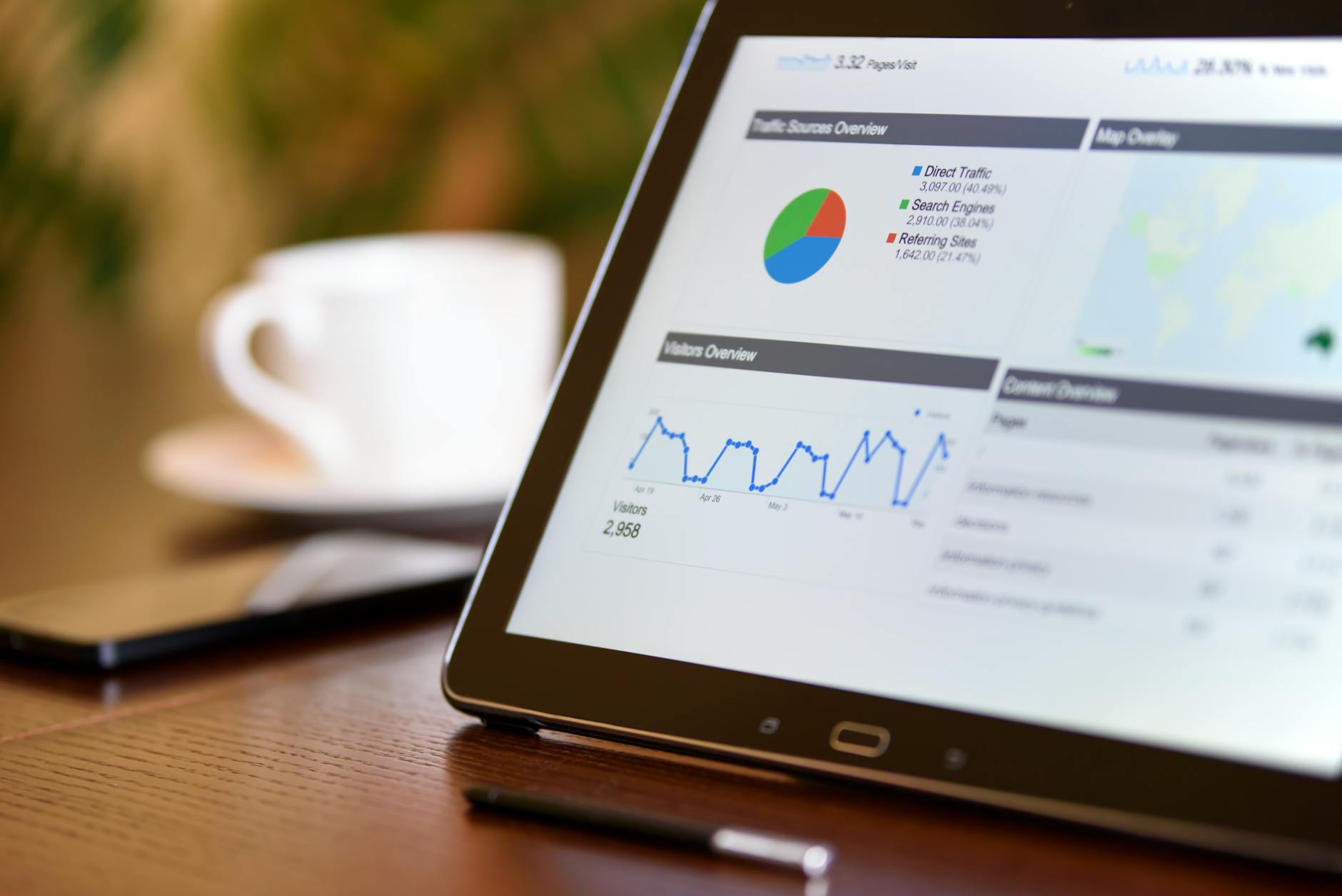
Quando bastano gli strumenti di WordPress e quando no
Un plugin gratuito e qualche clic risolvono alcuni problemi, mentre per altri serve di più.
| Situazione | La soluzione gratuita/integrata basta? | Perché |
|---|---|---|
| Verificare se il tracciamento funziona su una pagina | Sì | Il Tempo reale di GA4 e una rapida visita lo confermano in pochi minuti |
| Una singola pagina assente dai report di Analytics | Sì | Di solito dipende da un'impostazione di cache o di esclusione, risolvibile senza altri strumenti |
| Tracciare un intero sito con decine di template | Spesso non da sola | Tipi di pagina diversi (archivi e pagine AMP) possono perdere il tracciamento senza avvisare |
| Cali di traffico ricorrenti e inspiegabili | Non con i soli strumenti integrati | Serve un monitoraggio continuo, non un controllo una tantum |
| Tracciamento di ecommerce o di obiettivi/funnel | Raramente, senza un plugin dedicato | Il modello a eventi di GA4 richiede una configurazione che la maggior parte delle installazioni predefinite salta |
I siti che caricano i contenuti con lo scroll infinito spesso tracciano correttamente il primo gruppo di articoli e poi perdono tutto ciò che il visitatore vede dopo, perché l'URL non cambia mai e GA4 non registra una nuova visualizzazione di pagina. Se il tuo blog o le tue pagine di archivio funzionano così, questa guida alla SEO per lo scroll infinito spiega come risolvere, in modo che sia il crawler di Google sia il tuo tag di analytics vedano ogni pagina.
Per una singola pagina bastano il report Tempo reale e la console per sviluppatori del browser. Le domande sulle tendenze dell'intero sito e sull'attribuzione dei canali, o sul perché un restyling abbia fatto crollare i tuoi numeri, sono un problema di analisi ricorrente e non un controllo una tantum, e qui uno strumento di reportistica dedicato si ripaga da solo.
Errori comuni nelle configurazioni di Google Analytics e Yoast SEO
- Installare due plugin di tracciamento insieme. Usare MonsterInsights e Site Kit insieme, oppure uno snippet manuale più un plugin, conta le visualizzazioni di pagina due volte.
- Confondere il plugin Yoast SEO con "Google Analytics by Yoast". Oggi sono prodotti diversi, e quello per l'analytics è MonsterInsights.
- Incollare il codice di tracciamento in
functions.php. Funziona finché un aggiornamento del tema non lo cancella, quindi usa invece un plugin per header/footer. - Dare per scontato che Analytics tracci tutto ciò che Google vede. Misura solo ciò che accade dopo l'inizio di una visita e non dice nulla dei segnali esterni al sito, come le recensioni o una scheda su Yelp, che possono influenzare separatamente le tue posizioni nelle ricerche locali.
- Non controllare mai il Tempo reale dopo la configurazione. Senza questa verifica, un tracciamento rotto può passare inosservato per mesi.
- Lasciare che un plugin di caching elimini lo script di tracciamento. Alcune impostazioni di ottimizzazione aggressive rimuovono gli script "non necessari", e i tag di analytics possono essere tra questi.
Domande frequenti
Yoast SEO include Google Analytics?
No. Yoast SEO gestisce metadati on-page, sitemap e leggibilità, ma non ha mai incluso il tracciamento dei visitatori. Ti serve un plugin o uno script a parte per inviare i dati a Google Analytics.
Cos'è "Google Analytics by Yoast"?
Era un plugin gratuito di WordPress.org creato originariamente da Team Yoast per aggiungere a un sito i codici di tracciamento di Google Analytics. In seguito è stato sviluppato fino a diventare MonsterInsights, il nome che trovi se lo cerchi oggi.
Mi servono sia Yoast SEO sia un plugin per Google Analytics?
Sì, se vuoi sia l'ottimizzazione sia il tracciamento. Yoast definisce come le tue pagine sono strutturate e indicizzate, mentre un plugin di analytics ti dice chi le visita e cosa fa una volta arrivato.
Come verifico se Google Analytics traccia correttamente su un sito con Yoast SEO?
Apri il report Tempo reale di GA4, visita il tuo sito in una finestra di navigazione in incognito e controlla che la tua sessione compaia entro uno o due minuti. Se non succede, controlla prima i plugin di caching o le impostazioni che bloccano gli script.
Google Site Kit è meglio di MonsterInsights per collegare Analytics a WordPress?
Funzionano entrambi. Site Kit è il plugin di Google e mostra anche i dati di Search Console e PageSpeed, mentre MonsterInsights punta di più sui report dentro la dashboard e offre report personalizzati legati ai tuoi punteggi di Yoast SEO.
Cosa fare adesso
Scegli un metodo di collegamento, un plugin o Site Kit, installalo oggi stesso e controlla il report Tempo reale di GA4 prima di cambiare qualsiasi cosa nelle impostazioni di Yoast. Per vedere come sono allineati adesso il tuo tracciamento e i tuoi metadati, parla con il team per ottenere un report di esempio costruito sulla configurazione di google analytics yoast seo del tuo sito.
Risorse / Riferimenti
Sull'autore
SearchBlueprint ha ricercato, scritto e valutato questo articolo con la stessa pipeline di contenuti che i nostri clienti usano sui loro siti. Il punteggio indicato nella firma è quello che il nostro motore di contenuti ha assegnato a questa pagina prima della pubblicazione. Nulla qui è rivisto a mano, ed è proprio questo il punto: è il risultato del prodotto, pubblicato dove chiunque può verificarlo.