Esempio Yoast SEO: come si presenta una pagina completamente ottimizzata
Di Toy Wen Da, Co-founder · Aggiornato · 7 min di lettura
Tradotto dall'originale in inglese. Leggilo in inglese
Un esempio Yoast SEO è una pagina reale in cui ogni campo del plugin è compilato correttamente: parola chiave principale, titolo SEO, meta description, leggibilità e schema. Controlla prima di tutto la scheda di analisi SEO in fondo all'editor, perché mostra quali campi mancano prima ancora che tu metta mano al resto.

Come si presenta un esempio Yoast SEO compilato
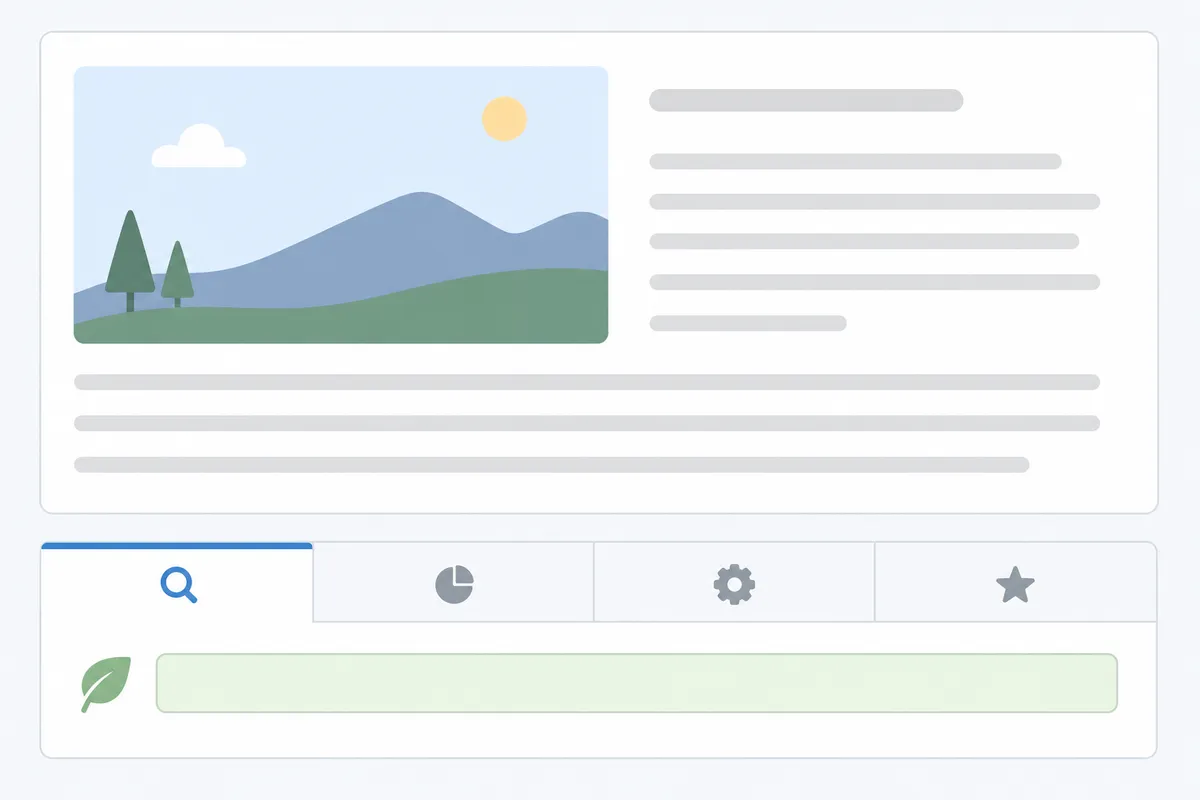
Apri un articolo qualsiasi nell'editor di WordPress e scorri verso il basso. Il metabox di Yoast si trova sotto l'area dei contenuti, con le schede SEO, Leggibilità (Readability), Schema e Social, e un esempio ben fatto le compila tutte.
Il campo della parola chiave principale
Scrivi la frase che vuoi posizionare nella casella Focus keyphrase, in cima alla scheda SEO. Questo singolo campo guida la maggior parte dei controlli sottostanti, quindi scegli la frase che un utente digiterebbe davvero, non un tema generico. Funziona meglio con meno di sei parole, che è l'intervallo premiato dall'analisi di Yoast.
Una volta inserita la frase, Yoast la confronta con il titolo, l'introduzione, i sottotitoli e il testo alternativo delle immagini. Ogni controllo diventa verde, arancione o rosso a seconda che la frase compaia dove dovrebbe.
Il titolo SEO e lo snippet
Clicca su Edit snippet per aprire un'anteprima di come apparirà la pagina nei risultati di Google. Qui si impostano due cose:
- Titolo SEO: idealmente include la parola chiave principale nella parte iniziale.
- Meta description: una breve presentazione della pagina, con la parola chiave inserita in modo naturale.
La barra sotto ogni casella diventa verde quando la lunghezza è giusta e arancione se hai scritto troppo. Google, però, non usa sempre la descrizione che scrivi. La sua documentazione sui search essentials spiega che Google può generare uno snippet proprio a partire dal contenuto della pagina quando ritiene che risponda meglio alla ricerca. Una buona descrizione aiuta comunque, perché Google la usa abbastanza spesso da fare la differenza.
La scheda Leggibilità
Passa alla scheda Leggibilità (Readability) per ricevere indicazioni su lunghezza delle frasi e struttura, separate dai controlli sulla parola chiave. Non incide direttamente sul posizionamento, ma una pagina più facile da leggere tende a trattenere più a lungo l'attenzione, e questo conta per ogni lettore che ci arriva.
Le schede Schema e Social
La scheda Schema ti permette di scegliere un tipo di pagina, come Article o Web Page, in modo che i motori di ricerca ricevano dati strutturati su cosa sia il contenuto. La scheda Social controlla titolo, descrizione e immagine mostrati quando il link viene condiviso su Facebook o X; se la salti, vengono usati l'immagine in evidenza e il titolo della pagina.
| Campo | Come dovrebbe essere | Dove trovarlo |
|---|---|---|
| Parola chiave principale | Frase breve e specifica che un utente digita davvero | Scheda SEO, casella in alto |
| Titolo SEO | Parola chiave nella parte iniziale, entro il limite di lunghezza | Edit snippet |
| Meta description | Frase naturale, con la parola chiave, entro il limite | Edit snippet |
| Leggibilità | Frasi brevi, sottotitoli, parole di transizione | Scheda Leggibilità |
| Tipo di schema | Coerente con il contenuto effettivo (Article, Web Page, ecc.) | Scheda Schema |
Quando gli strumenti di WordPress bastano e quando no
Yoast dentro WordPress è davvero ottimo per una singola pagina. Se stai sistemando un articolo, una pagina prodotto o una landing page, il metabox ti dà tutto ciò che serve in un unico posto, gratuitamente.
Non basta più quando la domanda passa da "questa pagina è a posto?" a "l'intero sito è a posto?". Alcuni segnali che hai superato il flusso di lavoro pagina per pagina:
- Hai decine o centinaia di articoli e nessun modo di vedere quali non hanno una parola chiave principale senza aprirli uno per uno.
- Lo stesso errore, come una meta description mancante o un punteggio di leggibilità scarso, si ripete nei nuovi articoli.
- Devi individuare i problemi prima della pubblicazione, non dopo che un articolo è già online con una luce rossa.
Inoltre, il metabox non sempre compare. Alcuni temi e page builder lo spostano fuori schermo o lo nascondono del tutto, come spiegato in Dov'è il meta box di Yoast SEO? Come trovarlo e risolvere il problema. Se costruisci le pagine con Elementor, a volte l'analisi SEO non parte affatto finché non regoli il modo in cui i due plugin dialogano, come descritto in Yoast SEO con Elementor: come risolvere l'analisi mancante.

Un negozio WooCommerce ha una sua versione del problema, perché titoli, descrizioni e schema devono funzionare su decine di schede simili. La checklist di configurazione di Yoast SEO per WooCommerce spiega cosa compilare in particolare nelle pagine prodotto.
Esempio Yoast SEO: campi gratuiti e premium
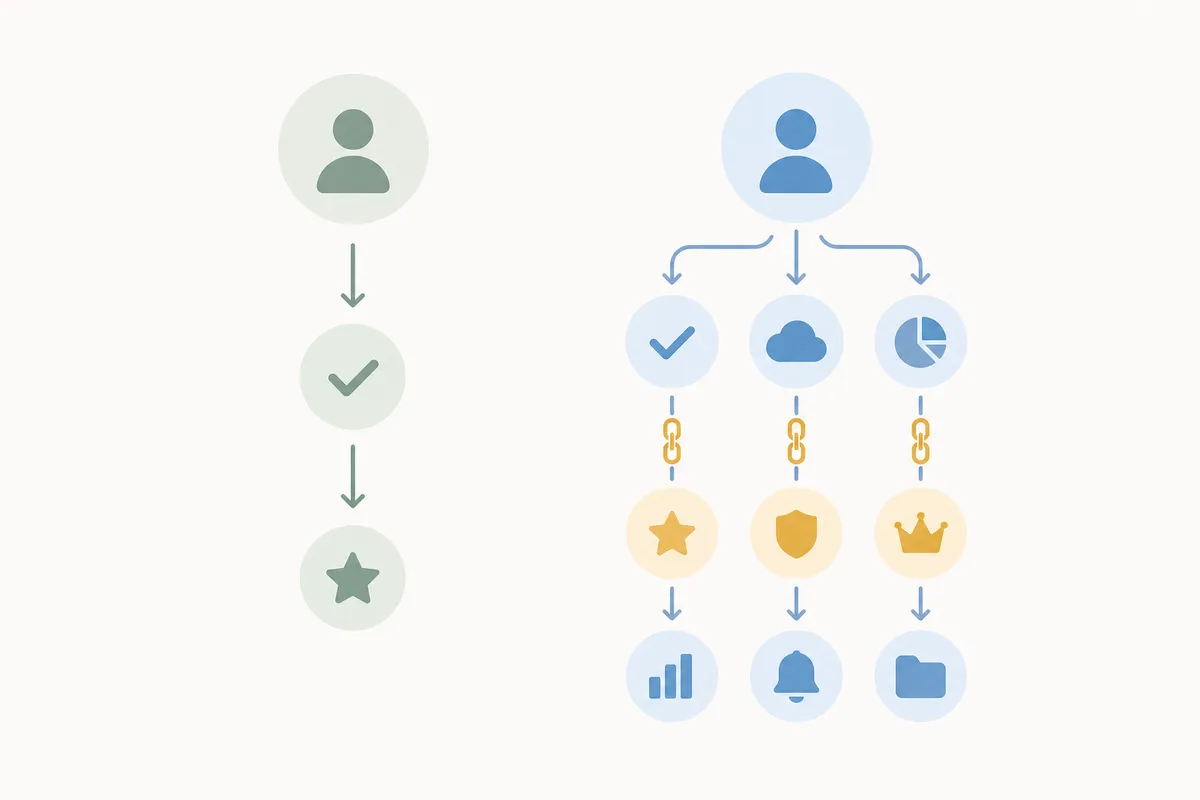
La versione gratuita copre i campi di cui la maggior parte delle pagine ha bisogno. Premium ne aggiunge alcuni che contano quando ottimizzi su larga scala.
| Funzione | Gratuita | Premium |
|---|---|---|
| Parola chiave principale | Una per pagina | Più parole chiave per pagina |
| Sinonimi e frasi correlate | Non incluse | Incluse nell'analisi |
| Suggerimenti di link interni | Non inclusi | Suggeriti mentre scrivi |
| Gestione dei redirect | Non inclusa | Integrata |
| Campi social e schema | Inclusi | Inclusi |
Se valga la pena pagare Premium dipende da quante varianti di parola chiave serva realisticamente a una pagina. Questa analisi di ciò che Yoast SEO Premium aggiunge davvero le passa in rassegna una per una.
Errori comuni con i campi di Yoast
- Infilare la parola chiave dappertutto. Yoast premia la frase presente nell'introduzione, in un sottotitolo e nel titolo, ma una ripetizione forzata si legge male e non serve a nulla.
- Lasciare vuota la meta description. Se la salti, Yoast prende uno snippet dalla pagina, ma raramente è la presentazione che avresti scritto tu.
- Considerare una sola luce verde come tutto il lavoro. Un punteggio SEO verde significa che le basi on-page sono coperte, e non dice nulla su backlink, velocità della pagina o sul fatto che il contenuto risponda davvero alla domanda.
- Cambiare lo slug di una pagina pubblicata. Modificare l'URL dopo che la pagina ha ricevuto traffico rompe i link esistenti, a meno che tu non imposti un redirect.
- Ignorare la scheda Leggibilità. È un punteggio separato da quello della scheda SEO, e un muro di frasi lunghe può danneggiare silenziosamente il tempo di permanenza sulla pagina anche con un punteggio perfetto sulla parola chiave.
Domande frequenti
Qual è la differenza tra la scheda SEO e la scheda Leggibilità in Yoast?
La scheda SEO controlla quanto bene la parola chiave principale è usata nel titolo, nell'introduzione, nei sottotitoli e nel testo alternativo. La scheda Leggibilità controlla la lunghezza di frasi e paragrafi e le parole di transizione: riguarda quindi quanto la pagina sia facile da leggere e non ha nulla a che fare con la posizione delle parole chiave.
Una luce verde in Yoast significa che la pagina si posizionerà?
No. Una luce verde significa che le basi on-page sono a posto: uso della parola chiave, titolo, meta description e struttura. Il posizionamento dipende anche da fattori che Yoast non misura, come backlink, velocità della pagina e quanto il contenuto corrisponda a ciò che cercano gli utenti.
Perché la mia meta description non compare su Google esattamente come l'ho scritta?
A volte Google scrive uno snippet suo invece di usare il tuo, prendendo dalla pagina il testo più adatto alla ricerca. È documentato nelle indicazioni di Google sui search essentials. Una buona descrizione aiuta comunque perché Google la usa spesso, anche se non c'è mai alcuna garanzia.
Posso usare più di una parola chiave nella versione gratuita di Yoast?
No. La versione gratuita analizza una sola parola chiave principale per pagina. Premium ti permette di monitorare più parole chiave sulla stessa pagina, insieme a sinonimi e frasi correlate.
Perché il metabox di Yoast non compare quando modifico una pagina?
Di solito un tema o un page builder lo sposta fuori dall'area visibile dell'editor, oppure un altro plugin è in conflitto. È un problema di layout risolvibile e non significa che l'installazione del plugin sia fallita, anche se la soluzione dipende dal builder che stai usando.
Confronta la tua pagina con questo esempio
Apri il tuo articolo più recente, scorri fino al metabox di Yoast e passa in rassegna le schede SEO e Leggibilità un campo alla volta: prima la parola chiave principale, poi lo snippet, poi lo schema. Se preferisci vedere come si posiziona ogni articolo del tuo sito rispetto a un esempio Yoast SEO senza aprirli a mano uno per uno, parla con il team e chiedi un report SEO di esempio.
Risorse / Riferimenti
Fonti
Sull'autore
SearchBlueprint ha ricercato, scritto e valutato questo articolo con la stessa pipeline di contenuti che i nostri clienti usano sui loro siti. Il punteggio indicato nella firma è quello che il nostro motore di contenuti ha assegnato a questa pagina prima della pubblicazione. Nulla qui è rivisto a mano, ed è proprio questo il punto: è il risultato del prodotto, pubblicato dove chiunque può verificarlo.