WPEngine Page Speed Boost: la soluzione esatta, passo dopo passo
Di Toy Wen Da, Co-founder · Aggiornato · 9 min di lettura
Tradotto dall'originale in inglese. Leggilo in inglese
Un wpengine page speed boost parte dal capire con precisione quale pagina è lenta e perché. Risolvi nel tuo User Portal di WP Engine svuotando la cache e attivando la CDN, poi lascia che Smart Plugin Manager tenga aggiornati i plugin. Fallo prima di toccare qualsiasi plugin di terze parti, perché gran parte della soluzione sta in impostazioni che hai già.

Prima di cambiare qualcosa, esegui il Website Speed Test gratuito e inserisci l'URL esatto che ti sembra lento. Ti restituisce i punteggi Lighthouse insieme alle metriche che appesantiscono la pagina, come immagini troppo grandi o script bloccanti. Qui emerge anche una prima risposta lenta da parte del server. Il risultato ti dice quale correzione di questa guida si applica alla tua pagina, così non devi andare a tentoni.
Cosa rallenta davvero una pagina su WP Engine

L'hosting di WP Engine elimina molti dei soliti sospetti. I siti girano su risorse dedicate invece che su server condivisi affollati, il caching avviene lato server e la compressione Gzip è attiva di default. Quello che resta è quasi sempre qualcosa che hai aggiunto tu, o un plugin, sopra a tutto il resto.
I colpevoli più comuni sono immagini pesanti e non ottimizzate e plugin che caricano script su ogni pagina. Capita spesso anche un tema che richiama più file CSS e JavaScript invece di combinarli, così come il codice che blocca il rendering nell'header della pagina. Sono problemi di costruzione della pagina, su un host veloce.
La velocità di pagina è un fattore di ranking confermato, anche se modesto. Per un quadro più completo di quanto incida sul posizionamento, leggi questa analisi sulla velocità di pagina come fattore di ranking: ti aiuta a decidere quanto tempo dedicare a rincorrere i millisecondi.
Cause comuni e dove correggerle
Web.dev, la risorsa di Google sulle prestazioni, consiglia di mantenere il Time to First Byte sotto 0,8 secondi, un parametro utile per la prima riga della tabella qui sotto.
| Sintomo | Causa probabile | Dove correggere | Chi risolve |
|---|---|---|---|
| Time to First Byte lento | Codice di plugin o tema non aggiornato che esegue query pesanti | Pagina di caching di WP Engine / aggiornamento dei plugin | Tu, tramite Smart Plugin Manager |
| Peso elevato della pagina (immagini) | Caricamenti non ottimizzati o troppo grandi | Plugin di ottimizzazione delle immagini (ad es. Smush) | Tu |
| Lenta su mobile, veloce su desktop | Nessuna CDN, o CDN che non serve le risorse a livello regionale | Interruttore CDN nello User Portal | Tu |
| Segnalato "Eliminate render-blocking resources" | Il tema carica i file CSS/JS separatamente invece che combinati | Impostazioni del tema o un plugin di performance come NitroPack | Tu o uno sviluppatore |
| Errori del server durante i picchi di traffico | Raggiunti i limiti di risorse del piano | WP Engine Site Monitoring / upgrade del piano | Supporto WP Engine |
Risolvi dentro WP Engine: passo dopo passo

Questi passaggi ti portano alla maggior parte di un wpengine page speed boost senza installare nulla. Seguili in ordine.
Passo 1: svuota prima la cache
Svuota ogni livello di cache dalla sezione di caching del tuo User Portal di WP Engine prima di fare qualsiasi diagnosi. Una cache obsoleta può far sembrare lenta una pagina in un test quando la versione live è già migliorata. Ripeti l'operazione dopo ogni modifica qui sotto, perché altrimenti una vecchia versione in cache nasconde i tuoi progressi.
Passo 2: attiva la CDN
WP Engine offre ai nuovi clienti Cloudflare come CDN senza costi aggiuntivi. Se non è già attiva sul tuo sito, attivala dalla sezione CDN dello User Portal. Una CDN serve immagini, CSS e JavaScript da un server vicino al visitatore invece che da dove si trova fisicamente la tua installazione WordPress, e questo riduce i tempi di caricamento per chi è lontano dal tuo server di origine.
Passo 3: lascia che Smart Plugin Manager faccia gli aggiornamenti
I plugin non aggiornati sono una fonte frequente di codice lento e di rischi per la sicurezza. Smart Plugin Manager è lo strumento di WP Engine per l'aggiornamento automatico di plugin e temi, e la documentazione di WP Engine conferma che esegue un rollback automatico se un aggiornamento rompe qualcosa. Attivalo dall'area di gestione dei plugin dello User Portal, così non devi inseguire a mano gli aggiornamenti su ogni sito che gestisci.
Passo 4: forza HTTPS
Se il tuo certificato SSL è attivo (WP Engine ne fornisce uno gratuito per dominio), attiva Force HTTPS nello User Portal. Non è pensato in primo luogo per la velocità. Chiude i problemi di contenuto misto che rallentano il rendering e supporta HTTPS come segnale di ranking, cosa che Google ha confermato già nel 2014.
Passo 5: correggi la pagina stessa
Una volta sistemate le impostazioni dell'hosting, il lavoro che resta è quasi sempre sulla pagina. Comprimi le immagini e rimanda gli script non critici, poi elimina ogni plugin che carica CSS o JavaScript su pagine che non ne hanno bisogno. NitroPack combina caching, minificazione del codice e ottimizzazione delle immagini in un unico plugin, se preferisci non gestire ogni pezzo separatamente. Se questo livello è nuovo per te, questa guida passo passo per aumentare la velocità di pagina in WordPress illustra le correzioni a livello di plugin più nel dettaglio di quanto possa fare una guida incentrata sull'hosting.
Un avvertimento: WP Engine non consente alcuni vecchi plugin di caching, tra cui WP Super Cache, perché la piattaforma gestisce già il caching lato server. Un plugin di caching in conflitto con il livello di WP Engine può rallentare il sito invece di velocizzarlo.
Quando gli strumenti di WP Engine bastano e quando no
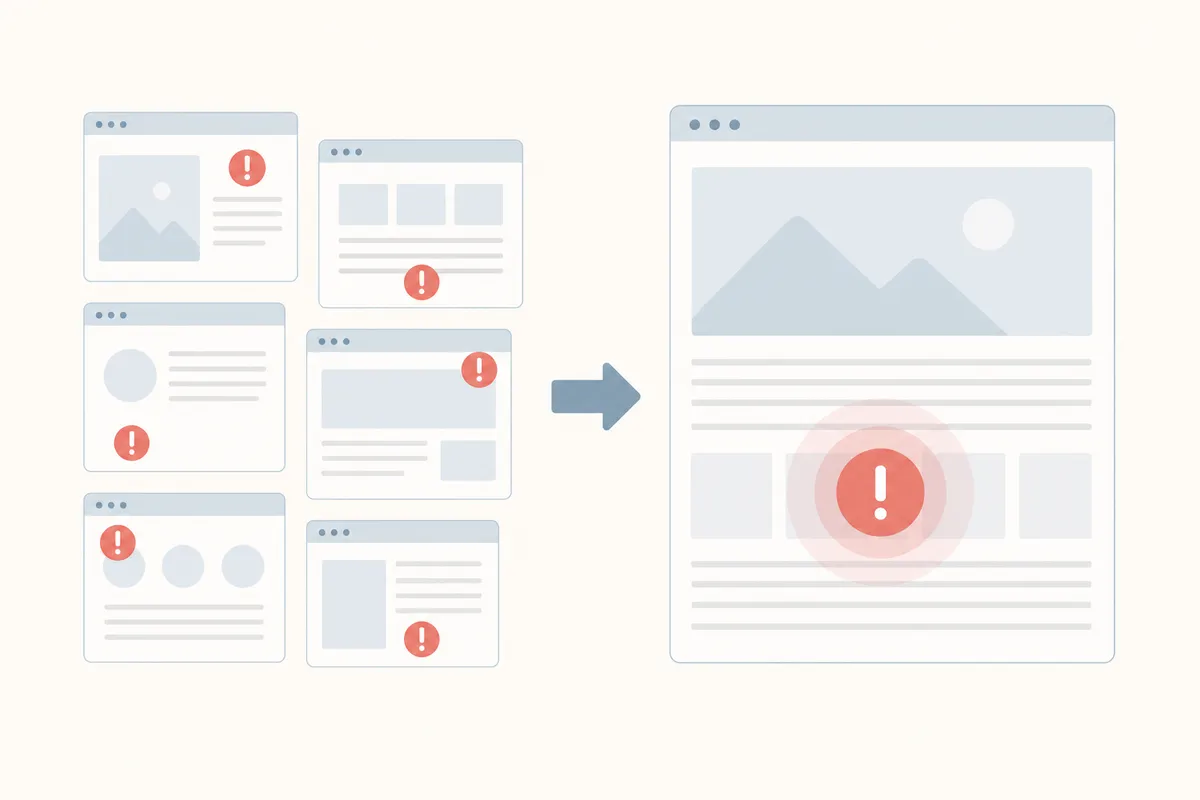
La dashboard integrata risolve problemi reali, ma non è tutto il lavoro.
Ad decidere sono l'ambito e la ricorrenza
Se il problema riguarda tutto il sito (nessuna CDN attiva, plugin non aggiornati ovunque, caching configurato male), le impostazioni dello User Portal qui sopra bastano davvero. Sono correzioni a livello di host per problemi a livello di host, e si applicano in pochi minuti.
Il problema potrebbe invece riguardare un solo URL, come una pagina prodotto, una landing page con un video in primo piano o un articolo del blog pieno di screenshot non compressi. Le impostazioni a livello di host non cambieranno molto quella pagina, perché la lentezza sta nel suo contenuto.
| Situazione | Gli strumenti integrati di WP Engine bastano? | Cosa fare invece |
|---|---|---|
| Tutto il sito sembra lento, la CDN era disattivata | Sì, di solito attivare la CDN e svuotare la cache risolve | Ripeti il test dopo aver svuotato la cache |
| Una landing page con un video in primo piano o molte immagini grandi | No, è un problema di peso della pagina | Comprimi i contenuti multimediali, usa il lazy loading sotto la piega |
| Rallentamento ricorrente dopo ogni aggiornamento dei plugin | In parte, Smart Plugin Manager evita gran parte del problema d'ora in poi | Verifica quale plugin specifico aggiunge peso |
| Il sito supera i controlli di WP Engine ma ottiene comunque un punteggio basso su Lighthouse | No, le impostazioni dell'host e il codice front-end sono livelli diversi | Esegui il Website Speed Test gratuito sull'URL esatto e parti dai risultati |
| La velocità è buona, ma la pagina non si posiziona comunque | Non è affatto un problema di velocità | Controlla struttura on-page e segnali di contenuto, non l'hosting |
L'ultima riga conta perché la velocità è solo uno degli input del posizionamento. Se una pagina si carica in fretta ma rende comunque poco, guarda poi la sua struttura e il suo contenuto. Il nostro SEO checker on-page gratuito valuta una pagina rispetto alla sua parola chiave e segnala ciò che manca oltre alla velocità, come titoli e profondità dei contenuti. Per l'elenco più completo delle leve on-page, queste tecniche di SEO on-page mostrano che cos'altro fa salire una pagina nei risultati.
Errori comuni quando insegui un page speed boost

- Installare un secondo plugin di caching sopra al caching di WP Engine è l'errore più comune in assoluto. WP Engine gestisce il caching lato server, quindi aggiungere WP Super Cache o un plugin simile crea conflitti invece di vantaggi.
- Testare la homepage e dare per scontato che tutto il sito sia a posto. Una homepage veloce non dice nulla sulla tua landing page con più traffico o sul tuo articolo del blog più lento.
- Rincorrere un punteggio Lighthouse perfetto invece delle metriche che influiscono sui visitatori reali. Un punteggio di 100/100 conta meno che ridurre da 6 a 2 secondi il caricamento delle pagine su cui le persone atterrano davvero.
- Considerare la velocità come una soluzione a sé stante per il ranking. Una pagina veloce con contenuti scarsi o senza una parola chiave su cui puntare non si posizionerà comunque. Questa analisi sull'errore di velocità del sito che danneggia SEO e conversioni spiega come un sito lento faccia perdere in silenzio sia posizionamento sia conversioni.
- Saltare il nuovo test. Svuota la cache e ripeti il test dopo ogni modifica, perché una pagina obsoleta in cache porta a conclusioni sbagliate su cosa ha funzionato.
Le indicazioni di Google web.dev sui Core Web Vitals inquadrano la velocità come una parte di un quadro più ampio di esperienza della pagina. Lo stesso criterio vale per la revisione della SEO on-page nel suo insieme. La nostra panoramica della funzione di SEO on-page copre titoli e intestazioni insieme ai segnali di velocità e di struttura di ogni pagina.
Domande frequenti
WP Engine rende automaticamente veloce il mio sito, o devo comunque ottimizzarlo?
WP Engine gestisce automaticamente caching lato server e compressione Gzip, e offre risorse di hosting dedicate. Il peso del front-end resta però da gestire a te: immagini, script e codice del tema.
La CDN gratuita di WP Engine è davvero Cloudflare?
Sì. I nuovi clienti di WP Engine ricevono Cloudflare come CDN senza costi aggiuntivi, e serve le risorse statiche del tuo sito da server più vicini a ciascun visitatore.
Un page speed boost su WP Engine migliorerà il mio posizionamento su Google?
Può aiutare, dato che la velocità è un fattore di ranking confermato, ma è un fattore modesto rispetto a pertinenza dei contenuti e link. Pensa a una pagina più veloce come all'eliminazione di un freno al posizionamento, non come a una spinta garantita.
Perché il mio sito sembra lento anche se WP Engine dice che il caching è attivo?
Il caching aiuta con le visite ripetute e con il tempo di risposta del server. Immagini grandi, plugin pesanti e un tema voluminoso risiedono sulla pagina stessa, quindi la cache non li tocca mai.
Dovrei usare un plugin come NitroPack sopra all'hosting di WP Engine?
Spesso sì, per le parti che WP Engine non automatizza: compressione delle immagini e minificazione del codice, oltre al lazy loading. Evita solo di sovrapporre un secondo plugin di caching, dato che WP Engine fa già caching lato server.
Esegui il test, poi correggi ciò che emerge
Parti dal Website Speed Test gratuito sulla pagina esatta che ti sembra lenta, non sulla homepage. Scorri uno alla volta l'elenco dei problemi segnalati. Quasi tutti ti riporteranno a un'impostazione del tuo User Portal di WP Engine o a una singola immagine troppo grande.
Un wpengine page speed boost non è completo finché non sono state controllate sia le impostazioni dell'hosting sia la pagina stessa. Se vuoi un secondo paio d'occhi su ciò che frena una pagina oltre alla sola velocità, parla con il team. Riceverai un report di esempio che mostra dove una pagina sta perdendo terreno.
Fonti
Sull'autore
SearchBlueprint ha ricercato, scritto e valutato questo articolo con la stessa pipeline di contenuti che i nostri clienti usano sui loro siti. Il punteggio indicato nella firma è quello che il nostro motore di contenuti ha assegnato a questa pagina prima della pubblicazione. Nulla qui è rivisto a mano, ed è proprio questo il punto: è il risultato del prodotto, pubblicato dove chiunque può verificarlo.