Yoast SEO WooCommerce: la checklist di configurazione per le pagine prodotto
Di Toy Wen Da, Co-founder · Aggiornato · 7 min di lettura
Tradotto dall'originale in inglese. Leggilo in inglese
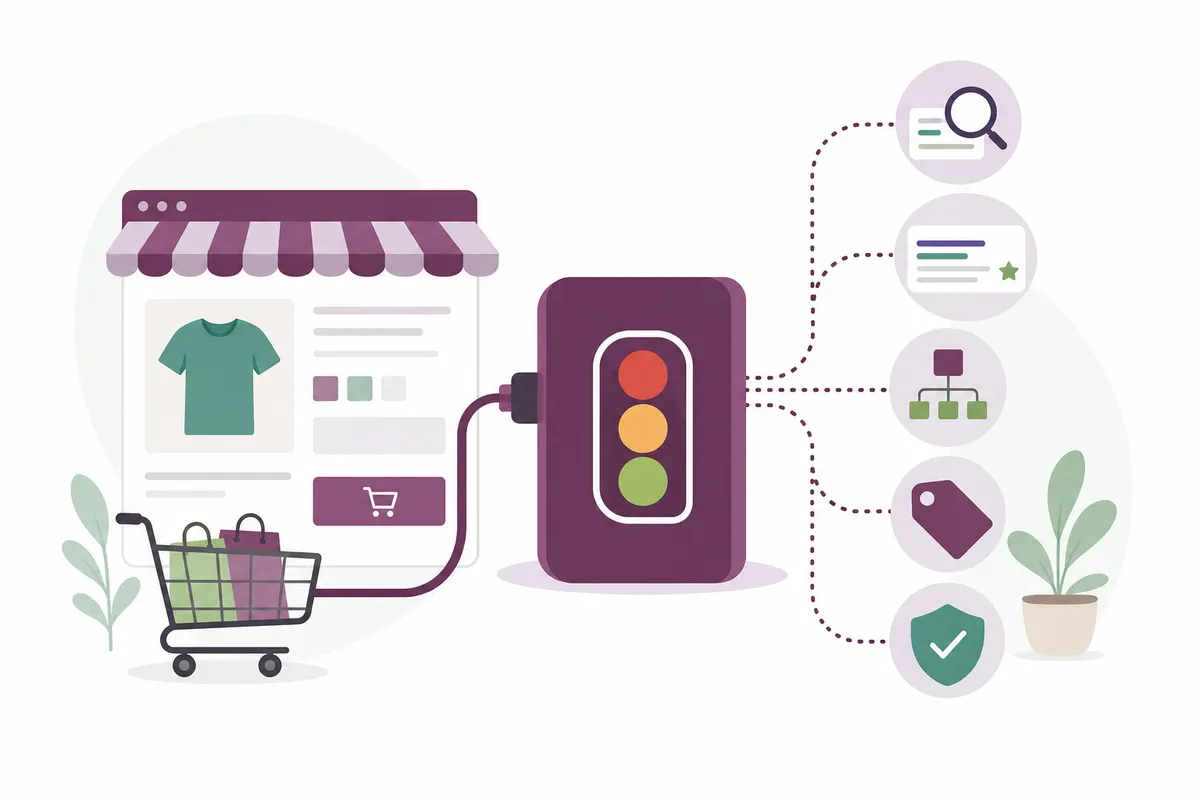
Configurare Yoast SEO per WooCommerce significa collegare il plugin Yoast SEO, o il suo add-on per WooCommerce, alle tue pagine prodotto e categoria, in modo che Google possa leggere prezzi, disponibilità, recensioni e titoli puliti. Inizia aprendo Yoast SEO → WooCommerce SEO nella dashboard di WordPress e verificando che le impostazioni di schema e sitemap corrispondano al tuo catalogo.

Se vuoi vedere quali pagine prodotto e negozio non hanno titoli, schema o testo alternativo prima di cliccare tra le varie impostazioni, l'audit SEO tecnico di SearchBlueprint per WordPress segnala queste lacune su tutto il sito, invece che una pagina alla volta. Ti dice da dove partire con le impostazioni di Yoast WooCommerce SEO.
Cosa aggiunge Yoast SEO WooCommerce
Il plugin gratuito Yoast SEO esiste dal 2008 e oggi è in uso su più di 10 milioni di siti, secondo la sua scheda su WordPress.org. Dà a qualsiasi articolo o pagina un titolo, una meta description e un controllo di base della leggibilità.
Yoast WooCommerce SEO è un'estensione a pagamento separata, costruita sopra di esso. Richiede che Yoast SEO o Yoast SEO Premium sia già installato, ma Premium è incluso nel bundle WooCommerce SEO senza costi aggiuntivi, quindi non stai acquistando due cose.
Cosa cambia l'add-on nelle pagine prodotto
Una volta attivo, l'add-on ti offre:
- Dati strutturati per prezzo, disponibilità e valutazioni delle recensioni, secondo il vocabolario definito da Schema.org, così Google può mostrare i risultati dei prodotti con più dettagli.
- Una sitemap dei prodotti WooCommerce che salta le pagine di carrello, checkout e account.
- Controlli sui contenuti pensati per i testi di un negozio, tra cui la lunghezza della descrizione breve e il testo alternativo delle immagini, e non solo la leggibilità in stile blog.
- Titoli e meta description per prodotti e categorie scritti dall'AI, che controlli tu prima che venga pubblicato qualsiasi cosa.
- Testo alternativo delle immagini generato dall'AI, costruito a partire dai dati del prodotto, dalla tua parola chiave principale e dalla foto stessa. Puoi generarlo accanto al controllo del testo alternativo oppure in blocco su tutto il catalogo, vedere l'anteprima e modificare ogni suggerimento; il testo alternativo che hai già resta intatto, a meno che tu non scelga di sostituirlo.
- Controlli per l'URL canonico, così un prodotto o una categoria raggiunti tramite filtri o parametri URL indicano ai motori di ricerca un'unica versione definitiva, invece di farsi concorrenza da soli.
- Template che applicano le impostazioni SEO all'intero catalogo, più un riscontro in tempo reale su SEO e leggibilità mentre modifichi prodotti e categorie nel tuo negozio.
Come configurare Yoast SEO per WooCommerce
Installa e attiva i plugin
Installa Yoast SEO dalla directory dei plugin di WordPress, poi attiva Yoast WooCommerce SEO (oppure Yoast SEO AI+, che lo include) come secondo plugin. Entrambi devono essere attivi perché compaiano le impostazioni di WooCommerce.
Configura le impostazioni di WooCommerce SEO
Nella dashboard di WordPress vai su Yoast SEO, poi su WooCommerce SEO. La schermata controlla tre cose: le aggiunte Schema OpenGraph, il comportamento delle breadcrumb e l'ordine dei meta box nell'area di amministrazione.
In Schema OpenGraph additions puoi associare gli attributi dei prodotti WooCommerce (produttore, marca, colore, motivo, materiale e taglia) ai dati strutturati. Vengono generati correttamente solo se prima crei gli attributi corrispondenti in WooCommerce, in Prodotti → Attributi (Products → Attributes).
Se il tuo tema o Yoast mostra già le breadcrumb, spunta Replace WooCommerce Breadcrumbs. Visitatori e motori di ricerca vedranno così un solo percorso coerente invece di due in conflitto.
Imposta gli identificatori del prodotto e aggiungi il testo alternativo
Apri un prodotto qualsiasi, clicca sulla scheda Yoast SEO dentro il meta box Dati prodotto (Product data) e aggiungi identificatori come GTIN, ISBN o MPN, se i tuoi prodotti ne hanno. Yoast li usa nello schema e nell'output Open Graph.
Lo stesso meta box segnala il testo alternativo mancante nelle immagini in evidenza, nella galleria e nelle varianti. Inoltre, i redattori perdono di vista questo box più spesso di qualsiasi altra parte del plugin, quindi se sparisce, leggi dove si trova il meta box di Yoast SEO e come risolvere quando scompare per le cause più comuni.
Sistema l'ordine dei metabox e la sitemap
Sempre nella schermata WooCommerce SEO, spunta Move WooCommerce up sotto Admin se vuoi il box dei dati prodotto sopra quello di Yoast SEO durante la modifica. È solo una preferenza di flusso di lavoro.
La sitemap XML non richiede lavoro manuale. Yoast WooCommerce SEO rimuove le pagine Carrello, Il mio account e Checkout e inserisce le immagini della galleria prodotto, così il crawl budget va alle pagine che vendono qualcosa. Tiene fuori dalla sitemap anche le pagine di filtro e di parametri di scarso valore, lasciando il file concentrato sui tuoi prodotti principali.
Un'avvertenza: lo schema aggregateRating compare solo quando un prodotto ha almeno una recensione reale. Nessuna recensione significa nessuna stella nei risultati di ricerca, e nessuna impostazione può simularla.
Mantieni ordinato il catalogo man mano che cresce
Alcuni compiti tornano ogni volta che il negozio cambia. Quando aggiungi taglie, colori o bundle a un prodotto, controlla che marca, colore e materiale restino compilati, così Google e i clienti vedono la versione giusta. Quando elimini vecchi URL, imposta dei redirect in modo che i link che puntavano a quelle pagine arrivino comunque in un posto utile. Per le campagne stagionali, gli strumenti AI per titoli e descrizioni ti permettono di preparare i testi per un intero gruppo di prodotti e categorie, vedere l'anteprima di come apparirà ogni scheda e pubblicare con programmazione.
Yoast SEO gratuito e Yoast WooCommerce SEO a confronto

| Funzione | Yoast SEO (gratuito) | Yoast SEO Premium | Yoast WooCommerce SEO |
|---|---|---|---|
| Prezzo | Gratuito | 118,80 $/anno (IVA esclusa) | 178,80 $/anno (IVA esclusa) |
| Schema di prezzo/disponibilità/recensioni del prodotto | Non incluso | Non incluso | Incluso |
| Sitemap XML specifica per WooCommerce | Non inclusa | Non inclusa | Inclusa (esclude carrello/checkout) |
| Titoli e descrizioni dei prodotti generati dall'AI | Non inclusi | Solo a livello di sito | A livello di prodotto e categoria, più in blocco |
| Controlli del testo alternativo per le immagini dei prodotti | Di base | Di base | Specifici per l'ecommerce (in evidenza, galleria, varianti) |
| Extra inclusi | Nessuno | Local SEO, Video SEO, News SEO, una licenza Google Docs | Tutto ciò che è in Premium, più tutto quanto sopra |
Errori comuni nella configurazione di Yoast SEO per WooCommerce
L'errore più frequente è considerare lo schema prodotto come automatico. Yoast genera marca, colore e materiale solo se esistono come attributi di WooCommerce. Un altro è scrivere descrizioni brevi sotto le 20 parole. Il controllo dei contenuti di Yoast considera brevi i testi da 1 a 19 parole e lunghi quelli da 50 in su, quindi una lunghezza tra questi due estremi funziona meglio per i clienti e per il segnale di leggibilità del plugin.
Molti proprietari saltano l'impostazione delle breadcrumb e lasciano attivi due percorsi contemporaneamente, il che confonde sia gli utenti sia i crawler. Altri danno per scontato che il plugin gratuito generi da solo i risultati dei prodotti nella ricerca. Non è così: serve l'estensione WooCommerce a pagamento o uno strumento di schema equivalente.
Se stai ancora scegliendo un plugin, guarda come All in One SEO si confronta con Yoast per WordPress e come Rank Math si posiziona rispetto a Yoast. Vale la pena dare un'occhiata a entrambi se a decidere per te sono lo schema prodotto e la modifica in blocco.
Quando bastano gli strumenti di WordPress e quando no
| Situazione | Yoast SEO gratuito basta? | Perché |
|---|---|---|
| Correggere il titolo e la meta description di un solo prodotto | Sì | L'editor per singola pagina del plugin gratuito gestisce senza problemi una correzione singola. |
| Scrivere GTIN e schema per i rich result in un catalogo da 500 prodotti | No | L'inserimento manuale prodotto per prodotto non è scalabile; qui servono strumenti in blocco. |
| Tenere le pagine carrello/checkout fuori dalla sitemap | Sì, con WooCommerce SEO | È automatico una volta attivo l'add-on, senza lavoro continuo. |
| Un negozio che vende in più sedi fisiche | No | Serve una SEO attenta alle località, non solo lo schema prodotto: vedi le funzioni di SEO locale di SearchBlueprint per griglie di posizionamento e pagine delle sedi. |
| Trovare tutte le pagine del sito prive di schema o testo alternativo | No | I controlli singoli nell'editor dei prodotti non lo fanno emergere su larga scala; un audit dell'intero sito sì. |
Yoast SEO gratuito basta per un piccolo negozio con una linea di prodotti stabile e qualcuno che controlla a mano ogni scheda. Smette di bastare quando gestisci decine di varianti, ti serve una metadatazione coerente su centinaia di SKU, o vuoi individuare le lacune senza aprire ogni prodotto.
Domande frequenti
Mi serve WooCommerce SEO se ho già Yoast SEO Premium?
Sì. Premium da solo non aggiunge lo schema prodotto, i campi GTIN né la sitemap specifica per WooCommerce. Li offre la separata estensione Yoast WooCommerce SEO, che nel bundle include anche le funzioni di Premium.
Posso usare Yoast WooCommerce SEO senza il plugin gratuito Yoast SEO?
No. Richiede che Yoast SEO o Yoast SEO Premium sia attivo per primo. Il bundle WooCommerce a pagamento include Premium, quindi non lo acquisti due volte.
Perché il mio prodotto non mostra le stelle di valutazione su Google?
Lo schema della valutazione aggregata viene generato solo quando un prodotto ha almeno una recensione. Con zero recensioni Yoast non ha nulla da mostrare, qualunque siano le tue impostazioni.
Yoast WooCommerce SEO rallenta il mio sito?
Il plugin genera i dati di schema e sitemap al volo, anziché aggiungere script front-end, quindi di per sé non dovrebbe incidere in modo significativo sulla velocità delle pagine. La velocità del sito dipende comunque dal tuo hosting, dalle immagini e dal tema.
Che fine fanno le pagine Carrello e Checkout nella mia sitemap?
Yoast WooCommerce SEO le rimuove automaticamente, insieme alla pagina Il mio account, e riempie lo spazio con le immagini della galleria dei prodotti. Non devi modificare la sitemap a mano.
Fai controllare le tue pagine prodotto prima di cambiare altro
Parti dalla schermata Yoast SEO → WooCommerce SEO, associa gli attributi dei prodotti e verifica che lo schema venga generato su una pagina prodotto online. Se preferisci vedere quali prodotti e categorie vanno sistemati per primi, invece di controllarli uno per uno a mano, parla con il team e ricevi un report SEO di esempio costruito sul tuo negozio WooCommerce.
Risorse / Riferimenti
Fonti
Sull'autore
SearchBlueprint ha ricercato, scritto e valutato questo articolo con la stessa pipeline di contenuti che i nostri clienti usano sui loro siti. Il punteggio indicato nella firma è quello che il nostro motore di contenuti ha assegnato a questa pagina prima della pubblicazione. Nulla qui è rivisto a mano, ed è proprio questo il punto: è il risultato del prodotto, pubblicato dove chiunque può verificarlo.