Yoast SEO WooCommerce: o checklist de configuração para páginas de produto
Por Toy Wen Da, Cofundador · Atualizado em · 7 min de leitura
Traduzido do original em inglês. Ler em inglês
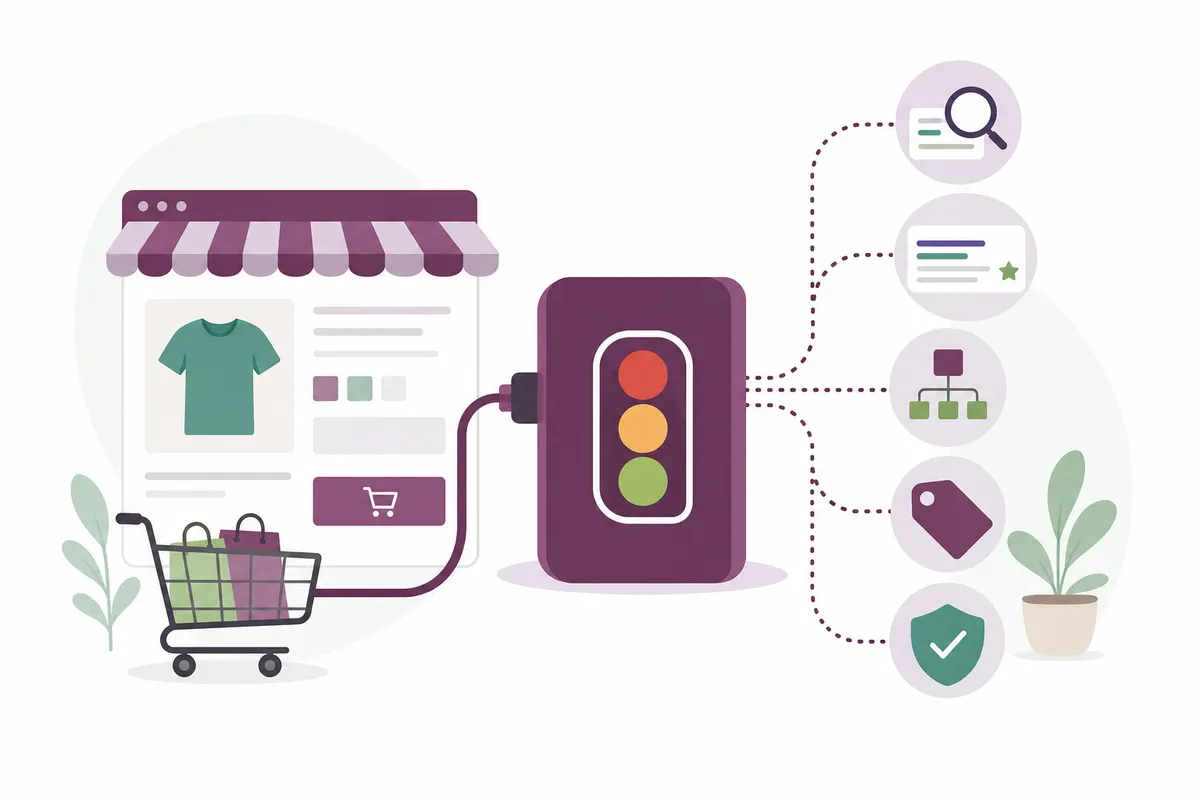
Configurar o Yoast SEO para WooCommerce significa conectar o plugin Yoast SEO, ou o complemento WooCommerce dele, às páginas de produto e de categoria da sua loja, para que o Google consiga ler preços, estoque, avaliações e títulos limpos. Comece abrindo Yoast SEO → WooCommerce SEO no painel do WordPress e conferindo se as configurações de schema e de sitemap correspondem ao seu catálogo.

Se você quer saber quais páginas de produto e de loja estão sem título, schema ou texto alternativo antes de sair clicando pelas configurações, a auditoria de SEO técnico do SearchBlueprint para WordPress aponta essas lacunas no site inteiro, em vez de uma página por vez. Ela mostra por onde começar nas configurações do Yoast WooCommerce SEO.
O que o Yoast SEO WooCommerce adiciona
O plugin gratuito Yoast SEO existe desde 2008 e hoje roda em mais de 10 milhões de sites, segundo a própria página dele no WordPress.org. Ele dá a qualquer post ou página um título, uma meta description e uma verificação básica de legibilidade.
O Yoast WooCommerce SEO é uma extensão paga à parte, criada em cima dele. Ela exige que o Yoast SEO ou o Yoast SEO Premium já esteja instalado, mas o Premium vem dentro do pacote WooCommerce SEO sem custo extra, então você não compra duas coisas.
O que o complemento muda nas páginas de produto
Depois de ativado, o complemento oferece:
- Dados estruturados de preço, status de estoque e avaliações, seguindo o vocabulário definido pelo Schema.org, para que o Google possa mostrar resultados de produto com mais detalhes.
- Um sitemap de produtos do WooCommerce que ignora as páginas de carrinho, finalização da compra e conta.
- Verificações de conteúdo pensadas para textos de loja, incluindo o tamanho da descrição curta e o texto alternativo das imagens, em vez de apenas a legibilidade no estilo de blog.
- Títulos e meta descriptions de produtos e categorias redigidos por IA, que você revisa antes de qualquer publicação.
- Texto alternativo de imagens gerado por IA, criado a partir dos dados do seu produto, da sua palavra-chave principal e da própria foto. Você pode gerá-lo ao lado da verificação de texto alternativo ou em massa para todo o catálogo, ver a prévia e editar cada sugestão, e o texto alternativo que você já tem permanece intacto, a menos que você escolha substituí-lo.
- Controles de canonical, para que um produto ou categoria acessado por filtros ou parâmetros de URL aponte os mecanismos de busca para uma única versão definitiva, em vez de competir consigo mesmo.
- Modelos que aplicam as configurações de SEO a todo o catálogo, além de feedback de SEO e de legibilidade em tempo real enquanto você edita produtos e categorias dentro da loja.
Como configurar o Yoast SEO para WooCommerce
Instale e ative os plugins
Instale o Yoast SEO pelo diretório de plugins do WordPress e, em seguida, ative o Yoast WooCommerce SEO (ou o Yoast SEO AI+, que o inclui) como segundo plugin. Os dois precisam estar ativos para que as configurações do WooCommerce apareçam.
Configure os ajustes do WooCommerce SEO
No painel do WordPress, vá em Yoast SEO e depois em WooCommerce SEO. A tela controla três coisas: os acréscimos de Schema OpenGraph, o comportamento dos breadcrumbs e a ordem das caixas de metadados no painel de administração.
Em Schema OpenGraph additions, você pode mapear os atributos de produto do WooCommerce (fabricante, marca, cor, estampa, material e tamanho) para os dados estruturados. Eles só são exibidos corretamente se você primeiro criar atributos correspondentes no WooCommerce, em Produtos → Atributos.
Se o seu tema ou o Yoast já exibe breadcrumbs, marque Replace WooCommerce Breadcrumbs. Assim, visitantes e mecanismos de busca veem um único caminho consistente, em vez de dois concorrentes.
Defina os identificadores do produto e adicione o texto alternativo
Abra qualquer produto, clique na aba Yoast SEO dentro da caixa Dados do produto e adicione identificadores como GTIN, ISBN ou MPN, se os seus produtos tiverem. O Yoast usa esses dados no schema e na saída do Open Graph.
A mesma caixa de metadados avisa quando falta texto alternativo nas imagens de destaque, da galeria e das variações. Os editores também perdem essa caixa de vista com mais frequência do que qualquer outra parte do plugin; se ela sumir, veja onde fica a caixa de metadados do Yoast SEO e como resolver quando ela desaparece para conhecer as causas mais comuns.
Ajuste a ordem das caixas e o sitemap
Ainda na tela do WooCommerce SEO, marque Move WooCommerce up em Admin se quiser que a caixa de dados do produto fique acima da caixa do Yoast SEO durante a edição. É apenas uma preferência de fluxo de trabalho.
O sitemap XML não exige trabalho manual. O Yoast WooCommerce SEO remove as páginas Carrinho, Minha conta e Finalização da compra e inclui as imagens da galeria de produtos, de modo que o orçamento de rastreamento vá para as páginas que vendem alguma coisa. Ele também mantém fora do sitemap as páginas de filtro e de parâmetros de baixo valor, o que deixa o arquivo focado nos seus principais produtos.
Um alerta: o schema aggregateRating só aparece quando o produto tem pelo menos uma avaliação real. Sem avaliação, não há estrelas nos resultados de busca, e nenhuma configuração dá um jeito nisso.
Mantenha o catálogo organizado conforme ele cresce
Algumas tarefas voltam toda vez que a loja muda. Ao adicionar tamanhos, cores ou kits a um produto, confira se marca, cor e material continuam preenchidos, para que o Google e os clientes vejam a versão certa. Ao desativar URLs antigas, configure redirecionamentos para que os links que apontavam para elas ainda levem a algum lugar útil. Nas campanhas sazonais, as ferramentas de título e descrição com IA permitem redigir textos para um conjunto inteiro de produtos e categorias, ver a prévia de cada listagem e publicar na data programada.
Yoast SEO gratuito x Yoast WooCommerce SEO
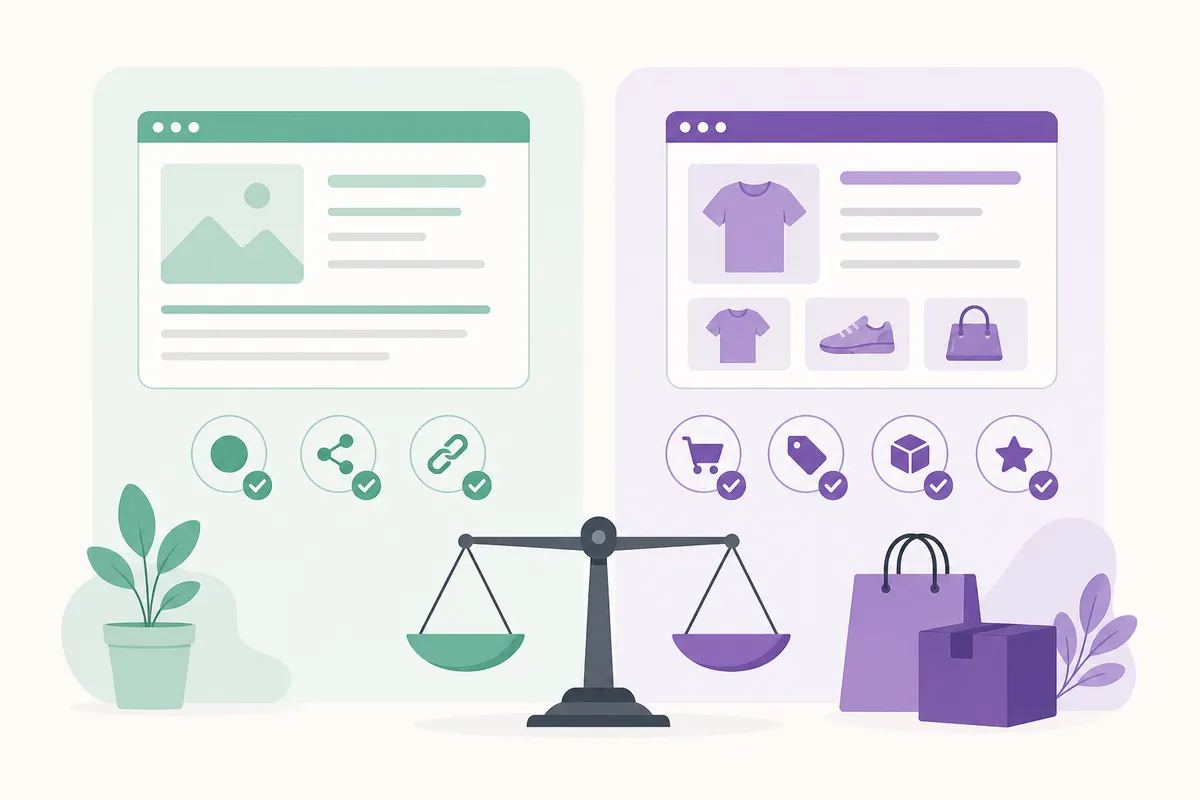
| Recurso | Yoast SEO (gratuito) | Yoast SEO Premium | Yoast WooCommerce SEO |
|---|---|---|---|
| Preço | Grátis | US$ 118,80/ano (sem IVA) | US$ 178,80/ano (sem IVA) |
| Schema de preço/estoque/avaliações do produto | Não incluído | Não incluído | Incluído |
| Sitemap XML específico do WooCommerce | Não incluído | Não incluído | Incluído (exclui carrinho/finalização da compra) |
| Títulos e descrições de produto gerados por IA | Não incluído | Somente em todo o site | Em nível de produto e de categoria, além de em massa |
| Verificação de texto alternativo das imagens de produto | Básica | Básica | Específica para e-commerce (destaque, galeria, variações) |
| Extras incluídos | Nenhum | Local SEO, Video SEO, News SEO, uma licença do Google Docs | Tudo do Premium, mais tudo o que foi citado acima |
Erros comuns ao configurar o Yoast SEO para WooCommerce
O erro mais frequente é tratar o schema de produto como automático. O Yoast só exibe marca, cor e material quando eles existem como atributos do WooCommerce. Outro é escrever descrições curtas com menos de 20 palavras. A verificação de conteúdo do Yoast considera de 1 a 19 palavras como curto e 50 ou mais como longo, então um tamanho entre esses extremos rende uma pontuação melhor para os clientes e para o sinal de legibilidade do plugin.
Muitos donos de loja pulam a configuração de breadcrumbs e deixam dois caminhos ativos ao mesmo tempo, o que confunde tanto os usuários quanto os rastreadores. Outros acham que o plugin gratuito gera resultados de produto na busca por conta própria. Não gera; isso exige a extensão paga do WooCommerce ou uma ferramenta de schema equivalente.
Se você ainda está escolhendo um plugin, veja como o All in One SEO se compara ao Yoast no WordPress e como o Rank Math se sai diante do Yoast. Vale olhar os dois se o schema de produto e a edição em massa forem o que decide a sua escolha.
Quando as ferramentas do próprio WordPress bastam e quando não bastam
| Situação | O Yoast SEO gratuito basta? | Por quê |
|---|---|---|
| Corrigir o título e a meta description de um produto | Sim | O editor por página do plugin gratuito resolve bem uma correção isolada. |
| Preencher GTINs e schema para rich results em um catálogo de 500 produtos | Não | A entrada manual produto a produto não escala; aqui as ferramentas em massa fazem diferença. |
| Manter as páginas de carrinho/finalização da compra fora do sitemap | Sim, com o WooCommerce SEO | Isso é automático depois que o complemento está ativo, sem trabalho contínuo. |
| Uma loja que vende em vários locais físicos | Não | Você precisa de SEO com reconhecimento de localização, não apenas de schema de produto; veja os recursos de SEO local do SearchBlueprint para grades de ranking e páginas de localização. |
| Encontrar todas as páginas do site sem schema ou texto alternativo | Não | Verificações pontuais no editor de produtos não revelam isso em escala; uma auditoria do site inteiro revela. |
O Yoast SEO gratuito basta para uma loja pequena, com uma linha de produtos estável e alguém que confira cada listagem manualmente. Ele deixa de bastar quando você administra dezenas de variações, precisa de metadados consistentes em centenas de SKUs ou quer encontrar lacunas sem abrir cada produto.
Perguntas frequentes
Preciso do WooCommerce SEO se já tenho o Yoast SEO Premium?
Sim. O Premium sozinho não adiciona schema de produto, campos de GTIN nem o sitemap específico do WooCommerce. A extensão Yoast WooCommerce SEO, separada, oferece esses recursos e inclui os do Premium no pacote.
Posso usar o Yoast WooCommerce SEO sem o plugin gratuito Yoast SEO?
Não. Ele exige que o Yoast SEO ou o Yoast SEO Premium esteja ativo antes. O pacote pago do WooCommerce inclui o Premium, então você não compra duas vezes.
Por que meu produto não mostra estrelas de avaliação no Google?
O schema de avaliação agregada só é exibido quando o produto tem pelo menos uma avaliação. Com zero avaliações, não há nada para o Yoast mostrar, não importa o que as configurações digam.
O Yoast WooCommerce SEO deixa meu site lento?
O plugin gera os dados de schema e de sitemap na hora, em vez de adicionar scripts no front-end, então ele não deve afetar de forma significativa a velocidade das páginas por si só. A velocidade do site continua dependendo da hospedagem, das imagens e do tema.
O que acontece com as páginas Carrinho e Finalização da compra no meu sitemap?
O Yoast WooCommerce SEO as remove automaticamente, junto com a página Minha conta, e preenche o espaço com as imagens da galeria dos produtos. Você não precisa editar o sitemap manualmente.
Confira suas páginas de produto antes de mudar qualquer outra coisa
Comece pela tela Yoast SEO → WooCommerce SEO, mapeie os atributos dos seus produtos e confirme que o schema está sendo exibido em uma página de produto publicada. Se você prefere saber quais produtos e categorias precisam de correção primeiro, em vez de auditar cada um manualmente, fale com a equipe e peça um relatório de SEO de exemplo feito com base na sua própria loja WooCommerce.
Recursos / Referências
Fontes
Sobre o autor
O SearchBlueprint pesquisou, escreveu e avaliou este artigo com o mesmo pipeline de conteúdo que nossos clientes usam nos próprios sites. A nota que aparece na assinatura é a que nosso mecanismo de conteúdo deu a esta página antes de ela ser publicada. Nada aqui passa por revisão manual, e esse é justamente o ponto: é o resultado do produto, publicado onde qualquer pessoa pode conferir.