Como editar o Perfil da Empresa no Google: campos, passos e prazos
Por Toy Wen Da, Cofundador · Atualizado em · 6 min de leitura
Traduzido do original em inglês. Ler em inglês
Para editar um Perfil da Empresa no Google (Google Business Profile), entre na conta Google que o administra, pesquise o nome da sua empresa no Google ou abra o app Google Maps, selecione a sua página e escolha "Editar perfil". Dali, você pode atualizar horários, endereço, telefone, fotos e serviços diretamente, embora campos sensíveis, como nome ou categoria, possam passar por uma análise antes de serem publicados.
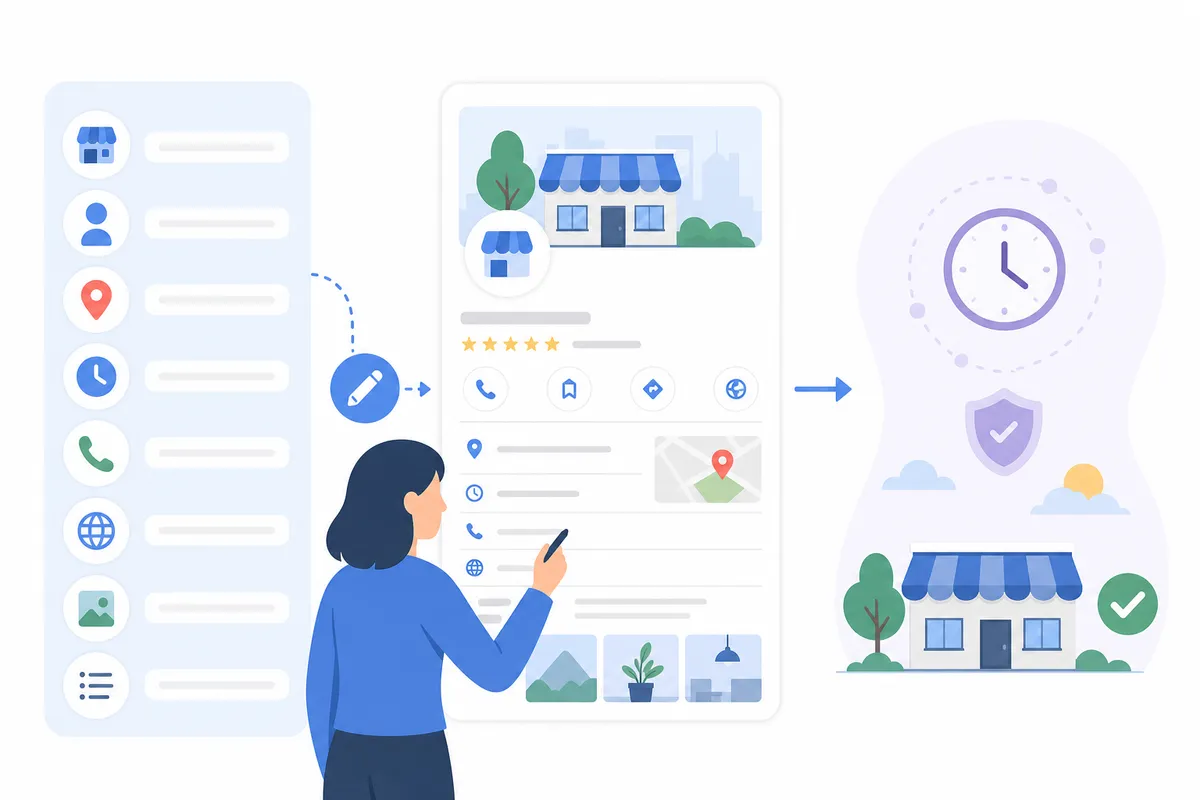
Quem pode editar um Perfil da Empresa no Google
Confirme seu nível de permissão antes de mudar qualquer coisa. O Google divide o acesso ao Perfil da Empresa em três funções, e apenas duas permitem edições.
| Função | Pode editar o perfil? | O que pode fazer | Uso típico |
|---|---|---|---|
| Proprietário | Sim | Controle total: editar qualquer campo, adicionar ou remover gerentes, excluir a página | Fundador da empresa ou administrador principal |
| Gerente | Sim | Editar a maioria dos campos, responder avaliações, publicar atualizações | Responsável de marketing, agência ou funcionário |
| Gerente de site | Não | Acesso somente para visualização de alguns relatórios; não pode editar os dados do perfil | Visibilidade interna limitada, não serve para a edição do dia a dia |
Se você acabou de ser adicionado como proprietário ou gerente, o Google pode levar até 14 dias para liberar todas as opções de edição direta na Pesquisa e no Maps. O Business Profile Manager continua funcionando nesse período, então você não fica bloqueado, apenas passa por outra porta.
Como editar seu Perfil da Empresa no Google passo a passo
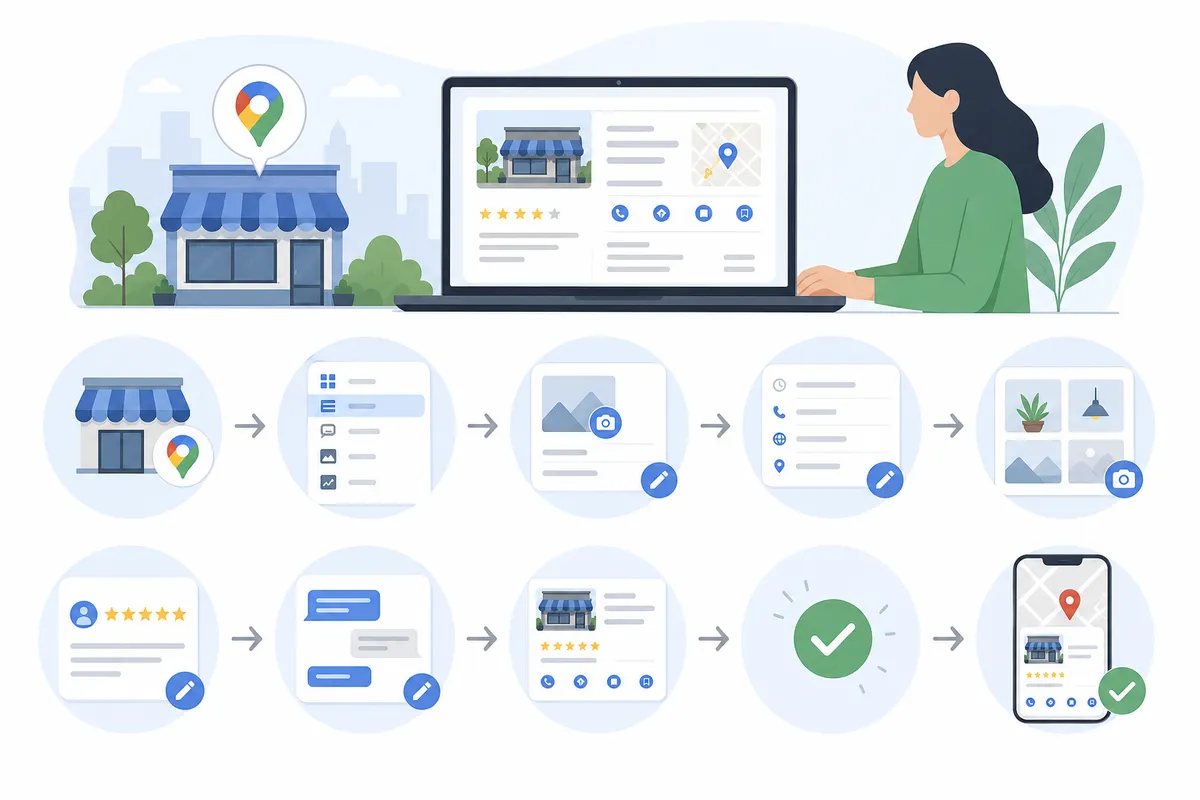
O processo é quase igual em todos os dispositivos, mas o ponto de entrada muda.
No computador (Pesquisa Google)
- Entre na conta Google vinculada ao seu perfil.
- Pesquise no Google o nome exato da sua empresa ou pesquise "my business".
- Clique em Ver perfil (View profile) se ele não abrir automaticamente.
- No menu acima dos resultados, selecione Editar perfil (Edit profile), Promover (Promote) ou Clientes (Customers).
- Atualize a seção desejada (Informações da empresa, Horários, Fotos ou Serviços) e salve.
No Android ou iPhone (app Google Maps)
- Abra o app Google Maps e entre na mesma conta Google.
- Toque no ícone do seu perfil no canto superior direito e selecione seu Perfil da Empresa.
- Escolha Editar (Edit) ou Adicionar foto (Add photo) e depois selecione o campo que quer alterar.
- Salve a atualização. A maioria das mudanças no celular é sincronizada do mesmo jeito que no computador.
Como usar o Business Profile Manager
Se você é um gerente recém-adicionado e ainda está no período de espera de 14 dias, ou se administra vários locais, o Business Profile Manager é a rota alternativa. É também onde você marca um local como "permanentemente fechado" ou o reabre, algo que a Pesquisa e o Maps não permitem fazer diretamente.
O que você mesmo pode alterar
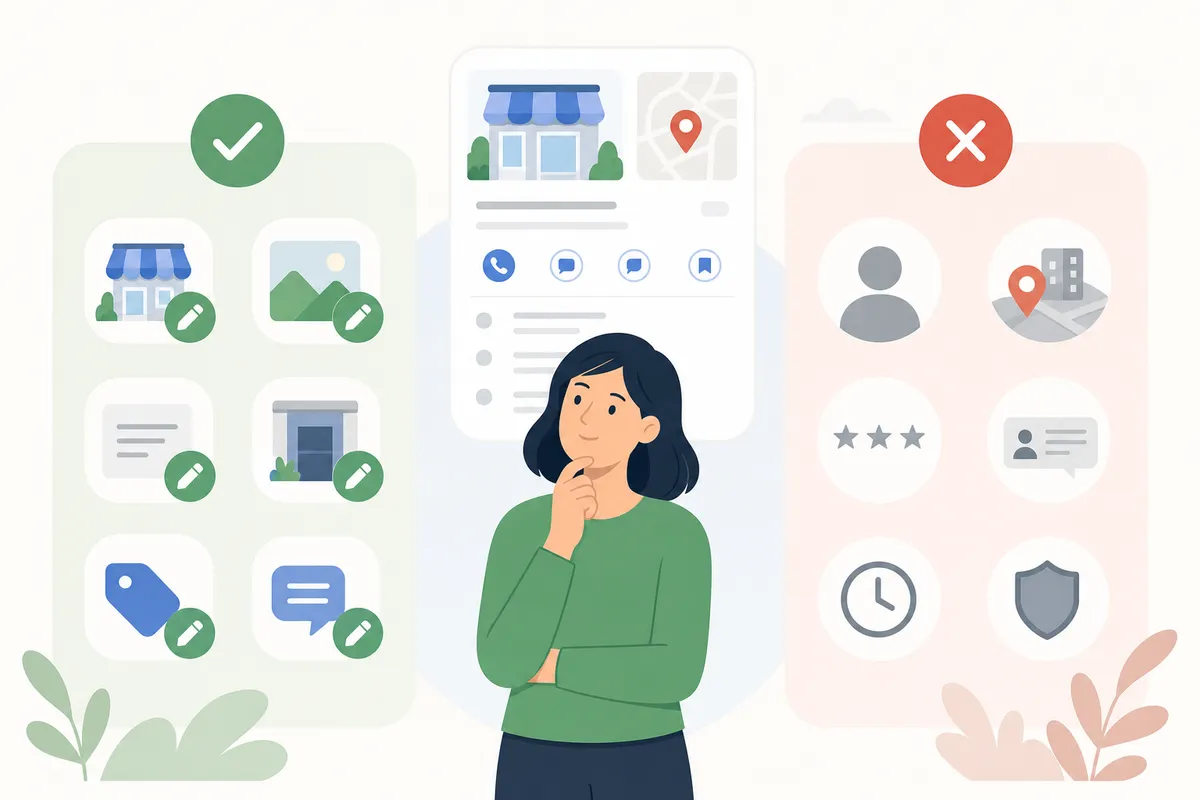
Nem todos os campos se comportam do mesmo jeito quando você edita seu Perfil da Empresa no Google. Algumas atualizações entram no ar em minutos, enquanto outras são sinalizadas para análise porque afetam como os clientes encontram ou confiam na sua página.
| Campo | Como editar | Risco de análise |
|---|---|---|
| Horários (normais ou de feriados) | Editar perfil > Horários | Baixo, atualiza quase na hora |
| Número de telefone | Editar perfil > Informações da empresa | Baixo |
| Fotos e cardápios | Editar perfil > Fotos | Baixo |
| Endereço | Editar perfil > Informações da empresa | Médio, pode acionar uma verificação, principalmente em caso de mudança completa de local |
| Nome da empresa | Editar perfil > Informações da empresa | Médio a alto, o Google confere a consistência do nome com fontes externas |
| Categoria principal | Editar perfil > Informações da empresa | Médio, mudanças de categoria afetam em quais pesquisas você aparece |
| Atributos (formas de pagamento, acessibilidade, opções de refeição) | Editar perfil > Sobre | Baixo |
Manter esses campos em dia é importante. O Google já afirmou que boa parte das pessoas que fazem uma pesquisa local no celular acaba visitando uma empresa relacionada em até um dia, então um endereço desatualizado ou um telefone errado tem um custo real. Se o problema for especificamente a categoria, este guia sobre como corrigir rápido as categorias do Perfil da Empresa no Google mostra os passos exatos para reclassificar.
Por que algumas edições demoram mais que outras
O Google analisa certas mudanças antes de publicá-las porque elas são caminhos comuns para spam e sequestro de páginas. Um desconhecido que renomeia a sua loja ou move o seu pin para outro ponto da cidade causa um dano real, por isso edições de nome, endereço e categoria passam pelo maior escrutínio. A própria documentação de pesquisa do Google ressalta que informações de empresa precisas e consistentes ajudam tanto os sistemas de busca quanto os usuários a confiar em um resultado, o que explica em parte a existência dessas verificações (veja o Google Search Central).
Se a sua página sumiu recentemente do Maps ou da Pesquisa por completo, só uma edição não resolve, porque em geral há outra coisa acontecendo. Este panorama sobre por que um Perfil da Empresa no Google desaparece e o que fazer cobre as causas mais comuns.
Uma opção de menor risco para campos sensíveis
Alguns gerentes relatam que usar o botão "Sugerir uma edição" no Google Maps, em vez de editar dentro da própria conta de proprietário ou gerente, faz com que mudanças de categoria e de detalhes sejam aprovadas rapidamente, sem colocar a verificação da página em risco. Não é uma garantia oficial, mas é uma alternativa razoável se você tem receio de que uma mudança de nome ou de categoria desestabilize uma página verificada que deu trabalho para conquistar.
Perguntas frequentes
Como acesso meu Perfil da Empresa no Google para fazer alterações?
Entre na conta Google vinculada à página, depois pesquise o nome exato da sua empresa no Google ou abra o Google Maps e toque no ícone do seu perfil. Selecione "Ver perfil" e depois "Editar perfil" para chegar a todas as seções editáveis.
Como edito meu Perfil da Empresa no Google pelo celular?
Abra o app Google Maps no Android ou no iPhone, entre na sua conta, toque no ícone da conta no canto superior direito, abra o seu Perfil da Empresa e escolha Editar. Os campos disponíveis são os mesmos que você veria no computador.
Por que ainda não consigo editar meu Perfil da Empresa no Google?
Se você foi adicionado há pouco como proprietário ou gerente, o Google pode levar até 14 dias para liberar a edição direta na Pesquisa e no Maps. Use o Business Profile Manager nesse meio-tempo, já que ele funciona imediatamente.
Um gerente de site pode editar um Perfil da Empresa no Google?
Não. Gerente de site é uma função somente para visualização, e apenas contas com permissão de proprietário ou gerente podem alterar os dados do perfil na Pesquisa e no Maps.
Editar o nome ou o endereço da empresa pode levar à suspensão da página?
Pode acionar uma nova verificação, em vez de uma suspensão direta, principalmente em caso de mudança completa de endereço ou de um nome que não bate com registros externos. Alterar atributos, horários ou fotos traz um risco bem menor.
Faça do seu perfil uma rotina, não um conserto isolado
Uma rodada de edições não encerra o trabalho. Horários, categorias e fotos ficam desatualizados assim que algo muda na empresa, e uma página desatualizada perde, sem alarde, as pesquisas locais que mais importam. Fale com a equipe e veja como é um relatório de SEO de exemplo para um perfil como o seu.
Recursos / Referências
Leia também: How to Manage Multiple Locations in business.google.com.
Leia também: How to Delete a Google Business Profile (And When Not To).
Leia também: Google Business Profile Logo: Add, Replace, or Fix It Fast.
Fontes
Sobre o autor
O SearchBlueprint pesquisou, escreveu e avaliou este artigo com o mesmo pipeline de conteúdo que nossos clientes usam nos próprios sites. A nota que aparece na assinatura é a que nosso mecanismo de conteúdo deu a esta página antes de ela ser publicada. Nada aqui passa por revisão manual, e esse é justamente o ponto: é o resultado do produto, publicado onde qualquer pessoa pode conferir.