Come aggiungere una sitemap a Google Search Console
Di Toy Wen Da, Co-founder · · 6 min di lettura
Tradotto dall'originale in inglese. Leggilo in inglese
Sapere come aggiungere una sitemap a Google Search Console nel modo giusto fa la differenza tra una sitemap che accelera l'indicizzazione e una che resta lì, senza che nessuno la legga. Il modo più rapido è verificare il tuo sito, aprire il report Sitemap (Sitemaps) nel menu Indicizzazione (Indexing), incollare nella casella l'URL della tua sitemap, di solito sitemap.xml, e fare clic su Invia (Submit). Google recupera quindi il file, lo controlla alla ricerca di errori e inizia a scansionare le pagine elencate al suo interno, spesso entro un giorno o due.

Questa guida ti accompagna in ogni passaggio, ti presenta i metodi di verifica che puoi usare, gli errori che mettono in difficoltà più spesso e il tempo che serve davvero all'indicizzazione dopo l'invio.
Perché inviare una sitemap a Google Search Console è importante
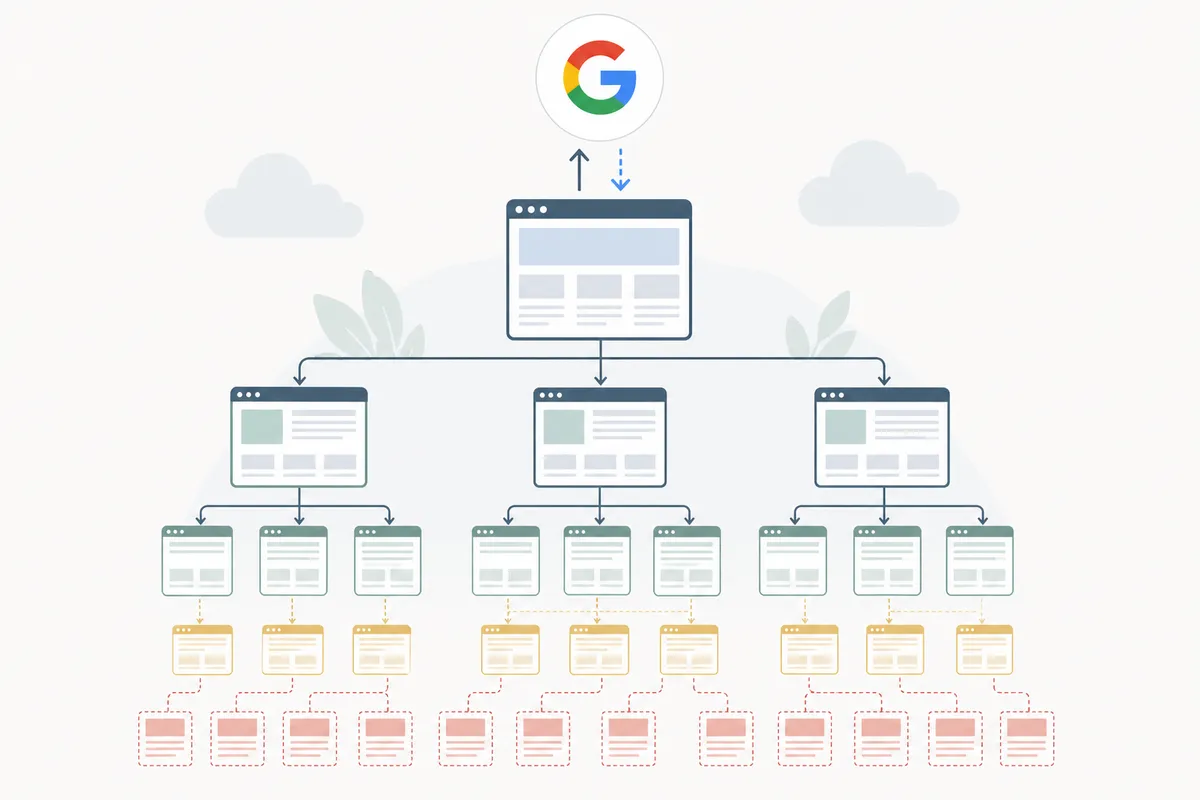
Una sitemap è un file che elenca gli URL importanti del tuo sito, insieme a dettagli come la data dell'ultimo aggiornamento di ogni pagina. Google può trovare le pagine seguendo i link da solo, ma una sitemap gli offre una mappa diretta invece di costringerlo a indovinare. Conta soprattutto per i siti nuovi, per i cataloghi molto grandi o per le pagine sepolte a diversi clic di distanza nella navigazione.
Secondo Google Search Central, una sitemap dice a Google quali pagine e file ritieni importanti e fornisce informazioni utili su di essi, ma non garantisce che quelle pagine vengano scansionate o indicizzate. L'invio migliora le tue probabilità; non è una scorciatoia per aggirare contenuti scarsi o duplicati.
Come aggiungere una sitemap a Google Search Console: passo dopo passo
Passaggio 1: controlla che la tua sitemap esista
Verifica se il tuo sito ne ha già una visitando yourdomain.com/sitemap.xml. WordPress (tramite Yoast o Rank Math), Shopify e Wix la generano automaticamente. Se non si carica nulla, dovrai crearla con il plugin SEO del tuo CMS o con un generatore di sitemap prima di poter andare avanti.
Passaggio 2: verifica la proprietà in Search Console
Google non ti permette di aggiungere una sitemap a Google Search Console finché non sa che il sito è tuo. In Search Console, fai clic su Aggiungi proprietà (Add Property), inserisci il tuo dominio e verificalo con uno di questi metodi:
- Un record DNS TXT aggiunto alle impostazioni del tuo dominio
- Un file HTML caricato nella directory principale del tuo sito
- Un account Google Analytics o Google Tag Manager collegato
Passaggio 3: apri Indicizzazione > Sitemap e invia
Una volta completata la verifica, seleziona la tua proprietà, apri Indicizzazione (Indexing) nella barra laterale sinistra e fai clic su Sitemap (Sitemaps). Scrivi sitemap.xml (o il percorso completo, se è diverso) nel campo "Aggiungi una nuova sitemap" ("Add a new sitemap") e premi Invia (Submit). Google mette il file in coda per la scansione.
Passaggio 4: leggi il report di stato
Search Console mostra se la sitemap è stata letta correttamente, quanti URL ha trovato ed eventuali avvisi. Lo stato verde "Success" indica che il file è stato recuperato; un errore in rosso di solito segnala un problema di formattazione o di accesso, di cui parliamo qui sotto.
Confronto tra i metodi di verifica

Scegli il metodo più adatto a come è ospitato il tuo sito: Google li accetta tutti e quattro allo stesso modo.
| Metodo | Ideale per | Tempo di configurazione | Note |
|---|---|---|---|
| Record DNS TXT | Siti che controlli a livello di registrar | Pochi minuti, più la propagazione del DNS | Il più duraturo; resiste ai cambi di hosting |
| Caricamento di un file HTML | Siti con accesso FTP o ai file | Pochi minuti | Deve restare sul server in modo permanente |
| Tag HTML | WordPress o CMS con accesso all'header | Pochi minuti | Si rompe facilmente se il codice del tema viene sovrascritto |
| Google Analytics | Siti che usano già GA | Immediato se GA è installato | Funziona solo se sei amministratore della proprietà GA |
Errori comuni delle sitemap e come risolverli
La maggior parte dei problemi di invio rientra in poche categorie:
- URL della sitemap errato: controlla che il percorso funzioni e restituisca XML, non un errore 404.
- Bloccata da robots.txt: il tuo file robots.txt potrebbe vietare il percorso della sitemap o le pagine al suo interno.
- "Submitted URL marked noindex": le pagine con il tag noindex non dovrebbero stare nella sitemap; rimuovile.
- URL non canonici: elenca solo la versione canonica di ogni pagina per evitare confusione tra contenuti duplicati.
- Errori del server: un host instabile può far fallire il recupero da parte di Google; prova a reinviare la sitemap quando il server è stabile.
Se una pagina risulta indicizzata in Search Console ma il contenuto che vedi sembra obsoleto, vale la pena controllare che cosa Google abbia effettivamente scansionato: la nostra guida su come visualizzare le pagine in cache ora che lo strumento cache di Google non c'è più spiega le soluzioni alternative.
Quanto tempo impiega Google a indicizzare una sitemap?
Il tempo che Google impiega a indicizzare una sitemap varia, ma la maggior parte dei proprietari di siti vede lo stato aggiornarsi entro pochi minuti, o comunque entro 24 ore, una volta che una sitemap o un URL reinviato è stato elaborato. L'invio non garantisce l'indicizzazione immediata di ogni URL al suo interno. Se il report continua a mostrare "couldn't fetch", aggiornalo qualche volta prima di pensare che qualcosa non funzioni: spesso si risolve da solo entro un giorno.
I siti nuovi e con poca autorevolezza possono aspettare di più prima che i singoli URL vengano scansionati, anche dopo che la sitemap stessa risulta letta correttamente. I siti consolidati che pubblicano e aggiornano contenuti con regolarità tendono a vedere le nuove pagine recepite più in fretta.
Tieni presente che l'indicizzazione è solo il primo traguardo. Posizionarsi e trasformare quel traffico in contatti commerciali è un altro lavoro: l'analisi in come trasformare il traffico di ricerca in clienti è una buona lettura successiva, quando le tue pagine iniziano a comparire.
Buone pratiche per mantenere in salute una sitemap
- Tienila aggiornata. La maggior parte delle piattaforme CMS rigenera la sitemap in automatico quando pubblichi o elimini pagine: controlla che lo faccia anche la tua.
- Elenca solo URL canonici. Le pagine reindirizzate o duplicate aggiungono rumore senza aggiungere valore.
- Usa HTTPS ovunque. Voci miste HTTP/HTTPS possono generare avvisi.
- Dividi i siti grandi. Le indicazioni di Google fissano il limite di ogni file sitemap a 50.000 URL; i siti che lo superano usano un file indice delle sitemap che rimanda a più sitemap più piccole.
- Reinvia dopo cambiamenti importanti. Una migrazione del sito, una riorganizzazione degli URL o l'eliminazione in blocco di pagine sono buoni motivi per reinviare la sitemap, anche se gli aggiornamenti ordinari non lo richiedono.
Domande frequenti
Devo inviare la mia sitemap XML a Google?
Non strettamente: Google può scoprire le pagine scansionando i link da solo. Ma inviare una sitemap tramite Search Console gli dà un elenco diretto e strutturato, che di solito accelera la scoperta e l'indicizzazione, soprattutto sui siti più grandi o più recenti.
Come trovo l'URL della mia sitemap?
Prova prima yourdomain.com/sitemap.xml, perché è il percorso predefinito usato dalla maggior parte delle piattaforme CMS e dei plugin SEO. Se restituisce un errore 404, controlla le impostazioni del tuo plugin SEO o la documentazione della tua piattaforma per trovare il percorso esatto.
Che cosa significa "couldn't fetch" nel report Sitemap?
Di solito significa che Google ha incontrato un errore nella lettura del file: un URL sbagliato, un blocco di robots.txt o un intoppo del server. Aggiorna lo stato dopo qualche minuto: molti di questi problemi si risolvono da soli entro 24 ore.
Posso aggiungere più di una sitemap a Google Search Console?
Sì. I siti grandi spesso inviano un file indice delle sitemap che rimanda a diverse sitemap più piccole, ciascuna con fino a 50.000 URL, invece di un unico file enorme.
Ogni quanto devo reinviare la mia sitemap?
Se si aggiorna automaticamente insieme al tuo CMS, di solito non serve reinviarla. Reinviala manualmente dopo una migrazione del sito, un cambio della struttura degli URL o qualsiasi modifica in blocco che riguardi un gran numero di pagine.
Fai lavorare la tua sitemap per te
Ora che sai come aggiungere una sitemap a Google Search Console, l'invio richiede solo pochi minuti, ma rende davvero solo se le pagine al suo interno meritano di essere indicizzate. Se vuoi capire con chiarezza che cosa frena il tuo sito, tra lacune di indicizzazione, pagine mancanti e problemi strutturali, parla con il team e ricevi un report di esempio che mostra esattamente che cosa correggere per primo.
Risorse / Riferimenti
Letture correlate: Your Squarespace Sitemap: Where to Find It and Fix It.
Letture correlate: Yoast Sitemap: Find It, Fix It, Submit It Correctly.
Letture correlate: Image Sitemap XML: How to Build One Google Will Actually Read.
Fonti
Sull'autore
SearchBlueprint ha ricercato, scritto e valutato questo articolo con la stessa pipeline di contenuti che i nostri clienti usano sui loro siti. Il punteggio indicato nella firma è quello che il nostro motore di contenuti ha assegnato a questa pagina prima della pubblicazione. Nulla qui è rivisto a mano, ed è proprio questo il punto: è il risultato del prodotto, pubblicato dove chiunque può verificarlo.