La sitemap di Squarespace: dove trovarla e come sistemarla
Di Toy Wen Da, Co-founder · Aggiornato · 6 min di lettura
Tradotto dall'originale in inglese. Leggilo in inglese
Ogni sito Squarespace ha una sitemap, e non devi crearla tu. Squarespace la genera automaticamente all'indirizzo tuodominio.com/sitemap.xml, la aggiorna ogni volta che pubblichi o rimuovi dalla pubblicazione una pagina e ti permette di escludere singole pagine con un'opzione di visibilità. Il lavoro vero è verificare che elenchi le pagine giuste e portarla davanti a Google.

Che cos'è una sitemap di Squarespace
Una sitemap è un file XML che elenca tutti gli URL indicizzabili del tuo sito, così i motori di ricerca sanno cosa esiste e quando è cambiato per l'ultima volta. Squarespace se ne occupa al posto tuo: nessun plugin, nessun pannello di impostazioni, nessun file da caricare. Pubblichi una pagina, un articolo del blog o un prodotto e finisce nel file; lo rimuovi dalla pubblicazione e sparisce al successivo aggiornamento.
Su WordPress o su un sito sviluppato su misura spesso devi installare un plugin o scrivere il file da solo. Squarespace funziona in modo diverso perché la sitemap è un sottoprodotto di come strutturi il sito: la visibilità delle pagine, le impostazioni di navigazione e la casella "hide this page from search engines" ci confluiscono direttamente.
Come trovare l'URL della sitemap di Squarespace

L'indirizzo è sempre https://tuodominio.com/sitemap.xml. Aprilo in qualsiasi browser e vedrai XML grezzo: un elenco di tag <url>, ciascuno con un <loc> (l'indirizzo della pagina) e una data <lastmod> che indica l'ultima modifica.
Se l'XML grezzo è difficile da leggere, un verificatore di sitemap gratuito recupera il file ed elenca tutti gli URL in un formato leggibile. È il modo più rapido per confermare che una pagina appena pubblicata sia presente, o per individuare pagine che non dovrebbero esserci.
Quando guardi il file, controlla tre cose:
- L'URL è raggiungibile? Se
sitemap.xmlrestituisce un errore 404, probabilmente c'è un problema con il dominio o con la configurazione SSL, quindi risolvi prima quello. - Il numero di pagine ti torna? Confrontalo con il numero di pagine, articoli e prodotti che hai effettivamente online.
- Le pagine vecchie o eliminate sono sparite? Dovrebbero uscire poco dopo la rimozione dalla pubblicazione.
Come inviare la sitemap di Squarespace a Google Search Console
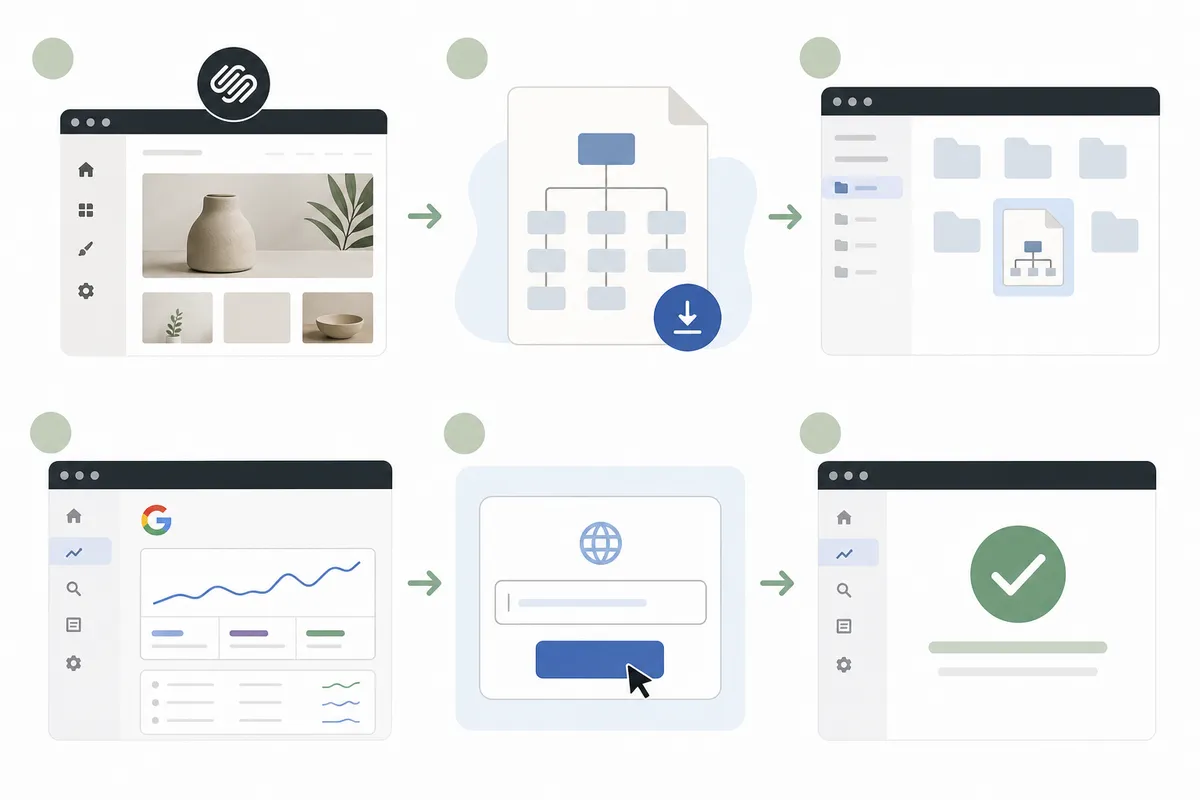
La sitemap esiste senza bisogno di alcuna configurazione, ma Google non saprà di doverla cercare finché non la invii in Google Search Console. Devi farlo una sola volta per proprietà.
- Verifica il tuo sito in Google Search Console. Aggiungilo come proprietà con l'opzione prefisso URL, inserendo l'indirizzo completo, compreso
https://ewwwse il tuo sito si carica così. L'opzione a livello di dominio richiede un record DNS che la maggior parte dei proprietari di siti non ha bisogno di configurare. - Conferma la proprietà. Squarespace supporta la verifica tramite un meta tag aggiunto in Settings > Advanced > Code Injection, oppure tramite i record DNS del tuo provider di dominio se gestisci il dominio da lì.
- Apri il rapporto Sitemap (Sitemaps) dal menu a sinistra di Search Console.
- Sotto "Aggiungi una nuova sitemap" (Add a new sitemap), scrivi
sitemap.xmldopo il dominio già compilato e clicca su Invia (Submit). - Controlla lo stato dopo qualche giorno. Search Console mostra quanti URL sono stati individuati rispetto a quanti indicizzati.
Non serve reinviarla a ogni pubblicazione, perché Squarespace tiene il file aggiornato e Google riesamina periodicamente le sitemap che già conosce. Secondo la documentazione di Google, una sitemap segnala ai motori di ricerca pagine che altrimenti potrebbero sfuggire, il che conta soprattutto per i siti le cui pagine non sono ben collegate internamente. I siti Squarespace più piccoli, con una navigazione poco profonda, spesso rientrano in questa descrizione (Google Search Central).
Come escludere pagine dalla sitemap di Squarespace
Non puoi modificare direttamente il file della sitemap, ma due impostazioni di ogni pagina controllano cosa ci finisce dentro.
Nascondi la pagina da navigazione e ricerca
Apri le impostazioni della pagina (l'icona a forma di ingranaggio nel pannello Pages) e impostala su Hidden, oppure disattivala del tutto. Una pagina nascosta ma ancora pubblicata può comparire nella sitemap, a meno che tu non la contrassegni anche come esclusa dai risultati di ricerca.
Usa "Hide this page from search engines"
Le impostazioni SEO di ogni pagina includono una casella per escluderla dall'indicizzazione dei motori di ricerca. Spuntandola, la pagina resta fuori dalla sitemap e dici ai motori di ricerca di non indicizzarla: è l'ideale per le pagine di ringraziamento, le landing page interne per gli annunci e i contenuti duplicati che non vuoi in competizione con le tue pagine principali.
Problemi comuni della sitemap e come risolverli
| Problema | Causa probabile | Soluzione |
|---|---|---|
| sitemap.xml restituisce un errore 404 | Dominio non collegato correttamente, oppure SSL non ancora attivato del tutto | Controlla il collegamento del dominio in Settings > Domains; aspetta che l'emissione dell'SSL sia completata |
| Pagina nuova assente dalla sitemap | La pagina è ancora una bozza o è impostata su nascosta | Pubblica la pagina e verifica che non sia contrassegnata come nascosta ai motori di ricerca |
| Una pagina vecchia compare ancora nella sitemap | Squarespace non ha ancora aggiornato la cache | Dagli un po' di tempo; la sitemap si aggiorna automaticamente dopo un'azione di pubblicazione |
| Google Search Console mostra "Couldn't fetch" | L'URL inviato contiene un errore di battitura, oppure il sito non è ancora verificato | Reinvia esattamente sitemap.xml; verifica che la verifica del dominio sia completata |
| Pagine indicizzate che non dovrebbero esserlo | "Hide from search engines" non è spuntato su quella pagina | Attiva l'impostazione di esclusione dalla ricerca nel pannello SEO di quella pagina |
Conviene creare una sitemap personalizzata?
Per quasi tutti i siti Squarespace, no. La sitemap integrata copre già pagine, articoli, prodotti ed elementi delle raccolte e si aggiorna da sola. Una sitemap separata rischia di entrare in conflitto con quella generata da Squarespace, e comunque Squarespace non ti offre alcun modo di caricare un file sostitutivo.
Uno strumento indipendente è utile per la diagnostica, non per sostituire la sitemap. Se passi il tuo dominio in un generatore di sitemap XML gratuito, questo scansiona il tuo sito online in modo indipendente dal file di Squarespace, e se la scansione trova pagine che la sitemap ufficiale non elenca, probabilmente hai individuato un'impostazione di indicizzazione o di visibilità da rivedere.
Domande frequenti
Dove si trova la sitemap di Squarespace?
Viene pubblicata automaticamente all'indirizzo tuodominio.com/sitemap.xml. Non devi creare né caricare nulla, perché Squarespace genera il file non appena il tuo sito va online.
Devo aggiornare manualmente la sitemap di Squarespace?
No. Squarespace ricostruisce la sitemap ogni volta che pubblichi, rimuovi dalla pubblicazione o modifichi una pagina, quindi non c'è nulla da gestire a mano.
Perché la mia nuova pagina Squarespace non compare nella sitemap?
Di solito la pagina è ancora una bozza, è impostata su nascosta oppure è contrassegnata come esclusa dai motori di ricerca nelle sue impostazioni SEO. Controlla queste impostazioni prima di pensare a un guasto tecnico.
Quanto tempo impiega Google a scansionare la sitemap di Squarespace dopo l'invio?
L'invio di solito viene elaborato entro un giorno o due, ma l'indicizzazione completa di tutti gli URL può richiedere più tempo, soprattutto sui siti più recenti con poca autorevolezza. Controlla il rapporto Sitemap in Search Console dopo qualche giorno per avere un quadro più chiaro.
Posso escludere una pagina specifica dalla sitemap di Squarespace?
Sì. Usa la casella "hide this page from search engines" nelle impostazioni SEO di quella pagina: la rimuove dalla sitemap e segnala ai motori di ricerca di non indicizzarla.
Scopri con chiarezza cosa è indicizzato
Trovare la sitemap di Squarespace è la parte facile. Ciò che conta è se Google scansiona e posiziona le pagine che contiene. Parla con il team per ricevere un report di esempio che mostra cosa è indicizzato, cosa manca e cosa correggere per primo.
Risorse / Riferimenti
Letture correlate: Squarespace SEO Optimization: Fix These Settings First.
Fonti
Sull'autore
SearchBlueprint ha ricercato, scritto e valutato questo articolo con la stessa pipeline di contenuti che i nostri clienti usano sui loro siti. Il punteggio indicato nella firma è quello che il nostro motore di contenuti ha assegnato a questa pagina prima della pubblicazione. Nulla qui è rivisto a mano, ed è proprio questo il punto: è il risultato del prodotto, pubblicato dove chiunque può verificarlo.