Sitemap di Yoast: come trovarla, correggerla e inviarla nel modo giusto
Di Toy Wen Da, Co-founder · Aggiornato · 6 min di lettura
Tradotto dall'originale in inglese. Leggilo in inglese
La sitemap di Yoast è il file XML che Yoast SEO crea in automatico all'indirizzo yoursite.com/sitemap_index.xml. Elenca i contenuti indicizzabili del tuo sito WordPress e indica ai motori di ricerca quando ogni pagina è stata modificata l'ultima volta. Controlla che le sitemap XML siano attivate nelle impostazioni di Yoast, poi apri quell'URL nel browser per vedere ciò che vede Google.

Perché vale la pena avere una sitemap
Senza sitemap, Google deve trovare le tue pagine seguendo i link. La maggior parte dei siti delle piccole imprese ha lacune nei collegamenti interni, quindi alcune pagine utili possono restare a lungo non scoperte. Una sitemap consegna a Google l'elenco direttamente: i nuovi contenuti vengono scoperti prima e puoi decidere tu quali pagine includere. Tenere fuori gli URL inutili significa anche che Google dedica il suo crawl budget alle pagine che ti interessano.
Prima di aprire le schermate di Yoast, conviene vedere i tuoi URL come li vede un crawler. Il generatore di sitemap XML (XML Sitemap Generator) gratuito scansiona il tuo sito e produce subito una sitemap scaricabile. Confrontarla con ciò che elenca Yoast è un modo rapido per individuare le pagine mancanti o che non dovrebbero esserci.
Cosa contiene la sitemap di Yoast
La sitemap di Yoast non è un unico file piatto. È una pagina indice che rimanda a sitemap separate: una per gli articoli, una per le pagine e una per ogni tassonomia pubblica, come categorie o tag. Ogni voce riporta un URL e la data dell'ultima modifica, a volte anche un riferimento a un'immagine. I motori di ricerca leggono l'indice e poi scansionano a turno ogni sitemap secondaria.
Perché la suddivisione conta
I file più piccoli si scaricano in fretta e Google può riscansionarli in modo selettivo. Quando pubblichi un nuovo articolo del blog, basta aggiornare solo la sitemap degli articoli, quindi Google non deve rileggere l'intero elenco di URL.
Dove trovare e come attivare la sitemap di Yoast

Ecco il percorso, con le voci di menu del plugin come sono etichettate oggi:
- Accedi alla bacheca di WordPress.
- Nella barra laterale a sinistra, clicca su SEO, poi su Impostazioni (Settings).
- Clicca sulla scheda Funzionalità del sito (Site features) in alto.
- Scorri fino alla sezione API (APIs) e trova Sitemap XML (XML sitemaps).
- Attiva l'interruttore. Un segno di spunta conferma che è attiva.
- Clicca su Salva modifiche (Save changes) in fondo alla pagina.
- Clicca su "Visualizza la sitemap XML" (View the XML sitemap) accanto all'interruttore per aprirla in una nuova scheda.
Quel link apre sitemap_index.xml. Se preferisci saltare le impostazioni, incolla nella barra degli indirizzi l'URL della tua home page seguito da /sitemap_index.xml.
Scegliere cosa compare nella sitemap
Torna in SEO > Impostazioni (Settings) e apri la scheda Tipi di contenuto (Content types). Ogni tipo di contenuto e ogni tassonomia ha un interruttore "Mostra nei risultati di ricerca" ("Show in search results"): disattivandolo, quel tipo di contenuto sparisce sia dai risultati di ricerca sia dalla sitemap. Yoast esclude anche tutto ciò che è marcato noindex, i contenuti protetti da password, le bozze e, nei siti con un solo autore, le pagine di archivio degli autori.
Per il sito di una piccola impresa, l'obiettivo è un elenco breve e pulito: le pagine che vuoi far trovare dalla ricerca e nient'altro. Gli archivi dei tag, le pagine autore con pochi contenuti e gli URL simili di scarso valore sono i candidati più comuni da disattivare.
Sitemap di Yoast e sitemap integrata di WordPress a confronto
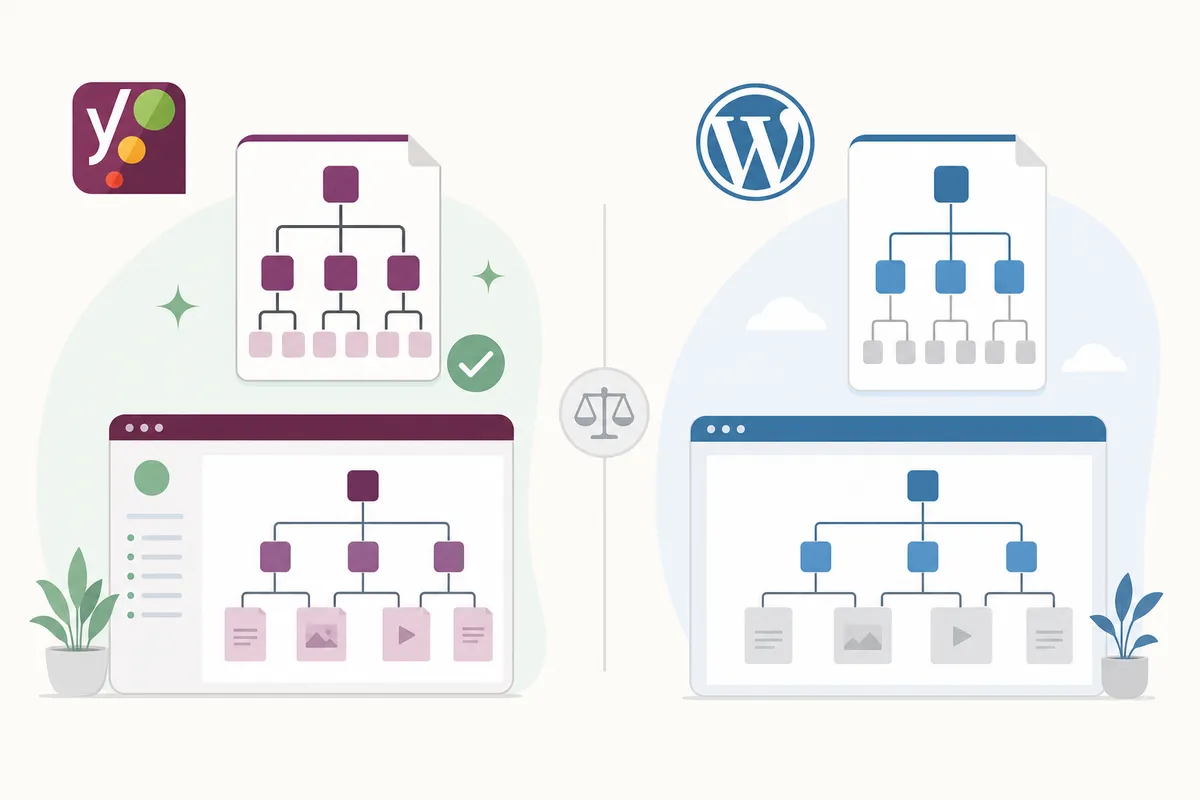
Ogni installazione di WordPress include una sitemap di base dalla versione 5.5, arrivata nel 2020. Installando Yoast, quella sitemap core viene disattivata e sostituita, ed è il comportamento che vuoi.
| Funzionalità | Sitemap core di WordPress | Sitemap di Yoast SEO |
|---|---|---|
| Rispetta i tag "noindex" | No, le pagine in noindex possono comparire comunque | Sì, vengono escluse automaticamente |
| Organizzazione dei file | Un unico elenco piatto | File indice con sitemap separate per tipo di contenuto |
| Gestione dei siti grandi | Limitata | Divide in blocchi da 1.000 URL per file |
| Aggiornamenti quando cambiano i contenuti | Di base, più lenti a riflettere le modifiche | Automatici, si aggiorna quando pubblichi o modifichi |
| Personalizzazione | Minima | Puoi attivare o disattivare qualsiasi tipo di contenuto |
Se un giorno disattivi Yoast SEO, la sitemap core di WordPress torna automaticamente in funzione. Tienilo presente prima di cambiare plugin SEO.
Inviare la sitemap di Yoast a Google Search Console
Attivare la sitemap serve solo se Google sa che esiste.
- Vai su Google Search Console e seleziona la tua proprietà verificata.
- Nella barra laterale a sinistra, clicca su Sitemap nella sezione Indicizzazione.
- Nel campo "Aggiungi una nuova sitemap", digita
sitemap_index.xml. - Clicca su Invia.
- Aggiorna la pagina dopo qualche minuto e verifica che lo stato indichi Operazione riuscita.
Se lo stato mostra "Impossibile recuperare" o "Presenta errori", controlla che il tuo sito sia accessibile pubblicamente e che le sitemap XML siano ancora attive in Yoast. Poi invia di nuovo la sitemap dopo circa 24 ore, perché il crawler di Google non ricontrolla sempre subito.
Verificare che funzioni
"Operazione riuscita" nel report Sitemap significa solo che Google ha letto il file. Per il quadro reale, apri il report Pagine sotto Indicizzazione e guarda quali dei tuoi URL sono indicizzati e quali sono esclusi. Una sitemap in buona salute mostra una data di ultima lettura che continua ad avanzare e un numero di URL rilevati che corrisponde alle pagine che volevi includere. Se il numero è molto più alto del previsto, si sono infilati URL inutili. Se è più basso, probabilmente un tipo di contenuto è disattivato.
Ricontrolla dopo ogni grande cambiamento, come un restyling, un gruppo di nuovi articoli o una modifica alle impostazioni, e per il resto ogni tanto.
Quando bastano gli strumenti di WordPress e quando no
Per un singolo URL problematico, ad esempio una pagina bloccata su "Impossibile recuperare" o senza data di ultima modifica, di solito bastano la vista della sitemap integrata e lo strumento Controllo URL di Search Console. Attiva la sitemap, inviala di nuovo e passa oltre.
La strada gratuita e integrata non basta in alcune situazioni:
- Gli errori ricorrenti su molti URL di solito indicano un problema di server, cache o reindirizzamenti che la sitemap non può risolvere. Una cache obsoleta può anche spiegare perché i nuovi articoli non compaiono subito nella sitemap.
- Quando fai l'audit di un sito che non controlli, come quello di un cliente o di un concorrente, non puoi accedere a WordPress. Un controllo sitemap (sitemap checker) autonomo ti permette di recuperare e ispezionare qualsiasi sitemap XML pubblica senza accesso al plugin.
- Migrazioni e cambi di piattaforma richiedono di confrontare la vecchia sitemap con la nuova per verificare che nulla sia andato perso.
- Le build personalizzate o headless senza Yoast ti lasciano a lavorare su un file
wp-sitemap.xmlgrezzo. La struttura e le impostazioni predefinite sono diverse, e questa guida per leggere e correggere wp-sitemap.xml le illustra passo passo.
Errori comuni da evitare
- Far girare due plugin per le sitemap insieme. Se Yoast e un altro plugin SEO generano entrambi una sitemap, ottieni file in conflitto e crawler confusi.
- Inviare il nome di file sbagliato. È
sitemap_index.xml, e inviaresitemap.xmlin Search Console fallirà. - Lasciare attivi gli archivi di tag o autori quando aggiungono pochi contenuti originali: gonfiano la sitemap di pagine povere.
- Trovare pagine noindex nella sitemap. Yoast le esclude, quindi se ne compare una, controlla se un altro plugin o un'impostazione del tema la sta sovrascrivendo.
- Pensare che "Operazione riuscita" significhi che ogni pagina è indicizzata. Il report Sitemap conferma solo che Google ha letto il file.
- Dimenticare di inviare di nuovo la sitemap dopo una migrazione del sito o un cambio di dominio, lasciando Search Console puntata su una sitemap che non corrisponde più ai tuoi URL.
Domande frequenti sulla sitemap di Yoast
Dove si trova esattamente la mia sitemap di Yoast?
All'indirizzo yoursite.com/sitemap_index.xml. Questo indice rimanda a sitemap separate per articoli, pagine e ogni tassonomia che hai attivato.
Perché la mia sitemap mostra "Impossibile recuperare" in Search Console?
Di solito significa che il crawler di Google non è riuscito a raggiungere il file. Controlla che le sitemap XML siano attive in Yoast, che il tuo hosting non blocchi i crawler e che il sito sia online, poi invia di nuovo la sitemap dopo circa 24 ore.
Yoast aggiorna automaticamente la sitemap quando pubblico nuovi contenuti?
Sì. Yoast aggiorna i file della sitemap interessati ogni volta che pubblichi, modifichi o elimini un contenuto, quindi non devi mai rigenerarli a mano.
Posso togliere alcuni tipi di contenuto dalla sitemap di Yoast?
Sì. In SEO > Impostazioni (Settings) > Tipi di contenuto (Content types), disattiva "Mostra nei risultati di ricerca" ("Show in search results") per ogni tipo di contenuto o tassonomia che non vuoi includere.
Che differenza c'è tra la sitemap di Yoast SEO e il file robots.txt?
La sitemap elenca le pagine che vuoi far scansionare e indicizzare, mentre robots.txt indica ai crawler quali percorsi evitare. Yoast gestisce entrambi, ma hanno scopi opposti.
Per maggiori dettagli tecnici sugli standard delle sitemap, la panoramica sulle sitemap di Google Search Central è un ottimo riferimento.
Controlla la tua oggi stesso
Apri sitemap_index.xml sul tuo sito e verifica che corrisponda a ciò che ti aspetti, senza pagine noindex sperdute e senza sezioni mancanti. Una sitemap di Yoast configurata correttamente e inviata a Search Console è una delle vittorie più rapide a disposizione di un sito WordPress. Per vedere come si posiziona il resto della tua configurazione tecnica, parla con il team.
Risorse / Riferimenti
Fonti
Sull'autore
SearchBlueprint ha ricercato, scritto e valutato questo articolo con la stessa pipeline di contenuti che i nostri clienti usano sui loro siti. Il punteggio indicato nella firma è quello che il nostro motore di contenuti ha assegnato a questa pagina prima della pubblicazione. Nulla qui è rivisto a mano, ed è proprio questo il punto: è il risultato del prodotto, pubblicato dove chiunque può verificarlo.