Verifica di Google Search Console: la soluzione passo dopo passo
Di Toy Wen Da, Co-founder · Aggiornato · 7 min di lettura
Tradotto dall'originale in inglese. Leggilo in inglese
La verifica di Google Search Console consiste nel dimostrare a Google che sei il proprietario di un sito, o che ne hai il controllo: una volta fatto, Google condivide con te i suoi dati di ricerca privati. Il modo più rapido per risolvere è scegliere un solo metodo (tag HTML, caricamento di un file, record DNS, Google Analytics o Google Tag Manager) e completarlo prima di provarne un altro.
Una volta verificato il sito, la funzione traffico del sito di SearchBlueprint riunisce clic, impressioni e query di Search Console insieme ai dati di Google Analytics e alle visite dei crawler AI. Ottieni il quadro reale del traffico non appena la verifica è conclusa, non solo un segno di spunta verde senza alcun contesto.
Come verificare il tuo sito in Google Search Console
Passaggio 1: aggiungi la proprietà
In Search Console, fai clic su Aggiungi proprietà (Add property) e scegli tra due tipi di proprietà:
- Una proprietà di dominio copre
http,https,wwwe tutti i sottodomini, ma richiede un record DNS TXT aggiunto presso il registrar del tuo dominio. - Una proprietà con prefisso URL copre un solo URL esatto (come
https://yoursite.com/) e sblocca quattro metodi di verifica in più oltre al DNS.
Se non gestisci direttamente il tuo DNS, parti dalla proprietà con prefisso URL.
Passaggio 2: scegli un metodo di verifica
Nella schermata "Verify ownership", Search Console elenca diverse opzioni sotto Other verification methods:
- Tag HTML: incolla un meta tag nel
<head>del tuo sito. - Caricamento di un file HTML: carica un file nella cartella principale (root) del tuo sito.
- Record DNS: aggiungi un record TXT presso il tuo host di dominio.
- Google Analytics: funziona se il codice di monitoraggio di Analytics è già presente nella tua homepage.
- Google Tag Manager: funziona se un contenitore GTM attivo è già in esecuzione.
Passaggio 3: fai clic su Verifica
Dopo aver inserito il tag, il file o il record, torna in Search Console e fai clic su Verify. I metodi del tag HTML e di Analytics sono di solito quasi istantanei, mentre le modifiche al DNS possono richiedere più tempo per propagarsi, perché dipendono dal tuo registrar.
Verifica di Google Search Console in base alla piattaforma
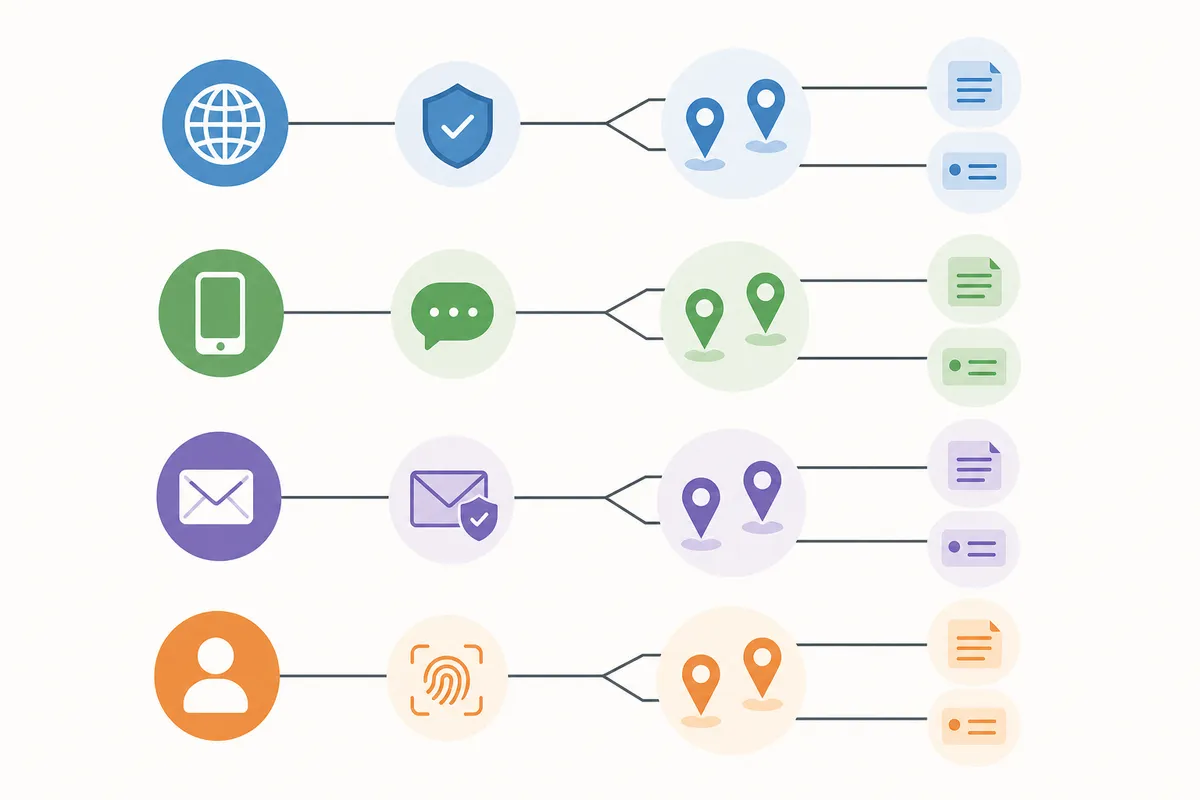
| Piattaforma | Metodo consigliato | Dove incollarlo | Nota |
|---|---|---|---|
| WordPress (Rank Math, Yoast o SEOPress) | Tag HTML | Campo Webmaster Tools / Google del plugin SEO | Il plugin riduce automaticamente il tag al solo codice |
| Squarespace | Tag HTML o Google Analytics | Settings → Advanced → Code Injection (header) | Rimuovere il tag in seguito invalida la verifica |
| Wix | Tag HTML | SEO settings → Custom meta tags | Verifica dopo la pubblicazione, non su una bozza |
| Shopify | Tag HTML o Google Analytics | Theme code → head di theme.liquid, oppure impostazioni di Analytics |
Gli aggiornamenti del tema possono cancellare i tag personalizzati: controlla dopo ogni cambio di tema |
| Site builder con DNS personalizzato (ad es. Netlify, GitHub Pages) | Record DNS TXT | Gestione record dell'host DNS, non la piattaforma di hosting | I record si modificano presso il tuo provider DNS, anche se il sito è ospitato altrove |
| Google Sites | Proprietà automatica | N/D | La verifica è spesso gestita tramite l'account Google che ha creato il sito |
Il post di un proprietario di sito sul forum di assistenza di Netlify illustra bene l'ultimo caso. Aveva un dominio personalizzato presso un registrar e aveva puntato i nameserver a Netlify, quindi il record TXT doveva essere inserito nel pannello DNS di Netlify e non in quello del registrar, perché era lì che veniva gestito il DNS del dominio.
Aggiungere utenti a Google Search Console
Con la verifica diventi il primo proprietario (Owner), ma la maggior parte dei siti ha bisogno che l'accesso sia dato a più persone, come un marketer, un'agenzia o uno sviluppatore. Aggiungili da Settings → Users and permissions → Add user. Ogni utente che aggiungi deve avere un account Google, cioè un indirizzo Gmail o un'email Google Workspace, perché Search Console non può condividere l'accesso con nessun altro tipo di account.
| Ruolo | Cosa può fare | Cosa non può fare | Ideale per |
|---|---|---|---|
| Owner | Vedere tutti i dati, aggiungere/rimuovere utenti, gestire la verifica | N/D | L'account che ha verificato la proprietà, più un amministratore di riserva |
| Full | Vedere tutti i dati, inviare sitemap, richiedere l'indicizzazione | Aggiungere o rimuovere altri utenti | Agenzie, marketer interni, sviluppatori che hanno bisogno di un accesso quotidiano |
| Restricted | Visualizzare la maggior parte dei report | Inviare sitemap, vedere alcune impostazioni | Clienti o stakeholder che hanno solo bisogno di visibilità |
Errori di verifica comuni e come risolverli
| Stato / Messaggio | Causa probabile | Soluzione |
|---|---|---|
| "Ownership verification failed" | Il tag o il file è stato rimosso, oppure non è mai stato salvato | Aggiungi di nuovo il tag/file e controlla che sia online prima di fare di nuovo clic su Verify |
| "We couldn't find your verification record" (DNS) | Il record TXT non si è ancora propagato, oppure è stato aggiunto all'host DNS sbagliato | Attendi e ricontrolla; verifica di stare modificando l'host DNS che controlla davvero il dominio |
| "HTML tag not found" | Un plugin di cache o una CDN sta servendo una vecchia versione della pagina | Svuota la cache, poi guarda il sorgente della pagina per verificare che il tag sia nel <head> online |
| Verificato, poi all'improvviso non più verificato | Il tag o il file di verifica è stato eliminato durante un aggiornamento del tema o del template | Aggiungi di nuovo il tag e valuta un secondo metodo di verifica di riserva |
Quando bastano gli strumenti di Search Console e quando no
Per una singola proprietà che una sola persona controlla ogni tanto, i metodi di verifica integrati sono tutto ciò che serve. Sono gratuiti e un tag HTML o un record DNS posizionato correttamente raramente richiede altri interventi.
Search Console comincia a risultare limitato quando gestisci più proprietà o fai ruotare i membri del team, oppure quando la verifica salta dopo ogni deploy e finisci per fare controlli manuali su più accessi invece di guardare un'unica vista di ciò che succede. È un problema di manutenzione ricorrente più che una correzione una tantum, e affiancare a Search Console uno strumento che porta già i suoi dati in un'unica dashboard fa risparmiare molto tempo.
Errori comuni
- Usare due metodi di verifica insieme e completarne solo uno. Scegline uno, completalo, poi aggiungi un metodo di riserva più avanti se vuoi la ridondanza.
- Modificare il DNS presso il provider sbagliato. Se hai spostato i nameserver sul tuo host, il pannello DNS del registrar non è più quello che Google controlla.
- Rimuovere il tag HTML dopo un restyling. Le modifiche a temi e template spesso cancellano il codice personalizzato dell'head, quindi controlla dopo ogni aggiornamento importante del sito.
- Aggiungere i membri del team con un'email personale non Google. L'accesso a Search Console funziona solo con account Google.
- Verificare la variante di URL sbagliata.
https://site.comehttps://www.site.comsono proprietà con prefisso URL diverse, e verificarne una non verifica l'altra.
Domande frequenti
Perché la verifica di Google Search Console continua a fallire?
Il motivo più comune è che il tag, il file o il record DNS non è online sulla pagina che Google sta controllando. Plugin di cache, CDN e aggiornamenti del tema possono eliminarlo o ritardarlo, quindi guarda direttamente il sorgente della pagina prima di riprovare.
Come aggiungo un utente a Google Search Console?
Vai su Settings → Users and permissions → Add user, inserisci l'email del suo account Google e scegli l'accesso Full o Restricted. Solo un Owner può completare questo passaggio.
Posso verificare un sito Squarespace o Wix senza accesso al DNS?
Sì. Entrambe le piattaforme ti permettono di aggiungere il tag HTML nelle impostazioni del sito, quindi non devi toccare i record DNS del dominio.
Qual è la differenza tra una proprietà di dominio e una proprietà con prefisso URL?
Una proprietà di dominio copre ogni sottodominio e ogni variante di protocollo con un solo record DNS. Una proprietà con prefisso URL copre un solo URL esatto, ma supporta quattro metodi di verifica aggiuntivi oltre al DNS.
Verificare Google Search Console influisce sul mio posizionamento?
No. La verifica serve solo a confermare la proprietà affinché Google ti mostri i dati, e non ha alcun effetto diretto sul posizionamento delle tue pagine.
Fai arrivare i dati nel momento in cui sei verificato
Una volta completata la verifica, il passo successivo è assicurarsi che Google possa fare la scansione di ciò che hai costruito, e la nostra guida su come aggiungere una sitemap a Google Search Console spiega proprio questo passaggio. Dopodiché vale la pena controllare regolarmente il report dei link, e come trovare i backlink in Google Search Console passo dopo passo mostra esattamente dove guardare. Secondo Google Search Central, i dati di Search Console sono condivisi solo con i proprietari verificati e con gli utenti da loro aggiunti, ed è per questo che questo passaggio deve venire per primo.
Verifica e sitemap ti danno solo i dati grezzi. Capire che cosa funziona richiede di riunire Search Console con le altre fonti di traffico, ed è ciò che fa la vista sul traffico del sito di SearchBlueprint. Parla con il team e dai un'occhiata a un report SEO di esempio costruito a partire da questi dati.
Risorse / Riferimenti
Fonti
Sull'autore
SearchBlueprint ha ricercato, scritto e valutato questo articolo con la stessa pipeline di contenuti che i nostri clienti usano sui loro siti. Il punteggio indicato nella firma è quello che il nostro motore di contenuti ha assegnato a questa pagina prima della pubblicazione. Nulla qui è rivisto a mano, ed è proprio questo il punto: è il risultato del prodotto, pubblicato dove chiunque può verificarlo.