Yoast SEO WooCommerce : la checklist de configuration pour vos pages produits
Par Toy Wen Da, Cofondateur · · 7 min de lecture
Traduit de l'original en anglais. Lire en anglais
Configurer Yoast SEO WooCommerce, c'est relier l'extension Yoast SEO (ou son module complémentaire dédié à WooCommerce) à vos pages produits et catégories pour que Google puisse lire les prix, les stocks, les avis et des titres propres. Premier réflexe : ouvrez Yoast SEO → WooCommerce SEO dans votre tableau de bord WordPress et vérifiez que les réglages de schéma et de sitemap correspondent à votre catalogue.

Si vous voulez savoir précisément quelles pages produits et boutique n'ont pas de titre, de schéma ou de texte alternatif avant de parcourir les réglages un par un, l'audit SEO technique de SearchBlueprint pour WordPress repère ces lacunes sur l'ensemble de votre site, et non page par page. C'est un moyen plus rapide de savoir où les réglages Yoast WooCommerce SEO demandent vraiment votre attention.
Ce que Yoast SEO WooCommerce apporte réellement
Yoast SEO, l'extension gratuite, existe depuis 2008 et tourne aujourd'hui sur plus de 10 millions de sites, d'après sa propre fiche sur WordPress.org. Elle donne à n'importe quel article ou page un titre, une méta description et une vérification de base de la lisibilité.
Yoast WooCommerce SEO est une extension distincte et payante, construite par-dessus. Elle exige que Yoast SEO ou Yoast SEO Premium soit installé au préalable, mais Premium est inclus sans supplément dans le bundle WooCommerce SEO : vous n'achetez pas deux produits.
Ce que le module change sur les pages produits
Une fois activé, Yoast SEO pour WooCommerce ajoute :
- Des données structurées pour le prix, l'état du stock et les notes d'avis, selon le vocabulaire défini par Schema.org, afin que Google puisse afficher des résultats enrichis pour vos produits.
- Un sitemap produits WooCommerce dédié, qui ignore les pages panier, paiement et compte.
- Des contrôles de contenu pensés pour les textes e-commerce, notamment la longueur de la description courte et le texte alternatif des images, et pas seulement la lisibilité façon blog.
- Des titres et méta descriptions rédigés par IA pour les produits et les catégories, relus avant toute publication.
Comment configurer Yoast SEO pour WooCommerce
Installer et activer les extensions
Installez d'abord Yoast SEO depuis le répertoire d'extensions WordPress, puis activez Yoast WooCommerce SEO (ou Yoast SEO AI+, qui l'inclut) comme seconde extension. Les deux doivent être actives pour que les réglages propres à WooCommerce apparaissent.
Configurer les réglages WooCommerce SEO
Dans votre tableau de bord WordPress, allez dans Yoast SEO, puis WooCommerce SEO. Cet écran contrôle trois choses : les ajouts Schema OpenGraph, le comportement du fil d'Ariane et l'ordre des meta boxes dans l'administration.
Sous Schema OpenGraph additions, vous pouvez associer les attributs de produit WooCommerce (fabricant, marque, couleur, motif, matière, taille) aux données structurées. Ils ne s'affichent correctement que si vous avez d'abord créé les attributs correspondants dans WooCommerce, sous Produits → Attributs (Products → Attributes).
Si votre thème ou Yoast affiche déjà un fil d'Ariane, cochez Replace WooCommerce Breadcrumbs pour que les visiteurs et les moteurs de recherche voient un seul parcours cohérent plutôt que deux concurrents.
Renseigner les identifiants produit et ajouter le texte alternatif
Ouvrez un produit en modification, cliquez sur l'onglet Yoast SEO dans la meta box Données produit (Product data), puis ajoutez des identifiants comme le GTIN, l'ISBN ou le MPN si vos produits en ont. Yoast les utilise dans le schéma et dans les données Open Graph.
La même meta box signale les textes alternatifs manquants sur les images mises en avant, de galerie et de variation. Si vous découvrez le sujet, sachez que la meta box de l'extension est aussi l'endroit où les rédacteurs perdent le plus souvent la trace de leurs réglages ; consultez où se trouve la meta box Yoast SEO et comment la retrouver quand elle disparaît pour en connaître les causes courantes.
Régler l'ordre des meta boxes et le sitemap
Toujours sur l'écran des réglages WooCommerce SEO, sous Admin, cochez Move WooCommerce up si vous voulez que la meta box de données produit WooCommerce s'affiche au-dessus de celle de Yoast SEO pendant la modification, une simple préférence de confort de travail.
Inutile de toucher manuellement au sitemap XML. Yoast WooCommerce SEO en retire automatiquement les pages Panier, Mon compte et Paiement (Checkout) et y intègre à la place les images de la galerie produit, afin que les moteurs de recherche consacrent leur budget de crawl aux pages qui vendent vraiment quelque chose.
Une réserve honnête : le schéma aggregateRating n'apparaît que lorsqu'un produit a au moins un véritable avis. Pas d'avis, pas d'étoiles dans les résultats de recherche ; aucun réglage ne permet de contourner cela.
Yoast SEO gratuit ou Yoast WooCommerce SEO
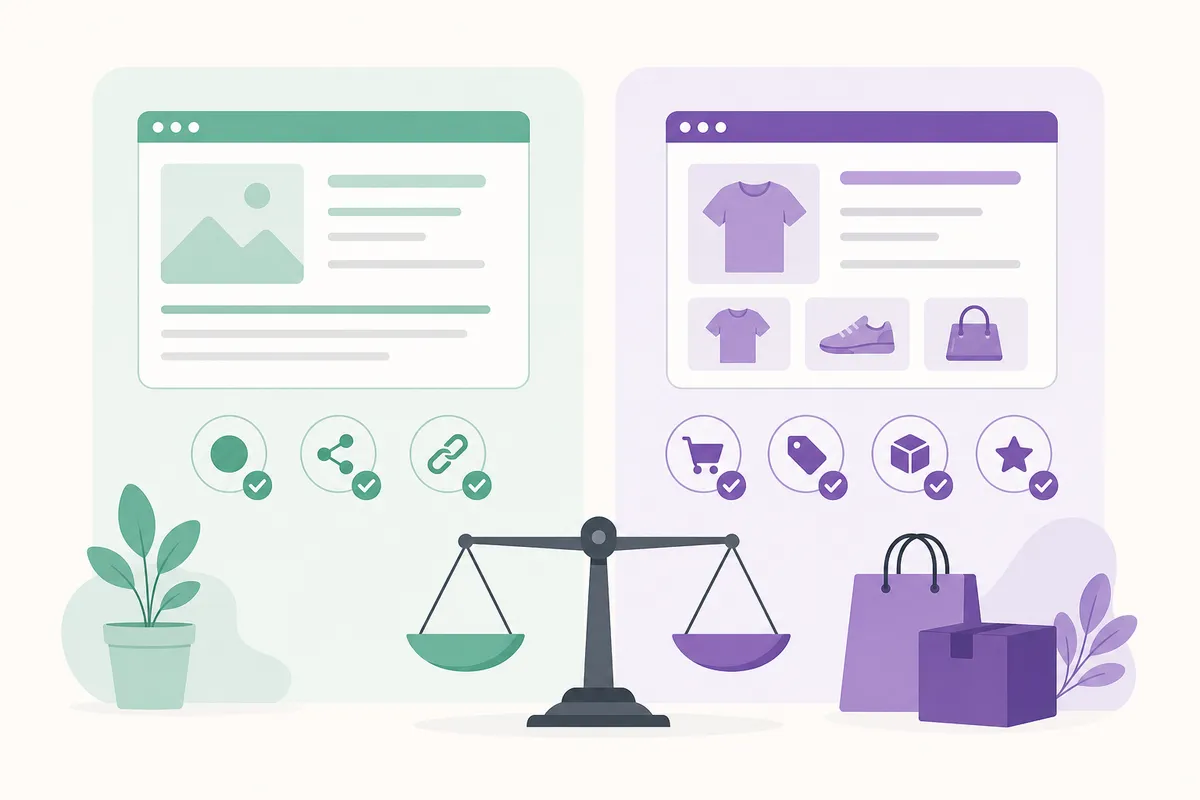
| Fonctionnalité | Yoast SEO (gratuit) | Yoast SEO Premium | Yoast WooCommerce SEO |
|---|---|---|---|
| Prix | Gratuit | 118,80 $/an (hors TVA) | 178,80 $/an (hors TVA) |
| Schéma prix/stock/avis des produits | Non inclus | Non inclus | Inclus |
| Sitemap XML spécifique à WooCommerce | Non inclus | Non inclus | Inclus (exclut panier/paiement) |
| Titres et descriptions de produits générés par IA | Non inclus | Uniquement à l'échelle du site | Au niveau produit et catégorie, plus en masse |
| Contrôles du texte alternatif des images produit | De base | De base | Spécifiques à l'e-commerce (mise en avant, galerie, variation) |
| Extras inclus | Aucun | Local SEO, Video SEO, News SEO, un siège Google Docs | Tout ce que contient Premium, plus tout ce qui précède |
Erreurs courantes lors de la configuration de Yoast SEO pour WooCommerce
L'erreur la plus fréquente consiste à croire que le schéma produit est automatique. Il ne l'est pas : Yoast ne produit les propriétés de marque, de couleur et de matière que si elles existent d'abord en tant qu'attributs WooCommerce. Deuxième erreur courante : rédiger des descriptions courtes de moins de 20 mots. Le contrôle de contenu de Yoast considère 1 à 19 mots comme « court » et 50 mots et plus comme « long » ; une longueur située entre ces deux extrêmes obtient donc un meilleur score, tant pour les acheteurs que pour l'indicateur de lisibilité de l'extension.
Les propriétaires de boutique oublient aussi souvent le réglage du fil d'Ariane, laissant deux parcours actifs en même temps, ce qui brouille à la fois les utilisateurs et les robots d'exploration. Et beaucoup pensent que l'extension gratuite seule génère des résultats enrichis pour les produits ; ce n'est pas le cas, il faut pour cela l'extension WooCommerce payante ou un outil de schéma équivalent.
Si vous avez comparé des extensions avant de choisir Yoast, il est utile de savoir comment les alternatives se positionnent sur l'e-commerce en particulier : voyez comment All in One SEO se compare à Yoast pour WordPress et comment Rank Math se positionne face à Yoast si le schéma produit et la modification en masse sont vos critères de décision.
Quand les outils de WordPress suffisent, et quand ils ne suffisent plus
| Situation | Yoast SEO gratuit suffit-il ? | Pourquoi |
|---|---|---|
| Corriger le titre et la méta description d'un seul produit | Oui | L'éditeur par page de l'extension gratuite gère très bien une correction isolée. |
| Saisir des GTIN et le schéma de résultats enrichis pour un catalogue de 500 produits | Non | La saisie manuelle produit par produit ne passe pas à l'échelle ; les outils en masse deviennent essentiels. |
| Garder les pages panier/paiement hors de votre sitemap | Oui, avec WooCommerce SEO | C'est automatique dès que le module est actif, sans travail continu. |
| Une boutique qui vend depuis plusieurs lieux physiques | Non | Il vous faut un SEO géolocalisé, pas seulement du schéma produit ; voyez les fonctionnalités de SEO local de SearchBlueprint pour les grilles de classement et les pages de localisation. |
| Repérer toutes les pages du site sans schéma ni texte alternatif | Non | Les vérifications ponctuelles dans l'éditeur de produit ne le révéleront pas à grande échelle ; un audit complet du site, si. |
Yoast SEO gratuit suffit vraiment pour une petite boutique à la gamme stable, avec quelqu'un qui vérifie chaque fiche à la main. Il ne suffit plus dès que vous gérez des dizaines de variantes de produits, que vous avez besoin de métadonnées cohérentes sur des centaines de références, ou que vous voulez repérer les lacunes sans ouvrir chaque produit un par un.
Questions fréquentes
Ai-je besoin de WooCommerce SEO si j'ai déjà Yoast SEO Premium ?
Yoast SEO Premium seul n'ajoute ni schéma produit, ni champs GTIN, ni sitemap spécifique à WooCommerce. Il vous faut l'extension distincte Yoast WooCommerce SEO pour les données structurées propres à l'e-commerce, même si elle inclut les fonctionnalités de Premium dans le bundle.
Puis-je utiliser Yoast WooCommerce SEO sans l'extension gratuite Yoast SEO ?
Non. Yoast WooCommerce SEO exige que Yoast SEO ou Yoast SEO Premium soit d'abord actif. Le bundle WooCommerce payant inclut Premium : vous ne l'achetez donc pas deux fois.
Pourquoi mon produit n'affiche-t-il pas d'étoiles dans Google ?
Le schéma de note globale (aggregate rating) ne s'affiche que lorsqu'un produit a au moins un avis. S'il n'y en a aucun, Yoast n'a rien à afficher, quels que soient vos réglages.
Yoast WooCommerce SEO ralentit-il mon site ?
L'extension génère les données de schéma et de sitemap à la volée au lieu d'ajouter des scripts côté visiteur ; elle ne devrait donc pas influencer sensiblement la vitesse des pages à elle seule. La vitesse globale du site dépend toujours de l'hébergement, des images et du thème.
Qu'advient-il des pages Panier et Paiement dans mon sitemap ?
Yoast WooCommerce SEO les retire automatiquement, tout comme la page Mon compte, et remplace cet espace par les images de la galerie produit, sans aucune modification manuelle du sitemap.
Faites vérifier vos pages produits avant de changer quoi que ce soit d'autre
Commencez par l'écran Yoast SEO → WooCommerce SEO, associez vos attributs de produit et vérifiez que le schéma s'affiche bien sur une page produit en ligne avant de toucher à autre chose. Si vous préférez voir d'abord quels produits et quelles catégories sont à corriger, plutôt que de les auditer un par un, parlez à l'équipe et recevez un exemple de rapport SEO construit à partir de votre propre boutique WooCommerce.
Ressources / Références
Sources
À propos de l'auteur
SearchBlueprint a recherché, rédigé et noté cet article avec la chaîne de production de contenu que nos clients utilisent sur leurs propres sites. La note affichée dans la signature est celle que notre moteur de contenu a attribuée à cette page avant sa publication. Rien ici n'est relu à la main, et c'est tout l'intérêt : c'est le résultat du produit, publié là où chacun peut le vérifier.