Sitemap Yoast : le trouver, le corriger, le soumettre correctement
Par Toy Wen Da, Cofondateur · · 6 min de lecture
Traduit de l'original en anglais. Lire en anglais
Votre sitemap Yoast est le fichier XML que Yoast SEO génère automatiquement à l'adresse yoursite.com/sitemap_index.xml, et qui répertorie toutes les pages, tous les articles et toutes les catégories indexables de votre site WordPress. Commencez par vérifier que les sitemaps XML sont activés dans les réglages SEO, puis ouvrez directement cette URL dans votre navigateur pour voir ce que Google voit réellement.

Ce que contient réellement votre sitemap Yoast
Un sitemap Yoast n'est pas un fichier unique et plat. C'est une page d'index qui pointe vers des sous-sitemaps distincts : un pour les articles, un pour les pages, un pour chaque taxonomie publique comme les catégories ou les étiquettes. Chaque entrée indique une URL, sa date de dernière modification et, parfois, une référence d'image. Les moteurs de recherche lisent cet index, puis explorent chaque sous-sitemap à tour de rôle.
Pourquoi cette structure est importante
Découper le sitemap en fichiers plus petits permet à chacun d'être récupéré rapidement et à Google de les réexplorer de façon sélective. Si vous publiez un nouvel article de blog, seul le sous-sitemap des articles doit être actualisé : Google n'a pas besoin de relire la liste complète des URL de votre site.

Où trouver et activer votre sitemap Yoast dans WordPress

Voici le chemin exact, tel que les menus du plugin sont libellés aujourd'hui :
- Connectez-vous à votre tableau de bord WordPress.
- Dans la barre latérale gauche, cliquez sur SEO, puis sur Settings.
- Cliquez sur l'onglet Site features en haut.
- Faites défiler jusqu'à la section APIs et repérez XML sitemaps.
- Activez l'option : une coche confirme qu'elle est active.
- Cliquez sur Save changes en bas de la page.
- Cliquez sur View the XML sitemap à côté de l'interrupteur pour l'ouvrir dans un nouvel onglet.
Ce lien ouvre sitemap_index.xml. Si vous préférez le vérifier sans passer par les réglages, saisissez directement l'URL de votre page d'accueil suivie de /sitemap_index.xml dans la barre d'adresse.
Choisir ce qui apparaît dans le sitemap
Retournez dans SEO > Settings et ouvrez l'onglet Content types. Pour chaque type de contenu et chaque taxonomie, vous verrez un interrupteur Show in search results. Le désactiver retire ce type de contenu à la fois des résultats de recherche et du sitemap. Yoast exclut aussi automatiquement tout ce qui est marqué noindex, les contenus protégés par mot de passe, les brouillons et (sur les sites à un seul auteur) les pages d'archives d'auteur.
Sitemap Yoast ou sitemap intégré de WordPress
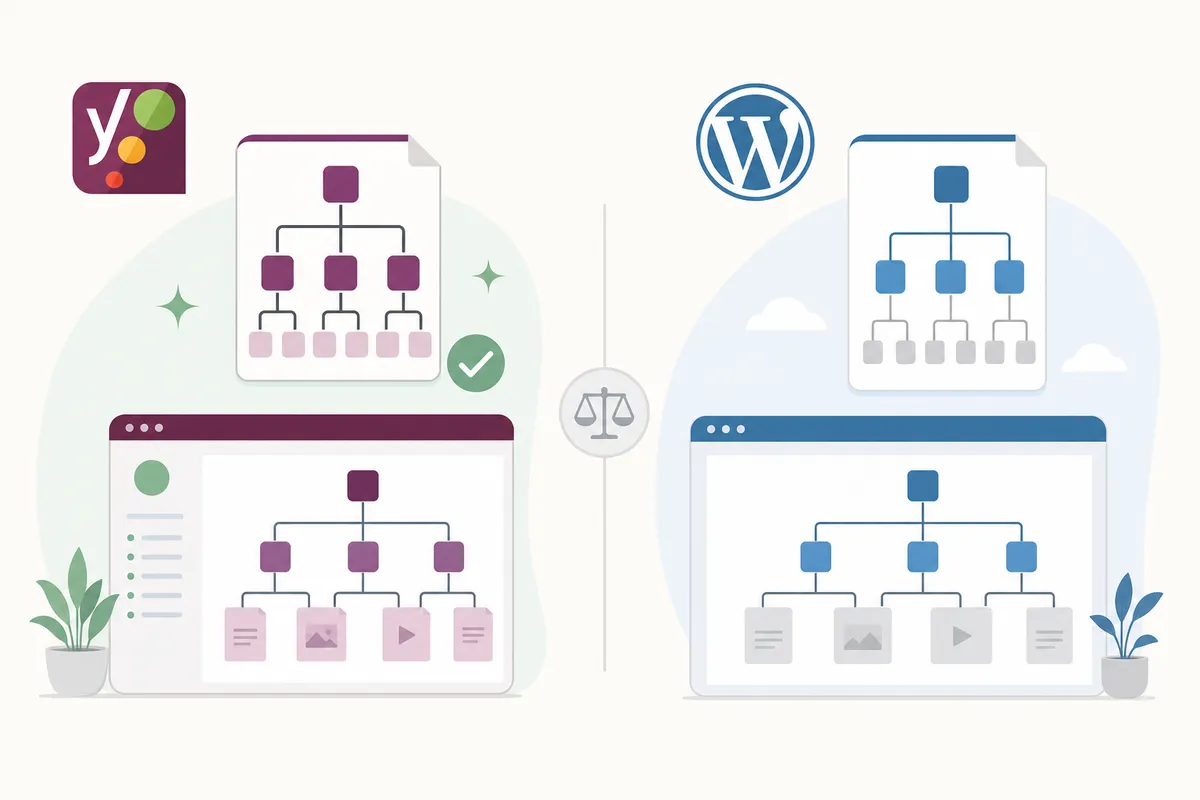
Toutes les installations WordPress incluent un sitemap basique depuis l'arrivée de la version 5.5 en 2020. L'installation de Yoast désactive ce sitemap natif et le remplace entièrement, ce qui est le comportement souhaité.
| Fonctionnalité | Sitemap natif de WordPress | Sitemap Yoast SEO |
|---|---|---|
| Respect des balises « noindex » | Non, les pages en noindex peuvent quand même apparaître | Oui, filtrées automatiquement |
| Organisation des fichiers | Liste unique et plate | Fichier d'index avec des sitemaps distincts par type de contenu |
| Gestion des gros sites | Limitée | Découpage en blocs de 1 000 URL par fichier |
| Mises à jour lors des changements de contenu | Basiques, plus lentes à refléter les modifications | Automatiques, actualisées à chaque publication ou modification |
| Personnalisation | Minimale | Activation ou désactivation de n'importe quel type de contenu |
Si vous désactivez un jour Yoast SEO, le sitemap natif de WordPress reprend automatiquement le relais : mieux vaut s'en souvenir avant de changer de plugin SEO.
Soumettre votre sitemap Yoast à Google Search Console
Activer le sitemap n'est utile que si Google sait qu'il existe.
- Rendez-vous dans Google Search Console et sélectionnez votre propriété validée.
- Dans la barre latérale gauche, cliquez sur Sitemaps dans la section Indexing.
- Dans la zone Add a new sitemap, saisissez
sitemap_index.xml. - Cliquez sur Submit.
- Actualisez la page au bout de quelques minutes et vérifiez que l'état indique Success.
Si l'état affiche plutôt Couldn't fetch ou Has errors, vérifiez que votre site est accessible publiquement, confirmez que les sitemaps XML sont toujours activés dans Yoast, puis essayez de le soumettre à nouveau après environ 24 heures : le robot de Google ne revérifie pas toujours instantanément.
Quand les outils de WordPress suffisent, et quand ils ne suffisent plus
Pour une seule URL défaillante, une page bloquée sur « Couldn't fetch » ou sans date de dernière modification, la vue du sitemap intégré et l'outil URL Inspection de Search Console suffisent généralement. Activez le sitemap, soumettez-le à nouveau et passez à autre chose.
Voici où la voie gratuite et intégrée atteint ses limites :
- Des erreurs récurrentes sur de nombreuses URL, et non sur une page isolée : cela indique généralement un problème de serveur, de cache ou de redirection que le sitemap lui-même ne peut pas corriger.
- L'audit d'un site que vous ne contrôlez pas, comme celui d'un client ou d'un concurrent, où vous ne pouvez pas vous connecter à WordPress. Un vérificateur de sitemap autonome vous permet de récupérer et d'inspecter n'importe quel sitemap XML public sans accès au plugin.
- Les migrations et changements de plateforme, où vous devez comparer un ancien sitemap à un nouveau pour vous assurer que rien n'a été perdu.
- Les sites sans Yoast, y compris les sites sur mesure ou headless, où vous travaillez à partir d'un fichier
wp-sitemap.xmlbrut. Il vaut la peine de comprendre les différences de structure et de réglages par défaut avant de diagnostiquer un problème : ce guide pour lire et corriger wp-sitemap.xml vous l'explique pas à pas.
Erreurs courantes à éviter
- Faire tourner deux plugins de sitemap en même temps. Si Yoast et un autre plugin SEO essaient tous deux de générer un sitemap, vous obtenez des fichiers en conflit et des robots d'exploration perdus.
- Soumettre le mauvais nom de fichier. Le bon est
sitemap_index.xml, passitemap.xml: soumettre ce dernier dans Search Console échouera tout simplement. - Laisser activées les archives d'étiquettes ou d'auteurs alors qu'elles apportent peu de contenu unique, ce qui alourdit le sitemap de pages pauvres.
- Croire que « Success » signifie que toutes les pages sont indexées. Le rapport Sitemaps confirme seulement que Google a lu le fichier : consultez le rapport Pages dans Indexing pour connaître l'état réel de l'indexation.
- Oublier de soumettre à nouveau le sitemap après une migration ou un changement de domaine, ce qui laisse Search Console pointer vers un sitemap qui ne correspond plus à vos URL.
FAQ sur le sitemap Yoast
Où se trouve exactement mon sitemap Yoast ?
À l'adresse yoursite.com/sitemap_index.xml. Cet index renvoie vers des sitemaps distincts pour les articles, les pages et chaque taxonomie que vous avez activée.
Pourquoi mon sitemap affiche-t-il « Couldn't fetch » dans Search Console ?
Cela signifie généralement que le robot de Google n'a pas pu accéder au fichier. Vérifiez que les sitemaps XML sont activés dans Yoast, que votre hébergeur ne bloque pas les robots d'exploration et que le site lui-même est en ligne, puis soumettez-le à nouveau après environ 24 heures.
Yoast met-il automatiquement le sitemap à jour quand je publie du nouveau contenu ?
Oui. Yoast actualise automatiquement les fichiers de sitemap concernés chaque fois que vous publiez, modifiez ou supprimez du contenu, sans régénération manuelle.
Puis-je retirer certains types de contenu de mon sitemap Yoast ?
Oui : dans SEO > Settings > Content types, désactivez Show in search results pour tout type de contenu ou toute taxonomie que vous ne voulez pas inclure.
Quelle est la différence entre un sitemap Yoast SEO et le fichier robots.txt ?
Le sitemap répertorie les pages que vous voulez voir explorées et indexées ; le fichier robots.txt indique au contraire aux robots d'exploration les chemins à éviter complètement. Yoast gère les deux, mais ils ont des rôles opposés.
Pour approfondir les aspects techniques des standards de sitemap, la présentation des sitemaps de Google Search Central est une bonne référence.
Vérifiez le vôtre dès aujourd'hui
Ouvrez sitemap_index.xml sur votre propre site dès maintenant et vérifiez qu'il correspond à vos attentes : aucune page noindex égarée, aucune section manquante. Un sitemap Yoast correctement configuré et soumis à Search Console est l'un des gains les plus rapides à la portée de tout site WordPress. Pour voir ce que donne le reste de votre configuration technique en comparaison, contactez l'équipe.
Ressources / Références
Sources
À propos de l'auteur
SearchBlueprint a recherché, rédigé et noté cet article avec la chaîne de production de contenu que nos clients utilisent sur leurs propres sites. La note affichée dans la signature est celle que notre moteur de contenu a attribuée à cette page avant sa publication. Rien ici n'est relu à la main, et c'est tout l'intérêt : c'est le résultat du produit, publié là où chacun peut le vérifier.