Cómo gestionar varias ubicaciones en business.google.com
Por Toy Wen Da, Cofundador · Actualizado · 7 min de lectura
Traducido del original en inglés. Léelo en inglés
Quien busca "business google com locations" suele estar en la pestaña Locations (Ubicaciones), intentando añadir, verificar o corregir algo. La respuesta directa: business.google.com te permite gestionar todas tus ubicaciones físicas o de área de servicio con un solo inicio de sesión. Puedes añadirlas una por una o importar una hoja de cálculo en bloque cuando tengas 10 sedes o más.
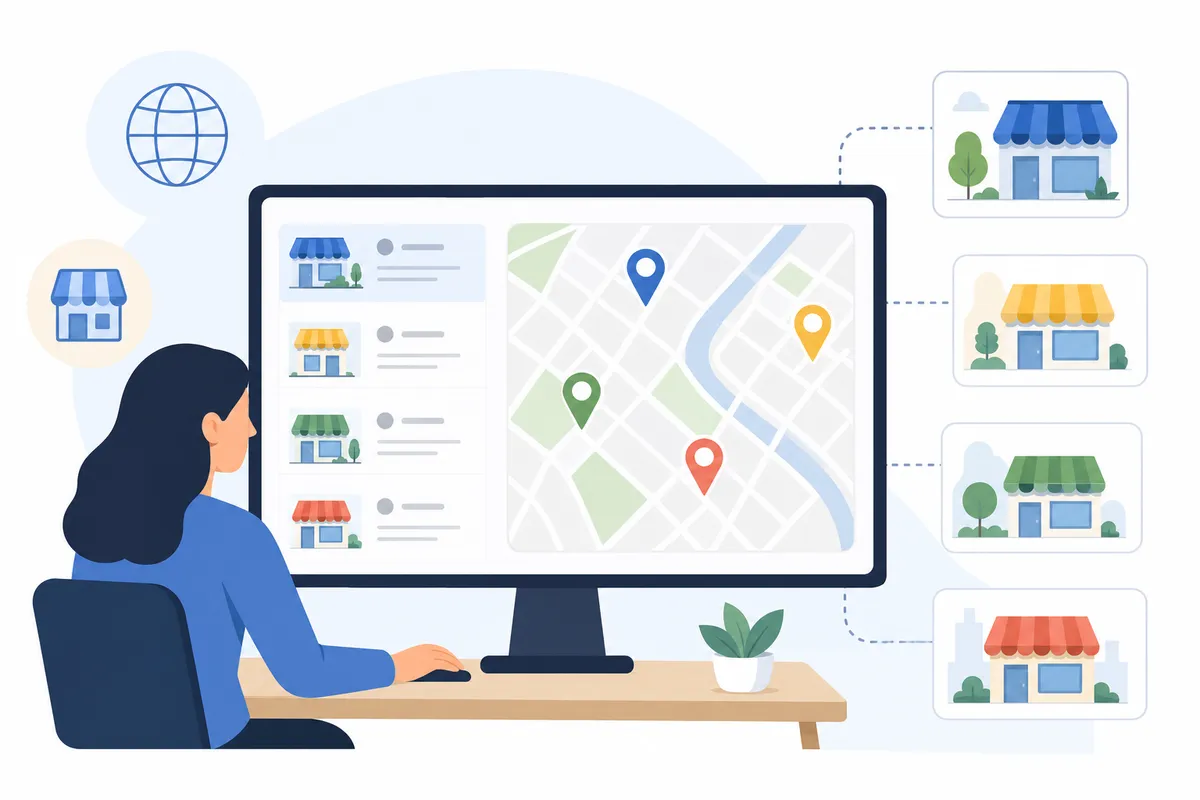
Qué hace el panel de ubicaciones de business.google.com
Business.google.com es el portal web de Google Business Profile, donde creas, verificas y editas las fichas que aparecen en Google Maps y en los resultados de búsqueda locales. La sección Locations (Ubicaciones) es el centro de control para quien gestiona más de una dirección.
Un negocio con una sola ubicación necesita un nombre, una dirección y un horario. Un grupo de restaurantes, una red de clínicas o una franquicia de servicios a domicilio dispone de algo más parecido a una consola de administración, donde puedes cambiar de una ubicación a otra, editar atributos en bloque y seguir el rendimiento sede por sede.
Quienes buscan "google business profile locations" suelen querer añadir una sede nueva, corregir una ficha que muestra datos erróneos o averiguar por qué una ubicación no aparece. Los pasos siguientes cubren cada caso.
Cómo añadir una ubicación nueva en business.google.com
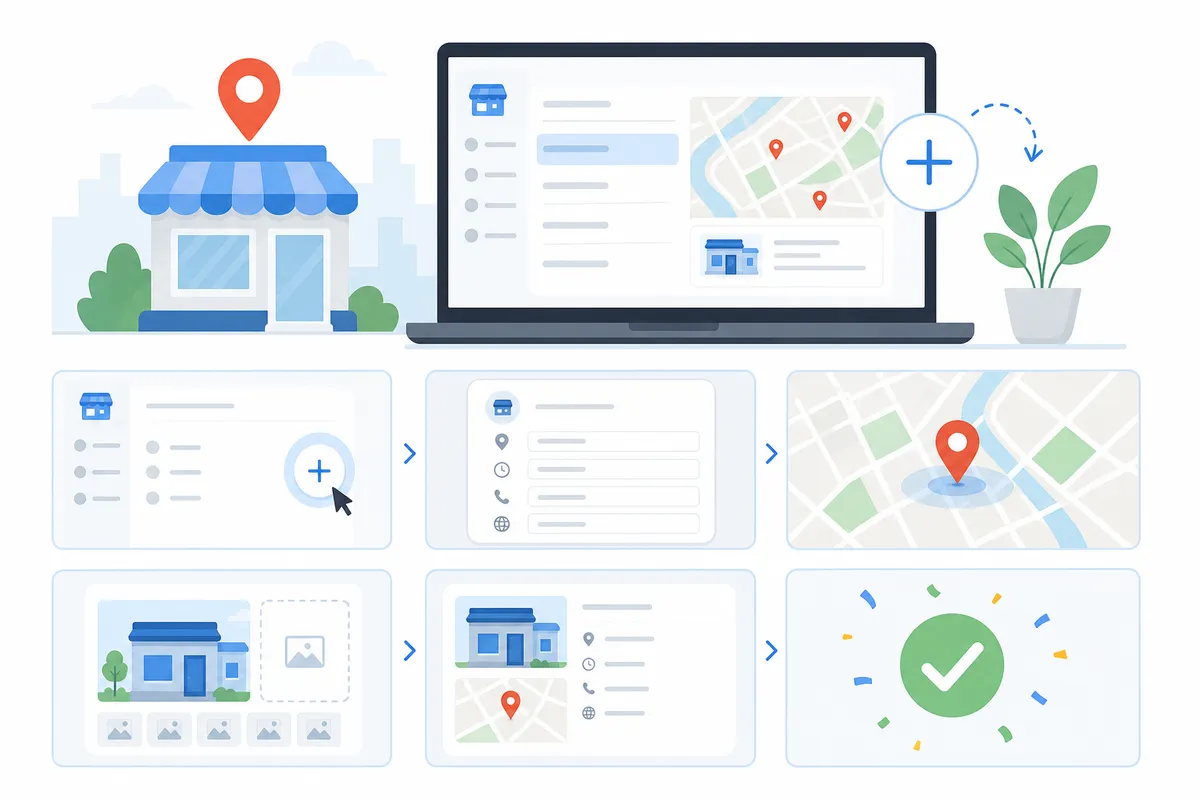
El proceso cambia según cuántas ubicaciones gestiones, y Google marca el límite en 10.
Añadir una sola ubicación (menos de 10 en total)
- Inicia sesión en business.google.com y abre tu perfil actual.
- Haz clic en el menú "Add location" o "Manage locations", normalmente en la esquina superior del panel.
- Elige "Add single location."
- Introduce la nueva dirección, el teléfono, el sitio web y la categoría del negocio.
- Envía la solicitud de verificación.
Si tu empresa gestiona menos de 10 ubicaciones en total, Google exige verificar cada una por separado. El método depende de tu categoría y de tu país: postal, teléfono, correo electrónico o vídeo.
Añadir en bloque 10 ubicaciones o más
Cuando superas el umbral de 10 ubicaciones, la entrada manual deja de ser realista, y las herramientas de carga masiva de Google existen justo para este caso:
- En el menú Locations, selecciona "Import locations" en lugar de "Add single location."
- Descarga la hoja de cálculo de ejemplo y el archivo de referencia de atributos que ofrece Google.
- Rellena el código de tienda, el nombre del negocio, la dirección completa, la sublocalidad, la localidad, el código postal y los atributos que correspondan a cada sede.
- Sube la hoja de cálculo completada.
- Solicita la verificación en bloque desde el mismo menú. Tendrás que facilitar los nombres de las ubicaciones, las regiones y los datos de contacto del administrador con quien Google se pondrá en contacto.
La revisión de la verificación en bloque puede tardar más que la individual, porque Google comprueba la titularidad de todo el lote antes de aprobarlo.
Verificar cada ubicación

La verificación es lo que convierte una ficha en borrador en una ficha publicada. Todo lo que edites en la sección de ubicaciones de business.google.com, ya sean horarios, fotos o descripciones, permanece oculto al público hasta que la ubicación se verifica.
| Método de verificación | Ideal para | Plazo habitual |
|---|---|---|
| Postal por correo | Locales a pie de calle únicos, perfiles nuevos | De unos días a un par de semanas |
| Teléfono | Categorías elegibles con línea directa del negocio | El más rápido cuando está disponible |
| Correo electrónico | Negocios de área de servicio y algunos negocios online | De minutos a un día |
| Vídeo | Negocios marcados para una revisión adicional | Varía según el caso |
| Verificación en bloque o de cadena | 10 ubicaciones o más bajo una misma marca | Revisión más larga, gestionada como lote |
Comprueba qué opciones ofrece realmente Google para tu categoría antes de elegir una, ya que no todos los métodos están disponibles para todos los negocios.
Ver y cambiar entre ubicaciones
Cuando ya tienes varias ubicaciones verificadas, el panel te ofrece un selector de ubicaciones, un desplegable o una vista de lista desde donde saltas de un perfil a otro sin cerrar sesión. También muestra qué ubicaciones están publicadas, suspendidas o pendientes de revisión.
Una ubicación suspendida es la queja más habitual que las agencias llevan a los hilos de ayuda sobre ubicaciones de business.google.com. Las suspensiones suelen deberse a datos de dirección que no coinciden, a una categoría que no se corresponde con el negocio o a fichas duplicadas creadas por un propietario anterior o por una sincronización de directorios que salió mal. Revisar cada mes la columna de estado de todas las ubicaciones permite detectar el problema antes de que te cueste visibilidad.
Gestionar ubicaciones a gran escala
A partir de cinco o seis ubicaciones, editar una por una deja de ser viable. Los grupos de empresas y unos datos de perfil coherentes son lo que mantiene manejable una cuenta grande.
Grupos de empresas y permisos del equipo
Un grupo de empresas es el contenedor de Google para varias ubicaciones dentro de una misma cuenta. En lugar de dar a cada miembro del equipo el acceso principal, asignas un rol (propietario, administrador o administrador de sede) por ubicación o por grupo. Las agencias que gestionan carteras de clientes suelen crear un grupo por cliente e invitar al personal solo con acceso de administrador, de modo que la propiedad siga en manos del cliente.
Mantener los perfiles coherentes en todas las sedes
La búsqueda local premia la coherencia. Cada ubicación necesita:
- Una categoría principal coincidente en sedes similares, para que Google entienda a qué se dedica el negocio en cada dirección. Equivocarse aquí es una de las razones más comunes del bajo rendimiento de las fichas, y se explica con más detalle en esta guía para corregir las categorías de Google Business Profile.
- Fotos actuales con el tamaño correcto para cada ficha. Las imágenes de perfil, las portadas y las fotos de la ubicación tienen requisitos de dimensiones específicos, detallados en esta referencia de tamaños de foto para 2026.
- Una frecuencia de publicación regular, para que cada ubicación se vea activa. La mayoría de los equipos con varias ubicaciones publican con muy poca frecuencia o lo dejan del todo después del primer mes, un patrón que se desglosa en esta guía sobre qué publicar y con qué frecuencia.
Si tu sitio web tiene una página por ubicación, márcala con datos estructurados LocalBusiness de Schema.org. Ese marcado ayuda a Google a conectar tus páginas de ubicación con la entrada correspondiente de business.google.com, lo que refuerza las señales de relevancia de cada dirección.
Problemas habituales y soluciones
| Problema | Causa probable | Solución |
|---|---|---|
| La nueva ubicación no aparece en Maps | La verificación sigue pendiente o fue rechazada | Revisa el estado de la verificación en el panel; vuelve a enviarla con el nombre legal y la dirección exactos del negocio |
| Fichas duplicadas para una misma dirección | Una ficha antigua que nunca se reclamó, o un directorio creó una automáticamente | Solicita una fusión o marca el duplicado para su eliminación desde business.google.com |
| Categoría incorrecta en algunas ubicaciones | La importación en bloque usó una categoría genérica en todas las filas | Edita las categorías ubicación por ubicación; no te fíes de un único valor de la hoja de cálculo para todas las sedes |
| Preguntas de clientes sin responder a gran escala | Nadie tiene asignado el seguimiento de las preguntas y respuestas de cada ubicación | Asigna un administrador por grupo de ubicaciones y revisa cada semana. Las preguntas y respuestas sin supervisar son un problema conocido en las cuentas con varias ubicaciones, que se analiza en esta guía de preguntas y respuestas de Business Profile |
| Horarios incorrectos en festivos | Los horarios especiales se configuraron a nivel de grupo, no de ubicación | Actualiza los horarios especiales ubicación por ubicación, porque los festivos regionales son distintos |
¿Puedes gestionarlo tú mismo o es mejor que lo haga una agencia?
Gestionar de dos a cinco ubicaciones por tu cuenta es realista. El panel está pensado para que un único propietario se encargue de la configuración, la verificación y las actualizaciones básicas sin ayuda externa.
A partir de ahí, el trabajo pasa de ediciones puntuales a un seguimiento continuo: vigilar las suspensiones, mantener coherentes las categorías y las fotos, responder a reseñas y preguntas en cada sede y medir qué ubicaciones convierten las búsquedas en visitas. Una agencia o un proceso dedicado de SEO local compensa su coste en este punto, y no porque el panel sea difícil de usar. Es que nadie tiene tiempo de revisar 40 fichas a mano cada semana.
Preguntas frecuentes
¿Cuántas ubicaciones puede gestionar una cuenta de business.google.com?
No hay un límite máximo publicado para una sola cuenta, pero el flujo de trabajo cambia al llegar a 10 ubicaciones. Por debajo de esa cifra, añades y verificas cada una manualmente. Con 10 o más, Google ofrece la importación y la verificación en bloque.
¿Puedo añadir una ubicación sin verificarla primero?
Puedes crear una ficha en borrador, pero no aparecerá en Google Maps ni en los resultados de búsqueda hasta que se complete la verificación, así que verifícala antes de esperar que la ubicación aparezca.
¿Por qué una de mis ubicaciones sigue apareciendo como suspendida?
Las suspensiones suelen deberse a direcciones que no coinciden, a una categoría incorrecta o a una ficha duplicada que compite con la real. Compara el perfil suspendido con los datos de tu licencia comercial y resuelve primero los duplicados.
¿Todas mis ubicaciones necesitan la misma categoría de negocio?
Solo si ofrecen el mismo servicio principal. Una categoría describe lo que encuentran los clientes en esa dirección concreta, así que una tienda principal y una sede satélite más pequeña pueden tener categorías distintas si su oferta es realmente diferente.
¿Cuál es la diferencia entre un grupo de empresas y un grupo de ubicaciones?
Son la misma función con nombres distintos. Google cambió el nombre de "grupos de ubicaciones" a "grupos de empresas" en actualizaciones recientes, y ambos términos describen el contenedor que reúne varias ubicaciones bajo una gestión compartida.
Saca más partido a tus ubicaciones
Si no estás seguro de que tus fichas actuales estén bien configuradas, el siguiente paso más rápido es pedir una segunda opinión: mira qué revisa realmente un informe SEO de ejemplo y luego ejecuta uno sobre tus propias ubicaciones.
Recursos / Referencias
Fuentes
Sobre el autor
SearchBlueprint investigó, escribió y puntuó este artículo con el mismo flujo de contenido que nuestros clientes usan en sus propios sitios. La puntuación que aparece junto al autor es la que nuestro motor de contenido dio a esta página antes de publicarla. Nada de esto se revisa a mano, y ese es el punto: es el resultado del producto, publicado donde cualquiera puede comprobarlo.