Cómo editar Google Business Profile: campos, pasos y plazos
Por Toy Wen Da, Cofundador · Actualizado · 6 min de lectura
Traducido del original en inglés. Léelo en inglés
Para editar un Google Business Profile, inicia sesión en la cuenta de Google que lo gestiona, busca el nombre de tu negocio en Google o abre la aplicación Maps, selecciona tu ficha y elige "Editar perfil" (Edit profile). Desde ahí puedes actualizar directamente el horario, la dirección, el teléfono, las fotos y los servicios, aunque los campos sensibles, como el nombre o la categoría, pueden pasar por una revisión antes de publicarse.
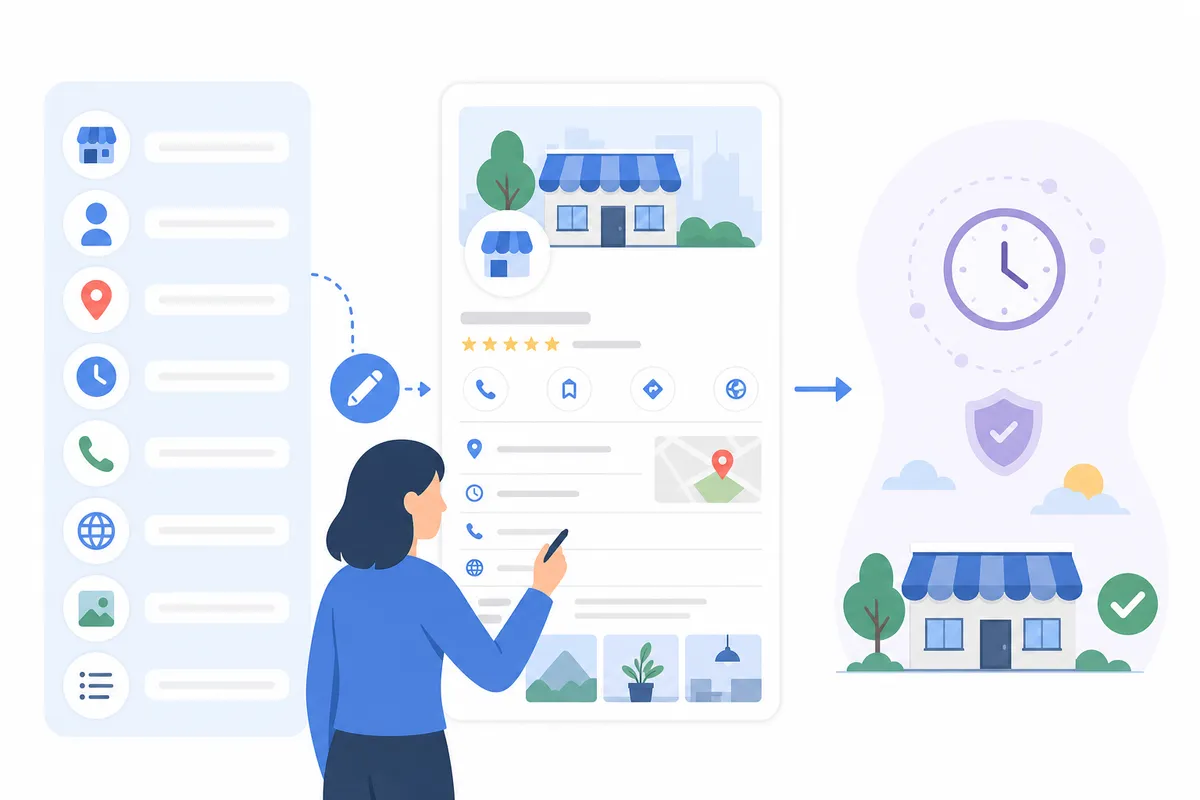
Quién puede editar un Google Business Profile
Confirma tu nivel de permisos antes de cambiar nada. Google divide el acceso a Business Profile en tres roles, y solo dos de ellos permiten editar.
| Rol | ¿Puede editar el perfil? | Qué puede hacer | Caso de uso habitual |
|---|---|---|---|
| Propietario (Owner) | Sí | Control total: editar cualquier campo, añadir o quitar administradores y eliminar la ficha | Fundador del negocio o administrador principal |
| Administrador (Manager) | Sí | Editar la mayoría de los campos, responder a las reseñas y publicar novedades | Responsable de marketing, agencia o miembro del equipo |
| Site manager | No | Acceso de solo lectura a algunos informes; no puede editar los datos del perfil | Visibilidad interna limitada, no para la edición del día a día |
Si te acaban de añadir como propietario o administrador, Google puede tardar hasta 14 días en darte todas las opciones de edición directa en la Búsqueda y en Maps. Business Profile Manager sigue funcionando durante ese periodo, así que no te quedas fuera: solo entras por otra puerta.
Cómo editar tu Google Business Profile paso a paso
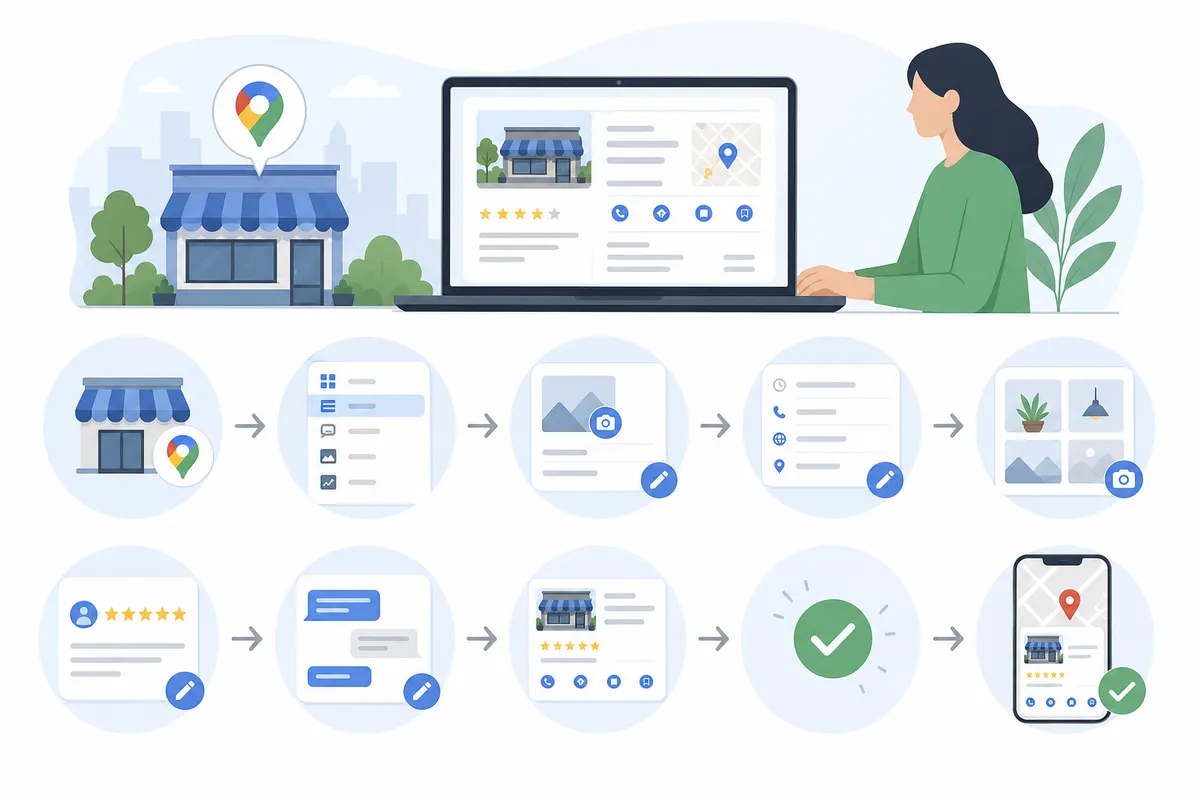
El proceso es casi idéntico en todos los dispositivos, pero cambia el punto de entrada.
En el ordenador (Búsqueda de Google)
- Inicia sesión en la cuenta de Google asociada a tu perfil.
- Busca en Google el nombre exacto de tu negocio, o busca "my business".
- Haz clic en Ver perfil (View profile) si no se abre automáticamente.
- En el menú que aparece sobre los resultados, selecciona Editar perfil, Promote o Customers.
- Actualiza la sección que corresponda (Business info, Hours, Photos o Services) y guarda los cambios.
En Android o iPhone (aplicación Google Maps)
- Abre la aplicación Google Maps e inicia sesión en la misma cuenta de Google.
- Toca el icono de tu perfil en la esquina superior derecha y selecciona tu Business Profile.
- Elige Edit o Add photo y luego el campo que quieras cambiar.
- Guarda la actualización. La mayoría de los cambios en el móvil se sincronizan igual que en el ordenador.
Con Business Profile Manager
Si eres un administrador recién incorporado y sigues dentro del periodo de espera de 14 días, o gestionas varias ubicaciones, Business Profile Manager es la vía alternativa. También es donde marcas una ubicación como "cerrada permanentemente" o la vuelves a abrir, algo que la Búsqueda y Maps no te permiten hacer directamente.
Qué puedes cambiar tú mismo
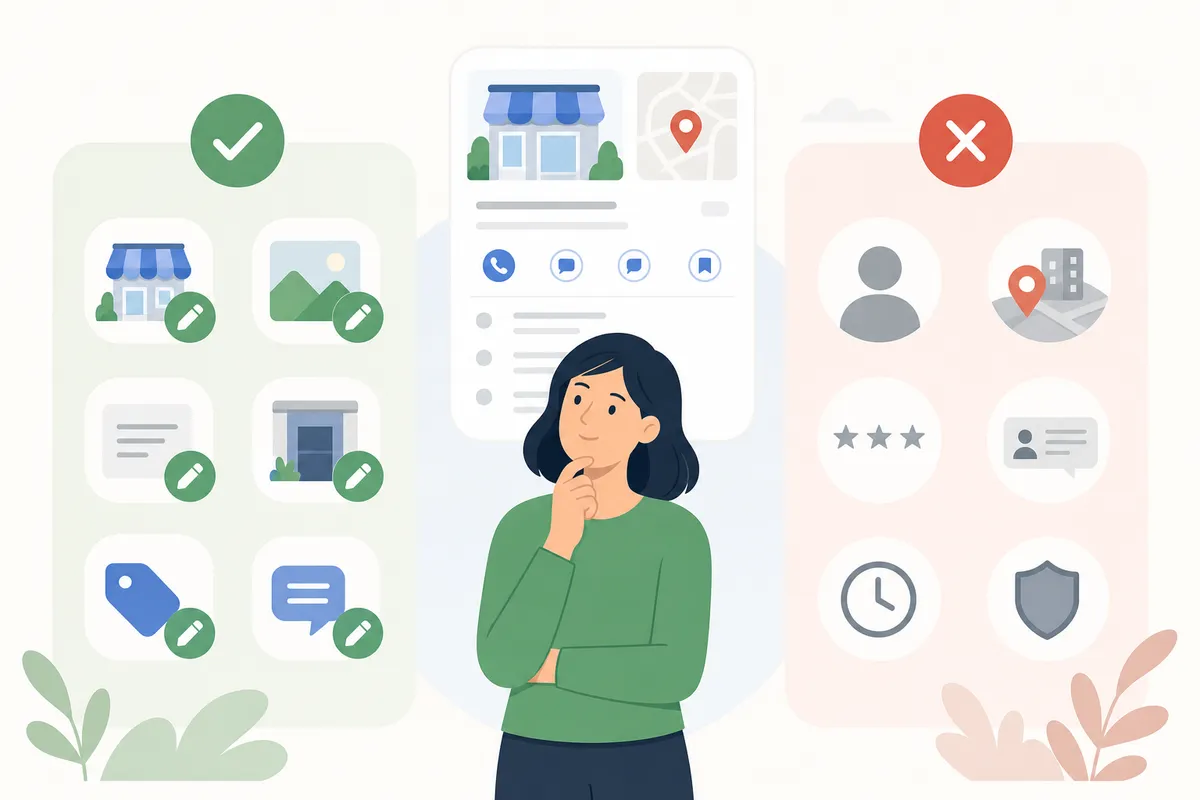
No todos los campos se comportan igual cuando editas tu Google Business Profile. Algunas actualizaciones se publican en minutos, mientras que otras se marcan para revisión porque afectan a cómo los clientes encuentran tu ficha o confían en ella.
| Campo | Cómo editarlo | Riesgo de revisión |
|---|---|---|
| Horario (habitual o de festivos) | Editar perfil > Hours | Bajo, se actualiza casi al instante |
| Número de teléfono | Editar perfil > Business info | Bajo |
| Fotos y cartas | Editar perfil > Photos | Bajo |
| Dirección | Editar perfil > Business info | Medio, puede activar una verificación, sobre todo si es un traslado completo |
| Nombre del negocio | Editar perfil > Business info | Medio a alto, Google comprueba que el nombre sea coherente con fuentes externas |
| Categoría principal | Editar perfil > Business info | Medio, los cambios de categoría afectan a las búsquedas en las que apareces |
| Atributos (formas de pago, accesibilidad, opciones de consumo en el local) | Editar perfil > About | Bajo |
Mantener estos campos al día importa. Google ha afirmado que una gran parte de las personas que hacen una búsqueda local en el móvil acaba visitando un negocio relacionado en el plazo de un día, así que una dirección desactualizada o un teléfono equivocado tienen un coste real. Si lo que necesitas es ajustar la categoría, esta guía sobre cómo corregir rápido las categorías de Google Business Profile explica paso a paso cómo reclasificarla.
Por qué algunas ediciones tardan más que otras
Google revisa ciertos cambios antes de publicarlos porque son vías habituales de spam y de secuestro de fichas. Que un desconocido cambie el nombre de tu local o mueva tu chincheta al otro lado de la ciudad causa un daño real, por eso las ediciones de nombre, dirección y categoría son las que se examinan con más detalle. La propia documentación de búsqueda de Google insiste en que una información de negocio precisa y coherente ayuda tanto a los sistemas de búsqueda como a los usuarios a confiar en un resultado, y eso explica en parte por qué existen estas comprobaciones (consulta Google Search Central).
Si tu ficha ha desaparecido hace poco de Maps o de la Búsqueda, una edición por sí sola no lo arreglará, porque normalmente hay otra causa. Este análisis sobre por qué desaparece un Google Business Profile y qué hacer en su lugar repasa las causas más comunes.
Una opción de menor riesgo para los campos sensibles
Algunos administradores cuentan que usar el botón "Suggest an edit" de Google Maps, en lugar de editar desde su propia cuenta de propietario o administrador, logra que los cambios de categoría y de otros datos se aprueben rápido sin poner en riesgo la verificación de la ficha. No es una garantía oficial, pero es una alternativa razonable si te preocupa que un cambio de nombre o de categoría desestabilice una ficha verificada que tanto te costó conseguir.
Preguntas frecuentes
¿Cómo accedo a mi Google Business Profile para hacer cambios?
Inicia sesión en la cuenta de Google vinculada a la ficha, y luego busca el nombre exacto de tu negocio en Google o abre Google Maps y toca el icono de tu perfil. Selecciona "Ver perfil" y después "Editar perfil" para acceder a todas las secciones editables.
¿Cómo edito mi Google Business Profile desde el móvil?
Abre la aplicación Google Maps en Android o iPhone, inicia sesión, toca el icono de la cuenta en la esquina superior derecha, abre tu Business Profile y elige Edit. Los campos disponibles coinciden con los que verías en el ordenador.
¿Por qué todavía no puedo editar mi Google Business Profile?
Si te añadieron hace poco como propietario o administrador, Google puede tardar hasta 14 días en abrir la edición directa en la Búsqueda y en Maps. Mientras tanto, usa Business Profile Manager, que funciona de inmediato.
¿Puede un site manager editar un Google Business Profile?
No. Site manager es un rol de solo lectura, y solo las cuentas con permiso de propietario o administrador pueden cambiar los datos del perfil en la Búsqueda y en Maps.
¿Me suspenderán la ficha si edito el nombre o la dirección de mi negocio?
Puede activarse una verificación de nuevo, pero no una suspensión directa, sobre todo si cambias de dirección por completo o si el nombre no coincide con registros externos. Cambiar atributos, horarios o fotos conlleva un riesgo mucho menor.
Programa el mantenimiento de tu perfil en lugar de arreglarlo una sola vez
Una ronda de ediciones no termina el trabajo. El horario, las categorías y las fotos se quedan anticuados en cuanto algo cambia en el negocio, y una ficha desactualizada pierde sin hacer ruido las búsquedas locales que más importan. Habla con el equipo y mira cómo es un informe SEO de ejemplo para un perfil como el tuyo.
Recursos / Referencias
Lectura relacionada: How to Manage Multiple Locations in business.google.com.
Fuentes
Sobre el autor
SearchBlueprint investigó, escribió y puntuó este artículo con el mismo flujo de contenido que nuestros clientes usan en sus propios sitios. La puntuación que aparece junto al autor es la que nuestro motor de contenido dio a esta página antes de publicarla. Nada de esto se revisa a mano, y ese es el punto: es el resultado del producto, publicado donde cualquiera puede comprobarlo.