Yoast SEO für Wix: Warum es nicht funktioniert (und was stattdessen hilft)
Von Toy Wen Da, Mitgründer · Aktualisiert · 9 Min. Lesezeit
Übersetzt aus dem englischen Original. Auf Englisch lesen
Yoast SEO für Wix können Sie nicht installieren: Yoast SEO ist ein WordPress-Plugin, und Wix führt keine WordPress-Plugins aus. Wenn Sie nach einer Möglichkeit suchen, Yoast zu Wix hinzuzufügen, brauchen Sie in Wirklichkeit das eigene SEO-Toolkit von Wix: SEO Wiz, das Advanced-SEO-Panel und den Tab „SEO (Google)“ auf jeder Seite.
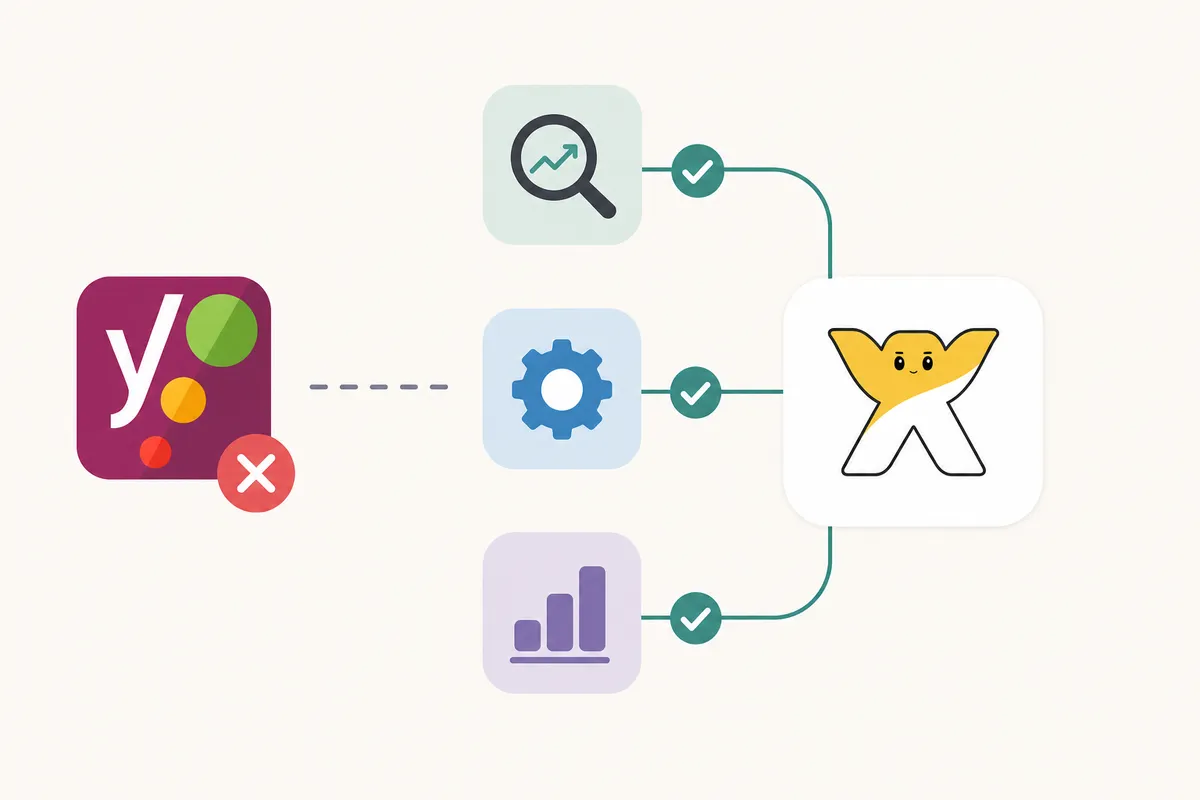
SearchBlueprint for Wix führt Sie Seite für Seite durch genau dieses Toolkit, damit Sie nicht raten müssen, welche Wix-Einstellung die Aufgabe übernimmt, die auf WordPress normalerweise Yoast erledigt. Es ist für genau diese Situation gemacht: für alle, die wissen, was Yoast prüft, und das Wix-Pendant der Reihe nach nutzen möchten, ohne sich durch allgemeine „10 SEO-Tipps“-Listen zu kämpfen.
Warum Yoast SEO auf Wix nicht funktioniert
Yoast SEO ist Code, der direkt in die Architektur von WordPress eingreift. Es klinkt sich in den Seiteneditor, die Theme-Dateien und die WordPress-Datenbank ein, um Meta-Tags zu schreiben, XML-Sitemaps zu erstellen und Schema-Markup zu erzeugen. Wix ist eine geschlossene, gehostete Plattform: Sie haben keinen Zugriff auf eine solche Dateistruktur, also gibt es nichts, woran sich ein WordPress-Plugin anhängen könnte.

Was Yoast eigentlich ist
Yoast startete 2008 und läuft laut dem eigenen Eintrag auf WordPress.org inzwischen auf mehr als 10 Millionen Websites. Es ist das Plugin, das die meisten Menschen mit „SEO-Einstellungen“ verbinden, weil es Millionen WordPress-Nutzern beim Schreiben ein Ampelsystem (Rot, Orange, Grün) vor Augen führte. Deshalb wissen so viele, die nach Yoast SEO für Wix suchen, bereits, wie gutes On-Page-SEO aussieht – sie befinden sich nur auf der falschen Plattform, um das Tool zu installieren, das es ihnen beigebracht hat.
Warum trotzdem danach gesucht wird
Die meisten Suchen nach Yoast auf Wix haben einen von zwei Ursprüngen: Entweder ist jemand von einer WordPress-Website umgestiegen und vermisst die vertraute Oberfläche, oder jemand hat einen allgemeinen SEO-Ratgeber gelesen, der davon ausgeht, dass jede Website auf WordPress läuft. In keinem der beiden Fälle sitzen Sie fest. Die SEO-Einstellungen von Wix decken dasselbe ab wie Yoast – Title-Tags, Meta-Beschreibungen, Canonical-URLs, Sitemaps und strukturierte Daten –, nur über eine andere Oberfläche.
Was Wix Ihnen statt Yoast SEO bietet

Wix lässt Sie nicht ohne Werkzeuge zurück. Dieselben Aufgaben sind an drei Stellen gebündelt.
SEO Wiz
SEO Wiz ist der geführte Einrichtungsassistent von Wix. Sie beantworten einige Fragen zu Ihrem Unternehmen und Ihren Zielen, und er erstellt eine persönliche Checkliste zu Keyword-Ausrichtung, Seitentiteln und grundlegenden technischen Korrekturen. Sie finden ihn im Dashboard Ihrer Website im Bereich SEO. Er ist ein guter Ausgangspunkt, aber kein Ersatz für laufende Optimierung.
Der Tab „SEO (Google)“
Jede Seite in Wix hat ihre eigenen SEO-Einstellungen, die Sie meist erreichen, indem Sie die Einstellungen der Seite öffnen und den Tab „SEO“ auswählen. Hier legen Sie den Seitentitel, die Meta-Beschreibung, den URL-Slug fest und bestimmen, ob die Seite überhaupt indexiert werden soll. Das ist das direkte Pendant zur Metabox von Yoast unter dem WordPress-Beitragseditor.
Das Advanced-SEO-Panel
Für die seitenweite Steuerung bietet Wix ein Advanced-SEO-Panel im Bereich „Marketing & SEO“ Ihres Dashboards. Hier verwalten Sie das Markup für strukturierte Daten, prüfen den Indexierungsstatus, verbinden Google Search Console und kontrollieren Crawling-Probleme für die gesamte Website statt Seite für Seite.
Schritt für Schritt: SEO auf Wix ohne Yoast einrichten
- Starten Sie zuerst SEO Wiz. Er erstellt Ihre Start-Checkliste und zeigt schon am ersten Tag die größten Lücken auf.
- Öffnen Sie die SEO-Einstellungen jeder Seite. Schreiben Sie für jede Seite einen eigenen Titel und eine eigene Meta-Beschreibung, und lassen Sie Wix sie nicht automatisch aus dem Fließtext füllen.
- Bereinigen Sie Ihre URL-Slugs. Ersetzen Sie Standard-Slugs wie page-2 durch lesbare wie /seo-for-wix-guide.
- Fügen Sie jedem Bild einen Alt-Text hinzu. Wählen Sie das Bild aus, öffnen Sie seine Einstellungen und schreiben Sie eine kurze, genaue Beschreibung. Das hilft auch sehbehinderten Besuchern, die Screenreader nutzen, wie in den Web Content Accessibility Guidelines beschrieben.
- Legen Sie Ihre Überschriftenstruktur fest. Eine H1 pro Seite, H2 für die Hauptabschnitte, H3 für Unterpunkte – Wix lässt Sie diese direkt im Editor zuweisen.
- Verbinden Sie Google Search Console. Das geschieht im Bereich „Marketing & SEO“ Ihres Dashboards und ermöglicht es Ihnen, Indexierung und Suchleistung zu verfolgen.
- Prüfen Sie Ihre strukturierten Daten. Das Advanced-SEO-Panel zeigt, welches Schema-Markup Wix automatisch erzeugt hat und wo noch Lücken bestehen.
- Kontrollieren Sie die Seitengeschwindigkeit. Die integrierten Performance-Tools von Wix weisen auf große Bilder und schwere Drittanbieter-Apps hin, die Seiten ausbremsen.
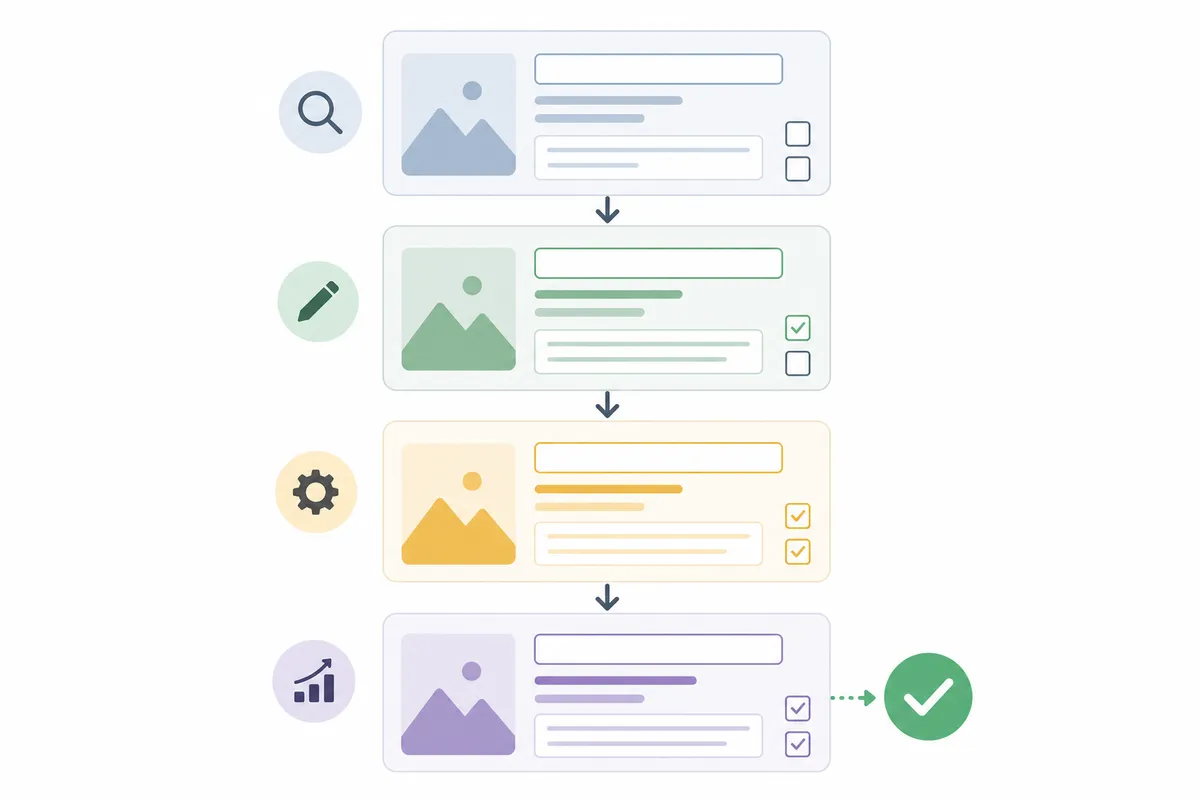
Yoast SEO im Vergleich zu den integrierten SEO-Tools von Wix

| Funktion | Yoast SEO (WordPress) | Integrierte Wix-Tools | Gewinner für Wix-Nutzer |
|---|---|---|---|
| Bearbeitung von Title-Tag und Meta-Beschreibung | Metabox pro Beitrag mit Live-Vorschau | Tab „SEO (Google)“ pro Seite | Unentschieden, beide decken es ab |
| Erstellung der XML-Sitemap | Automatisch, mit manuellen Ausschlüssen | Automatisch, begrenzte manuelle Kontrolle | Yoast (mehr Kontrolle) |
| Schema/strukturierte Daten | Tiefe Schema.org-Integration, viele Typen | Automatisches Basis-Schema, weniger anpassbar | Yoast (mehr Tiefe) |
| Geführte Einrichtung für Einsteiger | Schrittweiser Konfigurationsassistent | SEO-Wiz-Checkliste | Unentschieden, beide führen neue Nutzer |
| Technisches Audit der gesamten Website | Für vollständige Audits ist ein separater Crawler nötig | Das Advanced-SEO-Panel deckt einiges ab, aber nicht alles | Keiner, nutzen Sie ein spezielles SEO-Audit-Tool |
| Plattformabhängigkeit | Nur WordPress | Nur Wix, keine Installation nötig | Wix (keine Einrichtung) |
Keines der beiden Tools gewinnt klar, denn sie lösen dasselbe Problem für zwei verschiedene Plattformen. Die eigentliche Frage lautet nicht „Was ist besser?“, sondern: Auf welcher Plattform läuft Ihre Website tatsächlich?
Wann die SEO-Tools von Wix ausreichen und wann nicht
Das ist der ehrliche Teil, den die meisten Wix-Ratgeber überspringen.
Eine Seite oder die ganze Website
Wenn Sie eine einzelne schwache Seite korrigieren, etwa eine zu dünne Meta-Beschreibung, einen fehlenden Alt-Tag oder einen falschen Canonical, erledigt der native Tab „SEO (Google)“ von Wix das in Minuten. Ein zusätzliches Tool ist nicht nötig.
Wenn Sie herausfinden wollen, warum 40 Seiten Ihrer Website dünn, doppelt oder schlecht verlinkt sind, zeigt Ihnen ein Tab für einzelne Seiten dieses Muster nicht. Sie brauchen etwas, das die gesamte Website auf einmal betrachtet. Hier wird CMS-spezifische SEO-Beratung für Plattformen wie Wix nützlicher, als eine Einstellungsseite nach der anderen zu bearbeiten.
Eine einmalige Korrektur oder ein wiederkehrendes Problem
Eine einmalige Korrektur – einen Slug umbenennen, Schema auf einer Produktseite ergänzen, eine defekte Weiterleitung reparieren – liegt genau in dem Bereich, für den das Wix-Dashboard gebaut wurde.
Ein wiederkehrendes Problem ist etwas anderes. Wenn jeder neue Blogbeitrag dieselbe Title-Tag-Bereinigung braucht, wenn Bilder immer wieder ohne Alt-Text online gehen oder wenn die Rankings Monat für Monat abrutschen, haben Sie eine Prozesslücke, keine Einstellungslücke. Das ist ein Zeichen dafür, dass Sie laufendes Monitoring brauchen statt einer einmaligen Checkliste, egal wie gut der erste Durchlauf von SEO Wiz war.
Häufige Fehler bei der Suche nach „Yoast für Wix“
- Versuchen, eine WordPress-.zip-Datei auf Wix zu installieren. Wix hat keine Upload-Funktion für Plugins, die WordPress-Plugins akzeptiert. Es ist kein Berechtigungsproblem, die Plattformen sind von Grund auf nicht kompatibel.
- Annehmen, Wix optimiere alles automatisch. Wix erzeugt einfache Tags automatisch, aber Titel, Beschreibungen und Alt-Texte muss weiterhin ein Mensch gut formulieren.
- Das Advanced-SEO-Panel komplett überspringen. Viele Website-Betreiber arbeiten nur im SEO-Tab einzelner Seiten und prüfen nie die Indexierung der gesamten Website oder den Status der strukturierten Daten.
- SEO Wiz mit einem WordPress-Migrationsplan verwechseln. SEO Wiz optimiert Ihre aktuelle Wix-Website; er verschiebt Ihre Inhalte nirgendwohin.
- Die mobile Darstellung vergessen. Die Suchdokumentation von Google bestätigt, dass Mobile-First-Indexierung Standard ist. Eine Seite, die auf dem Desktop gut aussieht, aber mobil kaputt geht, schadet dem Ranking auf Wix also genauso wie auf WordPress.
Wenn Sie über Wix hinauswachsen: der Umzug zu WordPress
Manche Unternehmen wechseln irgendwann von Wix weg, meist weil sie tiefere Anpassungen, ein bestimmtes Plugin-Ökosystem oder E-Commerce-Funktionen brauchen, die über den integrierten Shop von Wix hinausgehen. Wenn das Ihr Weg ist, wird Yoast SEO wieder direkt relevant, aber erst nach der Migration, nicht vorher.
Auf WordPress wird Yoast SEO am häufigsten mit All in One SEO verglichen, und die Wahl zwischen beiden ist wichtiger, als die meisten erwarten. Es lohnt sich, wie sich All in One SEO im Vergleich zu Yoast schlägt zu lesen, bevor Sie sich für eines von beiden entscheiden. Wenn Ihre WordPress-Website auch Produkte verkauft, braucht die Kombination von Yoast mit WooCommerce einen eigenen Einrichtungsdurchgang. Dafür gibt es eine vollständige Checkliste zur Konfiguration von Yoast SEO auf WooCommerce-Produktseiten, der Sie der Reihe nach folgen sollten.
Nicht jeder Migrationsweg führt außerdem zu WordPress. Manche Teams wechseln stattdessen zu statischen, Git-basierten Websites, die einen eigenen SEO-Workflow haben, der sich sowohl von Wix als auch von Yoast komplett unterscheidet. Lesen Sie, wie SEO für Websites funktioniert, die über GitHub erstellt und bereitgestellt werden, falls das eher zu Ihrem Stack passt.
Und wenn Sie als Agentur oder interne Marketer diese Entscheidung für einen Kunden in einer regulierten Branche treffen, steigt der Einsatz bei der Wahl der richtigen Kombination aus Plattform und Plugin. Sehen Sie sich an, wie sich die SEO-Korrekturen einer Steuerberatungskanzlei (CPA-Firma) in tatsächliche Neukunden verwandelten, als Beispiel dafür, was sich wirklich zu priorisieren lohnt, sobald die Plattformfrage geklärt ist.
Häufig gestellte Fragen
Kann man Yoast SEO auf einer Wix-Website installieren?
Nein. Yoast SEO ist ausschließlich für WordPress gebaut und stützt sich auf die Plugin-Architektur von WordPress. Wix unterstützt keinerlei WordPress-Plugins, es gibt also weder einen Installationsweg noch eine Umgehung oder versteckte Einstellung, die das möglich macht.
Was ist das nächstliegende Wix-Äquivalent zu Yoast SEO?
SEO Wiz, der Tab „SEO (Google)“ pro Seite und das Advanced-SEO-Panel decken zusammen das meiste ab, was Yoast auf WordPress übernimmt: Title-Tags, Meta-Beschreibungen, Sitemaps und strukturierte Daten.
Erstellt Wix automatisch eine XML-Sitemap?
Ja. Wix erstellt und aktualisiert eine Sitemap automatisch, sobald Sie Seiten veröffentlichen oder ändern, ohne dass ein Plugin wie Yoast sie manuell erzeugen müsste.
Sollte ich meine Wix-Website zu WordPress umziehen, nur um Yoast SEO zu nutzen?
Nicht allein aus diesem Grund. Die integrierten Tools von Wix decken die Grundlagen gut ab. Ziehen Sie nur um, wenn Sie WordPress-spezifische Funktionen, tiefere Plugin-Ökosysteme, flexiblere Themes oder fortgeschrittenen E-Commerce brauchen, und betrachten Sie Yoast als Bonus dieses Umzugs, nicht als Grund dafür.
Unterstützt Wix Schema-Markup so wie Yoast?
Wix erzeugt einige strukturierte Daten automatisch und lässt Sie über das Advanced-SEO-Panel weitere hinzufügen, ist dabei aber weniger granular als die Schema-Steuerung von Yoast auf WordPress, die mehr Schema.org-Typen mit feinerer manueller Kontrolle abdeckt.
Wix-Einstellungen gleich beim ersten Mal richtig setzen
Sparen Sie sich die Suche nach einem Yoast-SEO-für-Wix-Plugin, das es auf dieser Plattform nicht gibt, und gehen Sie direkt zu SEO Wiz, dem Tab „SEO (Google)“ und dem Advanced-SEO-Panel – dort liegen die echten Lösungen. Wenn Sie genau wissen möchten, wo Ihre Wix-Website gerade steht, sprechen Sie mit dem Team und erhalten Sie einen Beispielbericht, der zeigt, was Sie zuerst beheben sollten.
Ressourcen / Referenzen
Quellen
Über den Autor
SearchBlueprint hat diesen Artikel mit der Content-Pipeline recherchiert, geschrieben und bewertet, die unsere Kunden auf ihren eigenen Websites einsetzen. Die Bewertung in der Autorenzeile ist die, die unsere Content-Engine dieser Seite vor der Veröffentlichung gegeben hat. Nichts davon wird von Hand geprüft, und genau das ist der Punkt: Es ist das Ergebnis des Produkts, veröffentlicht dort, wo jeder es nachprüfen kann.