Google Analytics und Yoast SEO einrichten: So verbinden Sie beides in WordPress
Von Toy Wen Da, Mitgründer · Aktualisiert · 8 Min. Lesezeit
Übersetzt aus dem englischen Original. Auf Englisch lesen
Google Analytics und Yoast SEO sind getrennte WordPress-Tools, und standardmäßig tauscht keines von beiden Daten mit dem anderen aus. Zu einer funktionierenden Einrichtung von Google Analytics und Yoast SEO gehört, dass Sie ein Tracking-Plugin oder einen Code-Schnipsel hinzufügen, der die Analytics-Daten übermittelt, während Yoast die Onpage-Optimierung übernimmt. Anschließend prüfen Sie, ob beide Besuche erfassen, bevor Sie einem Bericht vertrauen.

Warum „Google Analytics" und „Yoast" so oft zusammen auftauchen

Yoast SEO hat nie Websitebesucher erfasst. Das Plugin ist für die Onpage-SEO zuständig, also für Metadaten, Sitemaps, Weiterleitungen und Lesbarkeitsprüfungen – nicht für Analytics. Warum kombiniert die Suchanfrage dann beide Namen?
Das Plugin „Google Analytics by Yoast"
Vor einigen Jahren veröffentlichte Team Yoast im WordPress.org-Plugin-Verzeichnis ein kostenloses Plugin namens Google Analytics by Yoast. Es war eine der ersten Möglichkeiten, GA-Tracking-Codes zu einer WordPress-Website hinzuzufügen, ohne eine Theme-Datei anzufassen.
Der Eintrag zeigt diese Geschichte bis heute: eine Bewertung von 4,5 Sternen bei rund 3.159 Stimmen und mehr als 282.087.249 Downloads über die gesamte Lebensdauer des Plugins. Chris Christoff und Syed Balkhi entwickelten das Plugin später mit Unterstützung von WPBeginner weiter, und es wurde in MonsterInsights umbenannt. Heute zählt es zu den am häufigsten installierten Analytics-Plugins für WordPress; laut eigenem Eintrag hat es über 3 Millionen aktive Installationen.
Wer nach „google analytics yoast seo" sucht, möchte meist eines von beidem: Analytics neben einer Yoast-Einrichtung zum Laufen bringen oder herausfinden, was aus dem alten Plugin geworden ist. Die folgenden Abschnitte behandeln beides.
Was Yoast SEO beiträgt
Yoast bleibt wichtig, weil es die Metadaten und die Struktur steuert, über die Analytics später berichtet, etwa Seitentitel und Canonical-URLs sowie die Indexierbarkeit. Wie eine Seite aussieht, bei der diese Seite sauber umgesetzt ist, zeigt diese Schritt-für-Schritt-Übersicht einer vollständig optimierten Seite. Sie ist eine nützliche Referenz, bevor Sie sich dem Tracking zuwenden.
So verbinden Sie Google Analytics mit einer Yoast-SEO-Website in WordPress

So läuft der Vorgang heute im WordPress-Adminbereich ab.
Schritt 1: GA4-Property erstellen oder prüfen
Melden Sie sich bei analytics.google.com an und erstellen Sie entweder eine Property für Ihre Domain oder öffnen Sie die bestehende. Kopieren Sie im Bereich Data Streams der Property unter „Admin" die Measurement ID, die mit „G-" beginnt.
Schritt 2: Verbindungsmethode wählen
In WordPress haben Sie drei realistische Möglichkeiten:
- Ein spezielles Plugin wie MonsterInsights: Installieren Sie es unter Plugins → Installieren (Add New), aktivieren Sie es und folgen Sie dem Einrichtungsassistenten. Dieser bittet Sie in der Regel, Ihr Google-Konto zu authentifizieren und die GA4-Property auszuwählen.
- Googles Plugin Site Kit: Installieren Sie es unter Plugins → Installieren (Add New) und nutzen Sie dann das Site-Kit-Menü in Ihrer Seitenleiste, um Ihr Google-Konto zu verbinden und das Analytics-Modul zu aktivieren.
- Manuelles Einfügen von Code: Fügen Sie das globale GA4-Website-Tag in den Header Ihres Themes ein, in der Regel über ein Header/Footer-Plugin statt durch direktes Bearbeiten von
functions.php, damit der Code ein Theme-Update übersteht.
Schritt 3: Sicherstellen, dass Yoast nicht im Weg ist
Öffnen Sie Yoast SEO → Settings und suchen Sie je nach Version im Bereich „Crawl optimization" oder „Site features" nach allem, was Skripte entfernt oder Einbettungen deaktiviert. Yoast blockiert Analytics-Tags standardmäßig nicht, ein separates Plugin für Geschwindigkeit oder Skriptverwaltung aber möglicherweise. Prüfen Sie daher, dass Ihr Tracking-Skript nicht auf einer Ausschlussliste steht.
Schritt 4: Prüfen, ob Daten ankommen
Rufen Sie Ihre Website in einem Inkognito-Fenster auf und öffnen Sie dann in GA4 den Realtime report unter Reports → Realtime. Ihr eigener Besuch sollte nach ein bis zwei Minuten erscheinen. Wenn nichts auftaucht, leeren Sie zuerst den Cache eines etwaigen Caching-Plugins und versuchen Sie es erneut, bevor Sie den Tracking-Code auf Fehler untersuchen.
| Methode | Einrichtungszeit | Am besten geeignet für | Wartung |
|---|---|---|---|
| MonsterInsights (oder ein ähnliches Plugin) | Laut Beschreibung des Plugins unter 15 Minuten | Websitebetreiber, die Dashboards ohne Code wollen | Gering, Updates über WordPress |
| Google Site Kit | 10–20 Minuten | Websites, die Search-Console- und PageSpeed-Daten sowie AdSense an einem Ort wollen | Gering, offizielles Google-Plugin |
| Manueller Code-Schnipsel | 5–10 Minuten zum Einfügen, länger zur Überprüfung | Entwickler, die ihre Tags gern selbst verwalten | Höher, bricht bei Theme-Änderungen, wenn er in Theme-Dateien eingefügt wurde |
Wo sich Analytics und die anderen Tools von Yoast überschneiden
Sobald das Tracking läuft, können manche Analytics-Plugins Yoast-spezifische Daten einbinden. MonsterInsights bietet zum Beispiel einen Bericht mit benutzerdefinierten Dimensionen, der zeigt, wie Seiten im Verhältnis zu ihrem Yoast-Fokus-Keyword und ihrem SEO-Wert abschneiden. So stehen Traffic und Onpage-Optimierung nebeneinander statt in zwei Dashboards.
Yoast liefert außerdem ein Add-on für zeitkritische Inhalte. Yoast News SEO ist ein eigenes Modul, das darauf zielt, Artikel in Google News zu bringen, und seine Einrichtung hat mit dem üblichen Analytics-Tracking nichts gemein.
GA4 selbst verändert sich ständig: Google hat die Berichte seit der Migration von Universal Analytics mehr als einmal umgebaut, und dieser Überblick über aktuelle Google-Analytics-Updates zeigt, was sich geändert hat und was Sie in Ihrem Konto prüfen sollten.
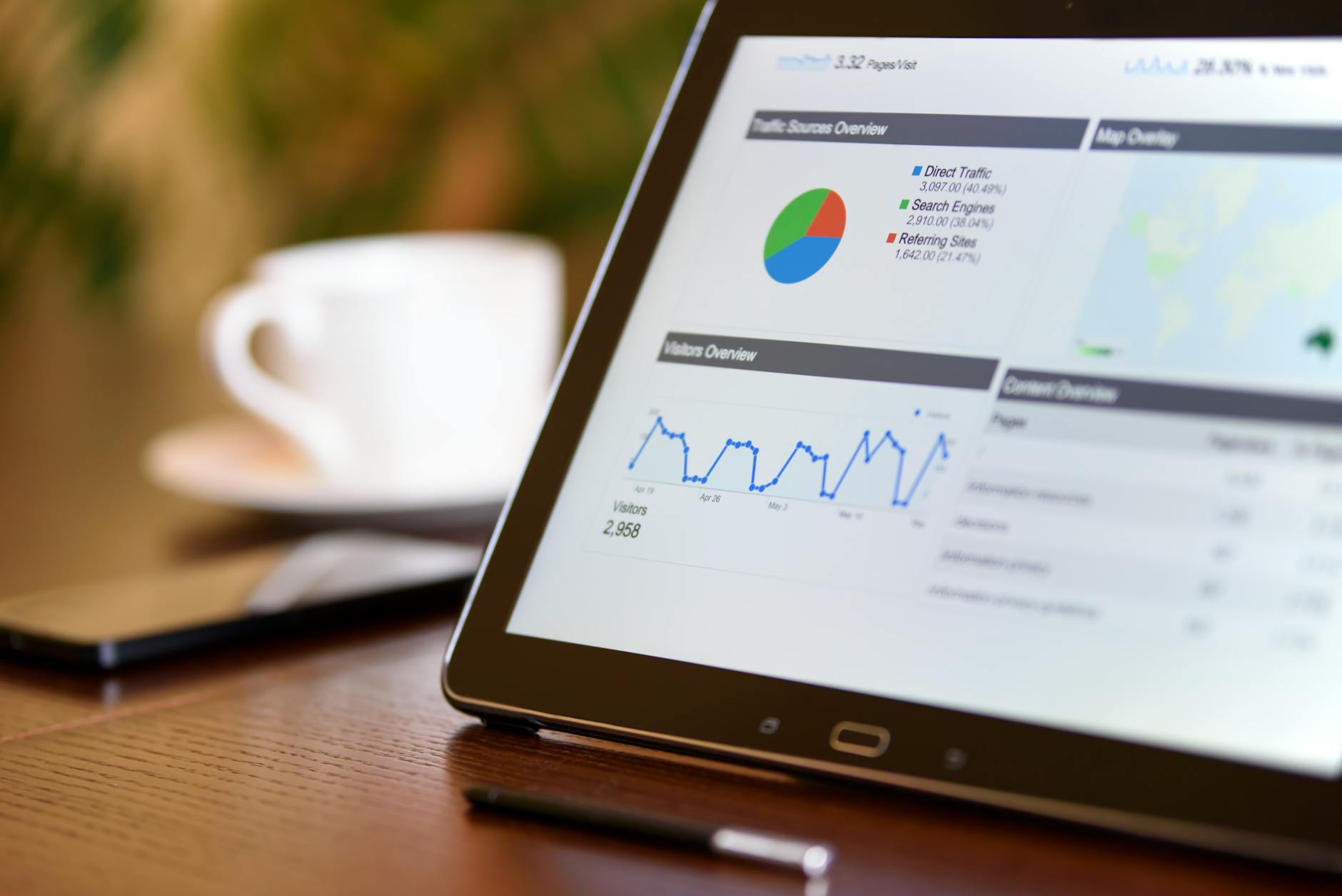
Wann die WordPress-eigenen Tools reichen und wann nicht
Ein kostenloses Plugin und ein paar Klicks lösen manche Probleme, andere erfordern mehr.
| Situation | Reicht der kostenlose bzw. integrierte Weg? | Warum |
|---|---|---|
| Prüfen, ob das Tracking auf einer Seite funktioniert | Ja | GA4 Realtime plus ein kurzer Besuch bestätigen es in wenigen Minuten |
| Eine einzelne Seite fehlt in den Analytics-Berichten | Ja | Meist eine Caching- oder Ausschlusseinstellung, ohne zusätzliche Tools behebbar |
| Tracking einer ganzen Website mit Dutzenden Templates | Oft nicht allein | Unterschiedliche Seitentypen (Archive und AMP-Seiten) können das Tracking unbemerkt verlieren |
| Wiederkehrende, ungeklärte Traffic-Einbrüche | Nicht allein mit integrierten Tools | Erfordert laufende Überwachung, keine einmalige Prüfung |
| E-Commerce- oder Ziel-/Funnel-Tracking | Selten, ohne spezielles Plugin | Das Ereignismodell von GA4 braucht eine Konfiguration, die die meisten Standardeinrichtungen auslassen |
Websites, die Inhalte per Infinite Scroll laden, erfassen oft die erste Gruppe von Beiträgen korrekt und verlieren dann alles, was Besucher danach sehen, weil sich die URL nie ändert und GA4 keinen neuen Seitenaufruf auslöst. Wenn Ihr Blog oder Ihre Archivseiten so funktionieren, zeigt dieser Leitfaden zu Infinite-Scroll-SEO die Lösung, damit sowohl der Crawler von Google als auch Ihr Analytics-Tag jede Seite sehen.
Für eine einzelne Seite genügen der Realtime-Bericht und die Entwicklerkonsole Ihres Browsers. Fragen zu Trends der gesamten Website und zur Kanalzuordnung oder dazu, warum ein Relaunch Ihre Zahlen einbrechen ließ, sind ein wiederkehrendes Analyseproblem und keine einmalige Prüfung – und hier lohnt sich ein spezielles Reporting-Tool.
Häufige Fehler bei der Einrichtung von Google Analytics und Yoast SEO
- Zwei Tracking-Plugins gleichzeitig installieren. Wenn MonsterInsights und Site Kit zusammen laufen oder ein manueller Code-Schnipsel zusammen mit einem Plugin, werden Seitenaufrufe doppelt gezählt.
- Das Yoast-SEO-Plugin mit „Google Analytics by Yoast" verwechseln. Es sind heute verschiedene Produkte, und das Analytics-Produkt ist MonsterInsights.
- Den Tracking-Code in
functions.phpeinfügen. Das funktioniert, bis ein Theme-Update ihn löscht – nutzen Sie stattdessen ein Header/Footer-Plugin. - Annehmen, Analytics erfasse alles, was Google sieht. Es misst nur, was nach Beginn eines Besuchs passiert, und sagt nichts über Signale außerhalb der Website wie Bewertungen oder einen Yelp-Eintrag, die Ihre lokalen Rankings separat beeinflussen können.
- Nach der Einrichtung nie den Realtime-Bericht prüfen. Ohne diese Kontrolle bleibt defektes Tracking womöglich monatelang unbemerkt.
- Ein Caching-Plugin das Tracking-Skript entfernen lassen. Manche aggressiven Optimierungseinstellungen entfernen „unnötige" Skripte, und Analytics-Tags können dazugehören.
Häufig gestellte Fragen
Enthält Yoast SEO Google Analytics?
Nein. Yoast SEO kümmert sich um Onpage-Metadaten, Sitemaps und Lesbarkeit, enthielt aber nie ein Besuchertracking. Um Daten an Google Analytics zu senden, brauchen Sie ein separates Plugin oder Skript.
Was ist „Google Analytics by Yoast"?
Es war ein kostenloses Plugin im WordPress.org-Verzeichnis, ursprünglich von Team Yoast entwickelt, um Google-Analytics-Tracking-Codes zu einer Website hinzuzufügen. Später wurde es zu MonsterInsights weiterentwickelt – diesen Namen finden Sie, wenn Sie heute danach suchen.
Brauche ich sowohl Yoast SEO als auch ein Google-Analytics-Plugin?
Ja, wenn Sie sowohl Optimierung als auch Tracking wollen. Yoast bestimmt, wie Ihre Seiten aufgebaut und indexiert werden, während ein Analytics-Plugin berichtet, wer Ihre Website besucht und was die Besucher nach ihrer Ankunft tun.
Wie prüfe ich, ob Google Analytics auf einer Yoast-SEO-Website korrekt trackt?
Öffnen Sie den Realtime-Bericht in GA4, rufen Sie Ihre Website in einem Inkognito-Fenster auf und prüfen Sie, ob Ihre eigene Sitzung nach ein bis zwei Minuten erscheint. Falls nicht, kontrollieren Sie zuerst Caching-Plugins und Einstellungen, die Skripte blockieren.
Ist Google Site Kit besser als MonsterInsights, um Analytics mit WordPress zu verbinden?
Beide funktionieren. Site Kit ist Googles eigenes Plugin und zeigt zusätzlich Daten aus der Search Console und von PageSpeed an, während MonsterInsights stärker auf Berichte im Dashboard setzt und benutzerdefinierte Berichte bietet, die an Ihre Yoast-SEO-Werte gekoppelt sind.
Das sind die nächsten Schritte
Wählen Sie eine Verbindungsmethode, ein Plugin oder Site Kit, installieren Sie sie noch heute und prüfen Sie den Realtime-Bericht in GA4, bevor Sie etwas in den Einstellungen von Yoast ändern. Um zu sehen, wie Ihr Tracking und Ihre Metadaten aktuell zusammenpassen, sprechen Sie mit dem Team und fordern Sie einen Beispielbericht an, der auf der Einrichtung von google analytics yoast seo Ihrer eigenen Website basiert.
Ressourcen / Referenzen
Über den Autor
SearchBlueprint hat diesen Artikel mit der Content-Pipeline recherchiert, geschrieben und bewertet, die unsere Kunden auf ihren eigenen Websites einsetzen. Die Bewertung in der Autorenzeile ist die, die unsere Content-Engine dieser Seite vor der Veröffentlichung gegeben hat. Nichts davon wird von Hand geprüft, und genau das ist der Punkt: Es ist das Ergebnis des Produkts, veröffentlicht dort, wo jeder es nachprüfen kann.