Yoast SEO WooCommerce: Die Setup-Checkliste für Produktseiten
Von Toy Wen Da, Mitgründer · Aktualisiert · 7 Min. Lesezeit
Übersetzt aus dem englischen Original. Auf Englisch lesen
Die Einrichtung von Yoast SEO WooCommerce bedeutet, das Yoast-SEO-Plugin (oder dessen WooCommerce-spezifisches Add-on) mit Ihren Produkt- und Kategorieseiten zu verbinden, damit Google Preise, Lagerbestand, Bewertungen und saubere Titel lesen kann. Als Erstes öffnen Sie in Ihrem WordPress-Dashboard Yoast SEO → WooCommerce SEO und prüfen, ob die Schema- und Sitemap-Einstellungen zu Ihrem Sortiment passen.

Wenn Sie genau sehen möchten, bei welchen Ihrer Produkt- und Shopseiten Titel, Schema oder Alt-Text fehlen, bevor Sie sich durch die Einstellungen klicken, hilft das technische SEO-Audit von SearchBlueprint für WordPress. Es zeigt diese Lücken auf Ihrer gesamten Website statt nur Seite für Seite. So erfahren Sie schneller, wo die Yoast-WooCommerce-SEO-Einstellungen tatsächlich Aufmerksamkeit brauchen.
Was Yoast SEO WooCommerce tatsächlich hinzufügt
Das kostenlose Plugin Yoast SEO gibt es seit 2008 und es läuft laut seinem Eintrag auf WordPress.org inzwischen auf mehr als 10 Millionen Websites. Es gibt jedem Beitrag und jeder Seite einen Titel, eine Meta-Beschreibung und eine einfache Lesbarkeitsprüfung.
Yoast WooCommerce SEO ist eine separate, kostenpflichtige Erweiterung, die darauf aufbaut. Sie setzt voraus, dass Yoast SEO oder Yoast SEO Premium zuerst installiert ist, aber Premium ist im WooCommerce-SEO-Paket ohne Aufpreis enthalten – Sie kaufen also nicht zwei Produkte.
Was das Add-on auf Produktseiten verändert
Sobald es aktiv ist, ergänzt Yoast SEO für WooCommerce Folgendes:
- Strukturierte Daten für Preis, Lagerstatus und Bewertungen nach dem von Schema.org definierten Vokabular, damit Google Rich Results für Produkte anzeigen kann.
- Eine eigene WooCommerce-Produkt-Sitemap, die Warenkorb-, Kassen- und Kontoseiten auslässt.
- Inhaltsprüfungen für E-Commerce-Texte, darunter die Länge der Kurzbeschreibung und der Alt-Text von Bildern, nicht nur Lesbarkeit im Blog-Stil.
- KI-generierte Entwürfe für Titel und Meta-Beschreibungen von Produkten und Kategorien, die Sie prüfen, bevor etwas veröffentlicht wird.
So richten Sie Yoast SEO für WooCommerce ein
Plugins installieren und aktivieren
Installieren Sie zuerst Yoast SEO aus dem WordPress-Plugin-Verzeichnis und aktivieren Sie dann Yoast WooCommerce SEO (oder Yoast SEO AI+, das es enthält) als zweites Plugin. Beide müssen aktiv sein, damit die WooCommerce-spezifischen Einstellungen erscheinen.
WooCommerce-SEO-Einstellungen konfigurieren
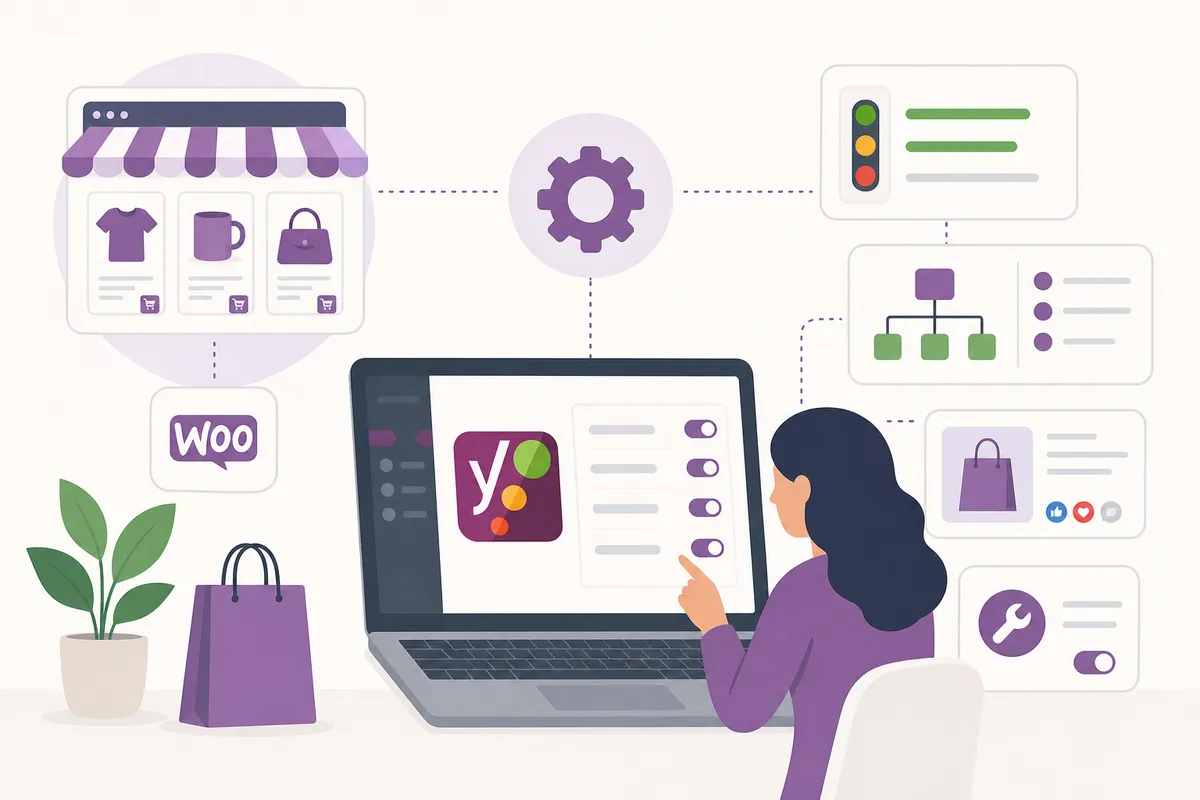
Gehen Sie in Ihrem WordPress-Dashboard zu Yoast SEO und dann zu WooCommerce SEO. Dieser Bildschirm steuert drei Dinge: Schema-OpenGraph-Ergänzungen, das Verhalten der Breadcrumbs und die Reihenfolge der Meta-Boxen im Admin-Bereich.
Unter Schema OpenGraph additions können Sie WooCommerce-Produktattribute – Hersteller, Marke, Farbe, Muster, Material, Größe – den strukturierten Daten zuordnen. Diese werden nur korrekt ausgegeben, wenn Sie zuvor in WooCommerce unter Products → Attributes passende Attribute angelegt haben.
Wenn Ihr Theme oder Yoast bereits Breadcrumbs anzeigt, aktivieren Sie Replace WooCommerce Breadcrumbs, damit Besucher und Suchmaschinen einen einheitlichen Pfad sehen statt zwei konkurrierender.
Produktkennungen festlegen und Alt-Text ergänzen
Öffnen Sie ein beliebiges Produkt zur Bearbeitung, klicken Sie in der Meta-Box Product data auf den Tab Yoast SEO und tragen Sie Kennungen wie GTIN, ISBN oder MPN ein, sofern Ihre Produkte welche haben. Yoast verwendet diese im Schema und in der Open-Graph-Ausgabe.
Dieselbe Meta-Box weist auf fehlenden Bild-Alt-Text bei Hauptbildern, Galeriebildern und Variationsbildern hin. Wenn Ihnen das neu ist: Die Metabox des Plugins ist auch der Ort, an dem Redakteure ihre Einstellungen am häufigsten aus den Augen verlieren. Die üblichen Ursachen finden Sie unter wo die Yoast-SEO-Metabox sitzt und wie Sie sie reparieren, wenn sie verschwindet.
Reihenfolge der Metabox und Sitemap anpassen
Tippen Sie auf demselben WooCommerce-SEO-Bildschirm unter Admin auf Move WooCommerce up (Häkchen setzen), wenn die WooCommerce-Produktdaten-Box beim Bearbeiten über der Yoast-SEO-Box erscheinen soll – das ist reine Geschmackssache im Arbeitsablauf.
Die XML-Sitemap müssen Sie nicht manuell anfassen. Yoast WooCommerce SEO entfernt die Seiten Warenkorb (Cart), Mein Konto (My Account) und Kasse (Checkout) automatisch daraus und nimmt stattdessen Produktgalerie-Bilder auf, sodass Suchmaschinen ihr Crawl-Budget für Seiten einsetzen, die tatsächlich etwas verkaufen.
Eine ehrliche Einschränkung: Das aggregateRating-Schema erscheint erst, wenn ein Produkt mindestens eine echte Bewertung hat. Keine Bewertung, keine Bewertungssterne in der Suche – es gibt keine Einstellung, die das vortäuscht.
Kostenloses Yoast SEO vs. Yoast WooCommerce SEO
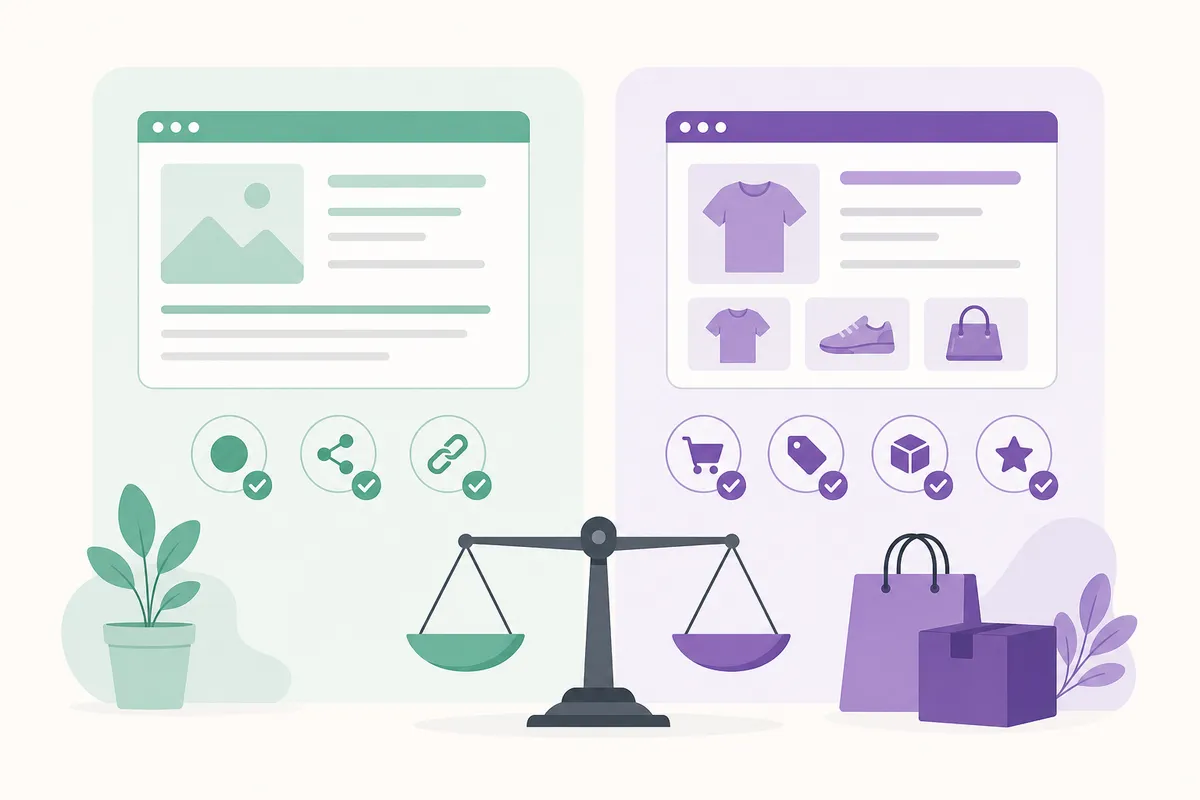
| Funktion | Yoast SEO (kostenlos) | Yoast SEO Premium | Yoast WooCommerce SEO |
|---|---|---|---|
| Preis | Kostenlos | $118.80/Jahr (zzgl. MwSt.) | $178.80/Jahr (zzgl. MwSt.) |
| Schema für Produktpreis/Lagerbestand/Bewertungen | Nicht enthalten | Nicht enthalten | Enthalten |
| WooCommerce-spezifische XML-Sitemap | Nicht enthalten | Nicht enthalten | Enthalten (schließt Warenkorb/Kasse aus) |
| KI-generierte Produkttitel und -beschreibungen | Nicht enthalten | Nur websiteweit | Auf Produkt- und Kategorieebene, plus Bulk |
| Alt-Text-Prüfungen für Produktbilder | Basis | Basis | E-Commerce-spezifisch (Hauptbild, Galerie, Variationen) |
| Enthaltene Extras | Keine | Local SEO, Video SEO, News SEO, Google-Docs-Platz | Alles aus Premium plus alles oben Genannte |
Häufige Fehler bei der Einrichtung von Yoast SEO für WooCommerce
Der häufigste Fehler ist, das Produkt-Schema für automatisch zu halten. Das ist es nicht: Yoast gibt Marke, Farbe und Material nur aus, wenn diese zuvor als WooCommerce-Attribute existieren. Ein zweiter verbreiteter Fehler sind Kurzbeschreibungen unter 20 Wörtern; Yoasts eigene Inhaltsprüfung stuft 1–19 Wörter als „kurz“ und 50+ als „lang“ ein, sodass alles zwischen den Extremen sowohl für Käufer als auch für das Lesbarkeitssignal des Plugins besser abschneidet.
Shopbetreiber überspringen außerdem häufig die Breadcrumb-Einstellung, sodass zwei Breadcrumb-Pfade gleichzeitig aktiv sind – das verwirrt Nutzer wie Crawler. Und viele nehmen an, dass allein das kostenlose Plugin Rich Results für Produkte erzeugt. Das tut es nicht; dafür braucht es die kostenpflichtige WooCommerce-Erweiterung oder ein gleichwertiges Schema-Tool.
Wenn Sie schon Plugins verglichen haben, bevor Sie sich für Yoast entschieden haben, lohnt sich ein Blick darauf, wie die Alternativen speziell im E-Commerce abschneiden: Lesen Sie, wie All in One SEO im Vergleich zu Yoast für WordPress dasteht und wie Rank Math im Vergleich zu Yoast abschneidet, wenn Produkt-Schema und Massenbearbeitung für Sie entscheidend sind.
Wann die eigenen Tools von WordPress genügen – und wann nicht
| Situation | Reicht das kostenlose Yoast SEO? | Warum |
|---|---|---|
| Titel und Meta-Beschreibung eines einzelnen Produkts korrigieren | Ja | Der Editor des kostenlosen Plugins pro Seite erledigt eine einzelne Korrektur problemlos. |
| GTINs und Rich-Result-Schema für ein Sortiment mit 500 Produkten erfassen | Nein | Manuelle Eingabe pro Produkt skaliert nicht; hier kommt es auf Bulk-Tools an. |
| Warenkorb-/Kassenseiten aus Ihrer Sitemap heraushalten | Ja, mit WooCommerce SEO | Das geschieht automatisch, sobald das Add-on aktiv ist, ohne laufenden Aufwand. |
| Ein Shop, der an mehreren physischen Standorten verkauft | Nein | Sie brauchen standortbezogenes SEO, nicht nur Produkt-Schema – siehe die Local-SEO-Funktionen von SearchBlueprint für Rank-Grids und Standortseiten. |
| Alle Seiten websiteweit finden, denen Schema oder Alt-Text fehlt | Nein | Einzelprüfungen im Produkteditor decken das im großen Maßstab nicht auf; ein Audit der gesamten Website schon. |
Das kostenlose Yoast SEO genügt wirklich für einen kleinen Shop mit stabilem Sortiment, in dem jemand jeden Eintrag von Hand prüft. Es reicht nicht mehr aus, sobald Sie Dutzende Produktvarianten verwalten, konsistente Metadaten über Hunderte SKUs brauchen oder Lücken erkennen wollen, ohne jedes Produkt einzeln zu öffnen.
Häufig gestellte Fragen
Brauche ich WooCommerce SEO, wenn ich bereits Yoast SEO Premium habe?
Yoast SEO Premium allein fügt weder Produkt-Schema noch GTIN-Felder noch die WooCommerce-spezifische Sitemap hinzu. Für E-Commerce-spezifische strukturierte Daten benötigen Sie die separate Erweiterung Yoast WooCommerce SEO, die die Premium-Funktionen allerdings als Teil des Pakets enthält.
Kann ich Yoast WooCommerce SEO ohne das kostenlose Plugin Yoast SEO nutzen?
Nein. Yoast WooCommerce SEO setzt voraus, dass Yoast SEO oder Yoast SEO Premium zuerst aktiv ist. Das kostenpflichtige WooCommerce-Paket enthält Premium, Sie kaufen es also nicht doppelt.
Warum zeigt mein Produkt keine Sternebewertungen in Google?
Das Aggregate-Rating-Schema wird erst ausgegeben, wenn ein Produkt mindestens eine Bewertung hat. Bei null Bewertungen gibt es für Yoast nichts anzuzeigen, unabhängig von Ihren Einstellungen.
Bremst Yoast WooCommerce SEO meine Website aus?
Das Plugin erzeugt Schema- und Sitemap-Daten dynamisch, statt Front-End-Skripte hinzuzufügen. Es sollte die Seitengeschwindigkeit daher von sich aus nicht nennenswert beeinflussen. Die Gesamtgeschwindigkeit Ihrer Website hängt weiterhin von Hosting, Bildern und Theme ab.
Was passiert mit den Seiten Warenkorb und Kasse in meiner Sitemap?
Yoast WooCommerce SEO entfernt sie automatisch, ebenso die Seite Mein Konto, und ersetzt diesen Platz durch Produktgalerie-Bilder – eine manuelle Bearbeitung der Sitemap ist nicht nötig.
Lassen Sie Ihre Produktseiten prüfen, bevor Sie etwas anderes ändern
Beginnen Sie mit dem Bildschirm Yoast SEO → WooCommerce SEO, ordnen Sie Ihre Produktattribute zu und prüfen Sie auf einer Live-Produktseite, ob das Schema tatsächlich ausgegeben wird, bevor Sie irgendetwas anderes anfassen. Wenn Sie lieber zuerst sehen möchten, welche Produkte und Kategorien Korrekturen brauchen, statt jedes einzeln von Hand zu prüfen, sprechen Sie mit dem Team und erhalten Sie einen Beispiel-SEO-Report für Ihren eigenen WooCommerce-Shop.
Ressourcen / Referenzen
Quellen
Über den Autor
SearchBlueprint hat diesen Artikel mit der Content-Pipeline recherchiert, geschrieben und bewertet, die unsere Kunden auf ihren eigenen Websites einsetzen. Die Bewertung in der Autorenzeile ist die, die unsere Content-Engine dieser Seite vor der Veröffentlichung gegeben hat. Nichts davon wird von Hand geprüft, und genau das ist der Punkt: Es ist das Ergebnis des Produkts, veröffentlicht dort, wo jeder es nachprüfen kann.