Sitemap konnte nicht gelesen werden: 7 Lösungen, die wirklich funktionieren
Von Toy Wen Da, Mitgründer · · 6 Min. Lesezeit
Übersetzt aus dem englischen Original. Auf Englisch lesen
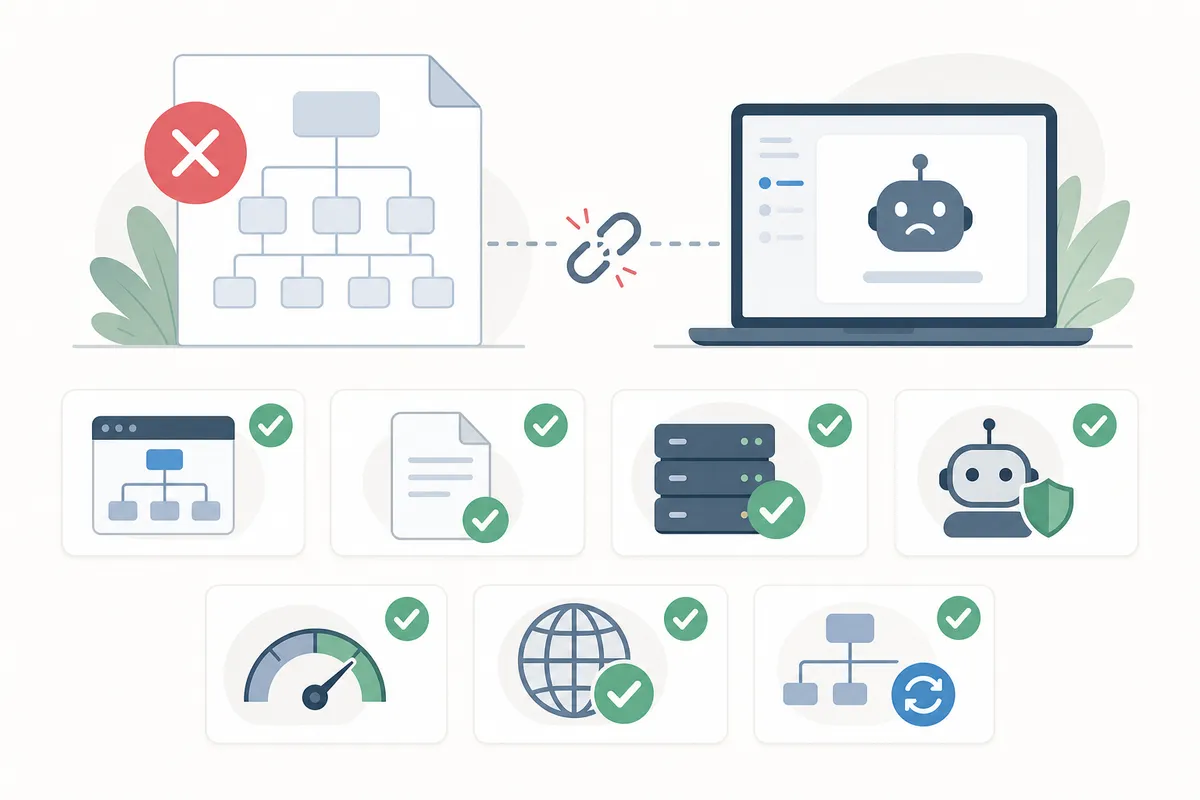
Wenn die Google Search Console „Sitemap konnte nicht gelesen werden“ (Sitemap could not be read) anzeigt, heißt das meist: Der Crawler von Google konnte die Datei unter der eingereichten URL nicht erfolgreich abrufen oder auswerten. Gründe können eine fehlerhafte URL, eine Serversperre, ein Formatierungsfehler oder manchmal eine vorübergehende Störung auf Googles Seite sein. In den meisten Fällen lässt sich das Problem in wenigen Minuten beheben, sobald Sie wissen, wo Sie nachsehen müssen.
Was „Sitemap konnte nicht gelesen werden“ eigentlich bedeutet
Der Sitemaps-Bericht der Google Search Console kennt zwei eng verwandte Fehlerzustände: „Couldn't fetch“ und diesen hier. In beiden Fällen hat der Googlebot versucht, Ihre Sitemap-Datei abzurufen, und entweder keine brauchbare Antwort erhalten oder eine Antwort, die sich nicht als gültiges XML auswerten ließ. Das ist keine Strafe und wirkt sich nicht direkt auf Ihre Rankings aus. Google kann die Sitemap dadurch aber nicht als Signal für das Auffinden und die Crawl-Priorität nutzen, was die Indexierung neuer oder aktualisierter Seiten verlangsamen kann.
Häufige Ursachen für die Meldung „Konnte nicht gelesen werden“
Die meisten Fälle gehen auf eine von wenigen Ursachen zurück. Bevor Sie Einstellungen ändern, lassen Sie Ihre Sitemap-URL durch einen kostenlosen Sitemap-Checker laufen. So sehen Sie genau, was der Googlebot sehen würde. Eine falsche URL, eine Weiterleitung oder defektes XML fällt dabei meist sofort auf.
| Ursache | So sieht es aus | So bestätigen Sie es | Typische Lösung |
|---|---|---|---|
| Falsche Sitemap-URL eingereicht | Tippfehler, falsche Subdomain oder Verweis auf die falsche Umgebung | Die exakte URL in einem privaten Browserfenster öffnen | Die korrekte, vollständige URL erneut einreichen |
| Server oder Firewall blockiert den Googlebot | Die Sitemap lädt bei Ihnen, aber nicht bei Google | In den Server-Logs prüfen, ob der User-Agent des Googlebots abgewiesen wird | Den Googlebot in den Firewall-/CDN-Regeln zulassen |
| robots.txt sperrt den Pfad | Das Sitemap-Verzeichnis ist gesperrt | In der robots.txt nach einer Disallow-Regel suchen, die die Sitemap erfasst | Die Sperre entfernen oder die Datei verschieben |
| Fehlerhaftes XML oder falscher Dateityp | Überflüssige Zeichen, fehlende schließende Tags, HTML statt XML als Antwort | Mit einem XML- oder Sitemap-Checker validieren | Syntax korrigieren, neu exportieren, erneut einreichen |
| Datei zu groß oder zu viele URLs | Die Sitemap überschreitet 50MB unkomprimiert oder 50.000 URLs | Dateigröße und URL-Anzahl prüfen | In mehrere Sitemaps aufteilen und einen Sitemap-Index verwenden |
| Vorübergehende Störung auf Googles Seite | Die Sitemap liefert 200, validiert sauber und zeigt trotzdem den Fehler | Nach 24–48 Stunden erneut prüfen | Erneut einreichen; oft verschwindet der Fehler ohne jede Änderung |
So beheben Sie eine Sitemap, die nicht gelesen werden kann
URL und HTTP-Status prüfen
Fangen Sie einfach an. Fügen Sie die eingereichte Sitemap-URL in einen Browser ein. Sie sollte sofort laden und sauberes XML zurückgeben, keine Login-Seite, keinen 404-Fehler und keine Weiterleitungskette. Bestätigen Sie dann, dass der Antwortcode des Servers ein schlichtes 200 ist. Ein Tool wie httpstatus.io oder der Netzwerk-Tab Ihres Browsers zeigt das an. Eine 301-Weiterleitung auf eine andere URL ist eine häufige, oft übersehene Ursache: Google folgt ihr manchmal nicht so, wie Sie es erwarten würden.
robots.txt und Serverzugriff prüfen
Lädt die Sitemap in Ihrem Browser einwandfrei, lässt sich aber trotzdem nicht abrufen, blockiert möglicherweise etwas gezielt den Googlebot und nicht Besucher im Allgemeinen. Öffnen Sie Ihre robots.txt und stellen Sie sicher, dass keine Regel den Ordner der Sitemap sperrt. Prüfen Sie außerdem, ob eine Firewall, ein Bot-Schutzdienst oder ein Passwortschutz der Staging-Umgebung unbemerkt Crawler aussperrt, während Menschen durchkommen.
XML-Struktur validieren
Schon ein einziges nicht maskiertes Und-Zeichen (&) oder ein nicht geschlossenes Tag kann eine ansonsten unauffällige Sitemap für Google unlesbar machen. Lassen Sie die Datei durch einen XML-Validator oder einen Sitemap-spezifischen Checker laufen. Allgemeine Validatoren übersehen manchmal Verstöße gegen das Sitemap-Protokoll, die ein dafür gebautes Tool erkennt.
Erneut einreichen und Zeit geben
Sind URL, Statuscode und XML nachweislich in Ordnung, entfernen Sie den alten Sitemap-Eintrag in der Search Console und reichen Sie die Sitemap neu ein, statt nur abzuwarten. In Googles eigener Dokumentation zu Crawling und Indexierung steht, dass die Verarbeitung einer Sitemap nicht sofort erfolgt und die erneute Verarbeitung von wenigen Stunden bis zu einigen Tagen dauern kann.
Wenn es ein Fehlalarm ist
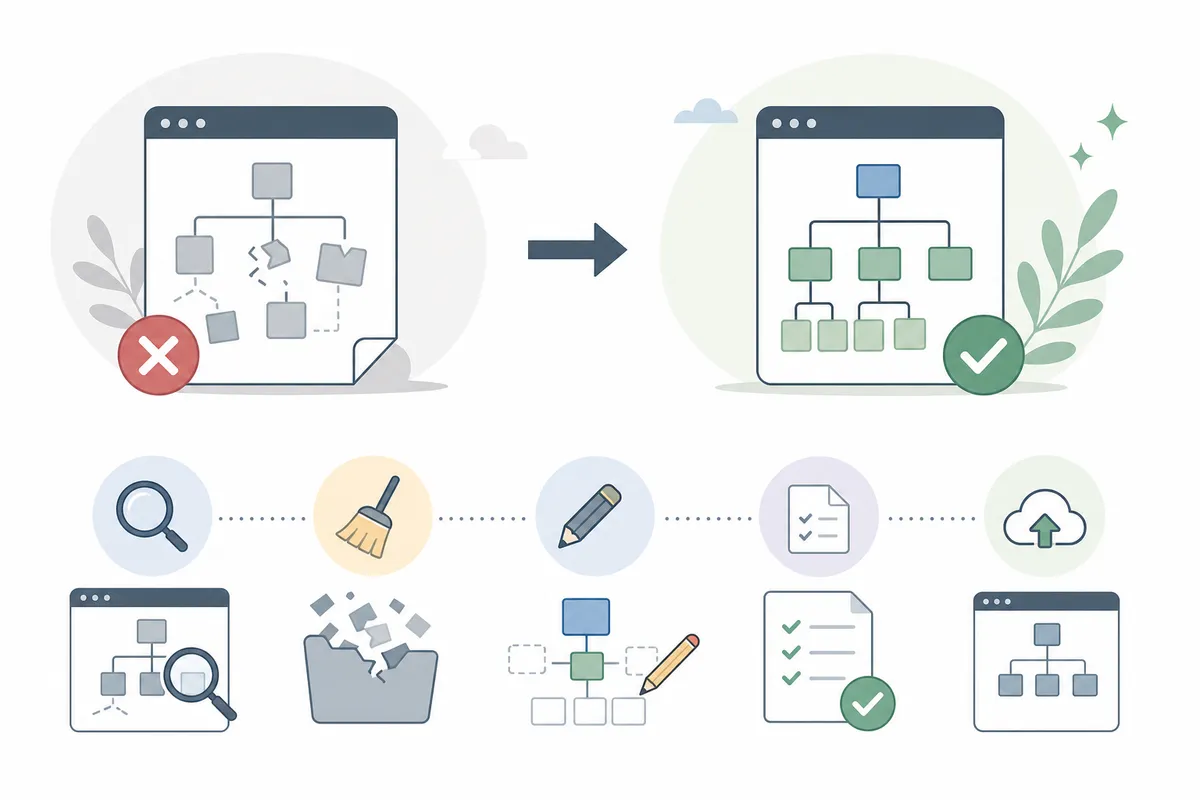
Wer nach dieser Meldung sucht, stellt fest, dass sie häufig beklagt wird: Website-Betreiber bestätigen, dass ihre Sitemap den Status 200 zurückgibt und die Validierung besteht, und sehen im Bericht trotzdem dieselbe Meldung. Ein viel diskutierter Thread in der Google Search Central Community beschreibt genau das: eine gültige, nachweislich funktionierende Sitemap, die dennoch als nicht lesbar markiert wird. Mehrere Shopify-Händler haben berichtet, dass dasselbe Muster wochenlang anhielt, dass Seiten aus dem Index entfernt wurden und dass manuelle URL-Einreichungen selbst nach mehrfachem erneutem Einreichen „No referring sitemaps detected“ zurückgaben.
Wenn Sie wirklich bestätigt haben, dass URL, Status und XML korrekt sind, kann die Meldung eine Verzögerung in der Berichterstattung sein und kein echtes Problem. Reichen Sie die Sitemap erneut ein, warten Sie 48 Stunden und prüfen Sie dann noch einmal, bevor Sie annehmen, dass bei Ihnen etwas defekt ist.
Können Sie das selbst beheben?
Ja, in den meisten Fällen können Sie diesen Fehler selbst beheben. Eine URL zu prüfen, einen HTTP-Statuscode zu lesen und XML zu validieren erfordert keinen Entwickler, die technische Arbeit übernimmt ein kostenloses Checker-Tool. Hilfe lohnt sich bei großen E-Commerce-Katalogen mit automatisch generierten Sitemaps, bei Multi-CDN-Setups, in denen sich kaum feststellen lässt, wer den Googlebot blockiert, oder wenn der Fehler trotz einer sauberen, bestätigten Sitemap länger als eine Woche bestehen bleibt. Dann findet jemand, der Ihren vollständigen Search-Console-Bericht zusammen mit den Server-Logs lesen kann und weiß, wie man einen SEO-Bericht liest, ohne nur zu raten, leicht das, was man innerhalb eines einzelnen Dashboards schnell übersieht.
Häufig gestellte Fragen
Warum meldet die Search Console „Sitemap konnte nicht gelesen werden“, obwohl meine Sitemap einwandfrei funktioniert?
Meist bedeutet das, dass Ihre Sitemap tatsächlich den Status 200 und gültiges XML liefert, der Crawler von Google aber auf ein vorübergehendes Problem gestoßen ist: einen Timeout, einen bei einer Anfrage blockierten User-Agent oder eine Verzögerung in der Berichterstattung. Es ist eine dokumentierte, immer wiederkehrende Beschwerde in der Google Search Central Community, und ein erneutes Einreichen nach 24–48 Stunden behebt sie oft ohne jede Änderung an der Datei.
Schadet dieser Fehler meinen Rankings?
Nicht direkt. Eine Sitemap ist eine Hilfe beim Auffinden von Seiten, kein Rankingfaktor. Bleibt sie aber dauerhaft defekt, werden neue oder aktualisierte Seiten möglicherweise langsamer gecrawlt und indexiert, was das Ranking frischer Inhalte verzögern kann.
Wie lange braucht Google, um eine Sitemap nach der Korrektur erneut abzurufen?
Eine feste Garantie gibt es nicht, aber bei den meisten Websites aktualisiert sich der Status innerhalb von ein bis zwei Tagen nach dem erneuten Einreichen einer korrigierten Sitemap.
Kann eine robots.txt-Datei „Sitemap konnte nicht gelesen werden“ verursachen?
Ja. Sperrt die robots.txt den Ordner, in dem Ihre Sitemap liegt, oder die Sitemap-Datei selbst, kann der Googlebot sie womöglich nicht abrufen, obwohl die URL im Browser einwandfrei lädt.
Was ist der Unterschied zwischen „couldn't fetch“ und „Sitemap konnte nicht gelesen werden“?
Es sind eng verwandte Fehler beim Abruf, die im selben Bericht der Search Console erscheinen. „Couldn't fetch“ deutet typischerweise auf ein Verbindungs- oder Zugriffsproblem hin; „konnte nicht gelesen werden“ verweist eher auf ein Auswertungsproblem, nachdem die Datei erreicht wurde. Beide beheben Sie mit denselben Prüfungen: URL, Statuscode, robots.txt und XML-Gültigkeit.
Lassen Sie den Status Ihrer Sitemap richtig prüfen
Eine Sitemap, die „nicht gelesen werden konnte“, lässt sich fast immer reparieren, sobald klar ist, ob es ein URL-Problem, eine Sperre, ein Syntaxfehler oder einfach Google ist, das noch nachzieht. Wenn Sie eine zweite Meinung zu Ihrer Sitemap und zur technischen Gesundheit Ihrer Website insgesamt möchten, sprechen Sie mit dem Team und lassen Sie sich einen Muster-SEO-Bericht zu Ihrer eigenen Website erstellen.
Weiterführende Lektüre: wp-sitemap.xml: So finden, lesen und beheben Sie Ihre.
Quellen
Über den Autor
SearchBlueprint hat diesen Artikel mit der Content-Pipeline recherchiert, geschrieben und bewertet, die unsere Kunden auf ihren eigenen Websites einsetzen. Die Bewertung in der Autorenzeile ist die, die unsere Content-Engine dieser Seite vor der Veröffentlichung gegeben hat. Nichts davon wird von Hand geprüft, und genau das ist der Punkt: Es ist das Ergebnis des Produkts, veröffentlicht dort, wo jeder es nachprüfen kann.