wp-sitemap.xml: So finden, lesen und reparieren Sie Ihre Sitemap
Von Toy Wen Da, Mitgründer · Aktualisiert · 7 Min. Lesezeit
Übersetzt aus dem englischen Original. Auf Englisch lesen
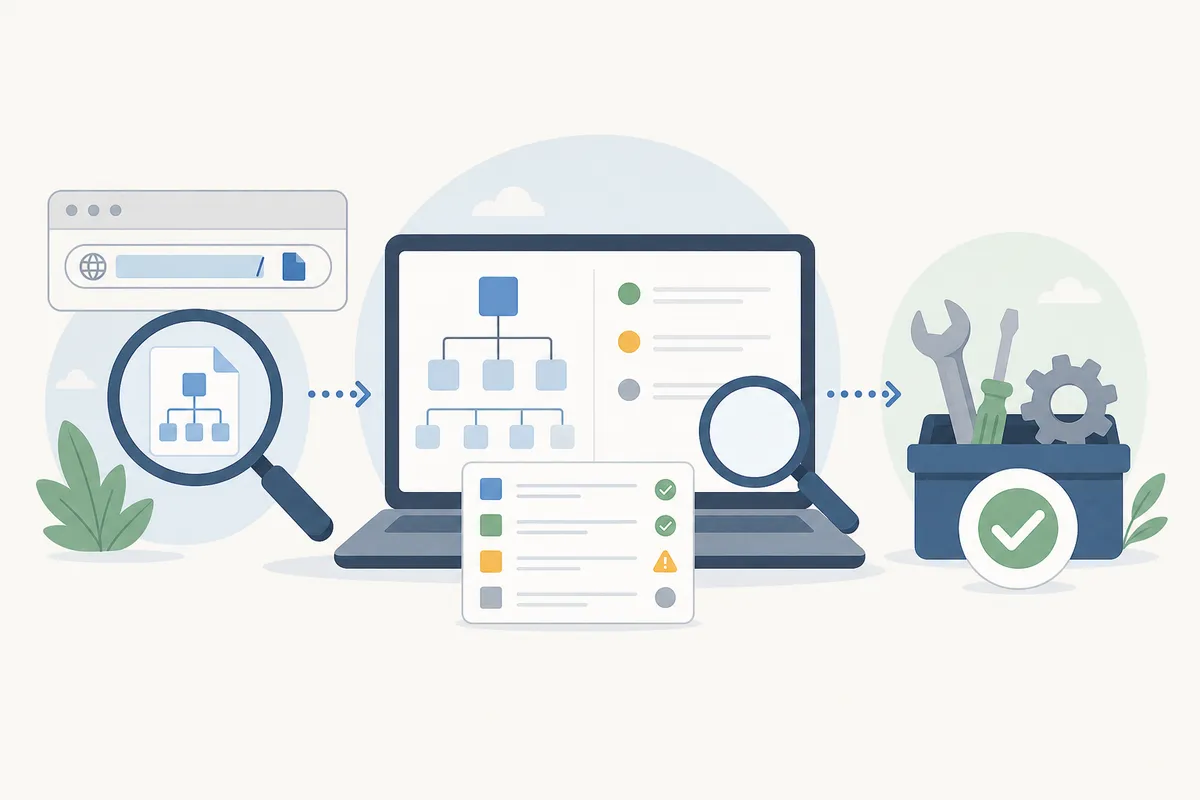
Ihre wp-sitemap xml ist die integrierte Sitemap, die WordPress automatisch unter ihreseite.de/wp-sitemap.xml erzeugt. Lädt sie nicht, rufen Sie zuerst genau diese URL auf. Prüfen Sie dann, ob ein SEO-Plugin wie Yoast oder All in One SEO sie durch eine eigene Datei namens sitemap_index.xml ersetzt hat.
Was wp-sitemap.xml eigentlich ist
Seit WordPress 5.5 erstellt der Core eine XML-Sitemap, ohne dass ein Plugin beteiligt ist. Sie liegt unter /wp-sitemap.xml und dient als Index, der auf kleinere Dateien wie wp-sitemap-posts-post-1.xml und wp-sitemap-posts-page-1.xml verweist. Jede Unterdatei enthält bis zu 2.000 URLs, bevor WordPress eine neue beginnt. Dieses Verhalten ist in einem Make-Core-Beitrag auf WordPress.org zur Sitemap-Funktion von 5.5 dokumentiert.
Jede WordPress-Website mit einer halbwegs aktuellen Version hat also bereits eine Sitemap, ob sie jemand eingerichtet hat oder nicht. Die meisten Suchenden wollen nicht wissen, wie man eine erstellt, sondern warum sie ihre nicht finden und ob es überhaupt die richtige ist.
So finden Sie die wp-sitemap.xml Ihrer Website

Beginnen Sie mit der einfachen URL: Geben Sie ihreseite.de/wp-sitemap.xml in die Adressleiste ein. Wenn sie lädt, sehen Sie eine XML-Indexseite, manchmal mit lesbarem Stylesheet, die die Unter-Sitemaps auflistet. Bei einem 404 gehen Sie diese Punkte der Reihe nach durch:
- Permalinks neu speichern. Gehen Sie zu Einstellungen → Permalinks und klicken Sie auf „Änderungen speichern“ (Save Changes), ohne etwas zu ändern. Dadurch werden die Rewrite-Regeln zurückgesetzt, über die
/wp-sitemap.xmlaufgelöst wird. - Einstellungen → Lesen prüfen. Ist „Suchmaschinen davon abhalten, diese Website zu indexieren“ angehakt, deaktiviert WordPress die Sitemap vollständig. Entfernen Sie den Haken.
- Nach einem konkurrierenden Plugin suchen. Ein aktives SEO-Plugin übernimmt fast immer die Sitemap-Aufgabe und verwendet einen anderen Dateinamen.
Wenn ein Plugin die URL geändert hat
Ein Plugin ist der häufigste Grund dafür, dass wp-sitemap.xml ins Leere läuft, denn dann erzeugt bereits etwas anderes eine Sitemap unter einem anderen Namen.
| Sitemap-Quelle | Standard-URL | Wer sie steuert | Hinweise |
|---|---|---|---|
| WordPress-Core (ohne Plugin) | /wp-sitemap.xml |
WordPress selbst | Seit Version 5.5 standardmäßig aktiv; wird automatisch deaktiviert, wenn die Website so eingestellt ist, dass sie nicht indexiert werden soll |
| Yoast SEO | /sitemap_index.xml |
Yoast-SEO-Plugin | Ein- und ausschalten unter SEO → General → Features → XML Sitemaps |
| All in One SEO (AIOSEO) | /sitemap_index.xml |
AIOSEO-Plugin | Bei der Installation standardmäßig aktiviert; verwaltet unter AIOSEO → Sitemaps |
| XML Sitemap Generator for Google (Auctollo) | /sitemap.xml |
Das Plugin, unter Settings → XML-Sitemap | Ein bewährtes kostenloses Plugin; ein Rezensent schrieb, es erledige seine Aufgabe „mit vollständiger Transparenz“, ohne Upselling und Werbung |
| WP Sitemap Page | Eine per Shortcode erzeugte Seite, keine eigenständige Datei | Das Plugin | Erstellt nur eine HTML-Sitemap und keine XML-Datei, auch wenn der Name ähnlich klingt |
Ist eines dieser Plugins aktiv, leitet wp-sitemap.xml weiter, liefert einen 404 oder liegt brach, während die plugineigene Datei die eigentliche Arbeit erledigt. Das ist erwartetes Verhalten und kein Fehler, dem Sie nachjagen müssen.
Probleme mit wp-sitemap.xml in WordPress beheben
Sobald Sie wissen, welches System Ihre Sitemap erzeugen soll, genügt meist eine Einstellungsänderung statt Code.
Core-Sitemaps wieder einschalten
- Gehen Sie zu Einstellungen → Lesen und stellen Sie sicher, dass „Suchmaschinen davon abhalten, diese Website zu indexieren“ nicht angehakt ist.
- Gehen Sie zu Einstellungen → Permalinks und klicken Sie auf „Änderungen speichern“, um die Rewrite-Regeln neu zu schreiben.
- Deaktivieren Sie alle Plugins, die Sie nicht aktiv für SEO nutzen. Wenn zwei Sitemap-Generatoren gleichzeitig laufen, entstehen widersprüchliche Dateien.
Stattdessen das Plugin die Sitemap verwalten lassen
Wenn Sie bewusst ein SEO-Plugin einsetzen, kämpfen Sie nicht mit ihm um den Pfad wp-sitemap.xml. Prüfen Sie in Yoast, dass der Schalter unter SEO → General → Features → XML Sitemaps eingeschaltet ist, und verwenden Sie dann die URL, die Yoast Ihnen nennt, statt der des Core. In All in One SEO sind Sitemaps ab der Installation aktiv. Öffnen Sie All in One SEO → Sitemaps → General Sitemap und klicken Sie auf Open Sitemap, um die aktuelle Datei zu sehen.
Wann die Bordmittel von WordPress genügen
Die Core-Sitemaps von WordPress und die Sitemap-Seite eines Plugins beantworten eine einzige Frage: Hat meine Website eine funktionierende Sitemap? Sie sind weder dafür gedacht, ein wiederkehrendes Crawl-Problem zu diagnostizieren, noch dafür, URLs außerhalb von WordPress zu prüfen.
| Situation | Genügt wp-sitemap.xml? | Was Sie stattdessen verwenden |
|---|---|---|
| Prüfen, ob eine WordPress-Website eine aktive Sitemap hat | Ja | Einfach die URL aufrufen oder den kostenlosen Sitemap Checker nutzen |
| Eine fehlende oder falsch kanonisierte Seite | Meist ja | Prüfen, ob der Beitragstyp dieser Seite in den Sitemap-Einstellungen enthalten ist |
| Ein einmaliger Crawl der gesamten Website, einschließlich Seiten ohne WordPress oder einer Staging-Subdomain | Nein | Ein eigenständiger Crawler für Ad-hoc-Audits |
| Sitemap-Fehler, die bei jedem Deployment wieder auftreten | Nein | Eine überwachte, geplante Prüfung statt einer manuellen Einmalkontrolle |
| Großes Multisite-Netzwerk oder E-Commerce-Katalog mit Tausenden SKUs | Teilweise | Der Core erledigt die Mechanik, aber Sie sollten den Indexierungsstatus laufend überwachen, nicht nur die Existenz der Datei |
Angenommen, Sie haben eine Website übernommen und müssen vor jeder Änderung alle URLs sehen, die indexiert sein sollten. Der kostenlose XML Sitemap Generator crawlt die Live-Website direkt und liefert Ihnen eine herunterladbare Datei, unabhängig davon, was WordPress oder seine Plugins intern tun.
Häufige Fehler mit wp-sitemap.xml
- Annehmen, ein 404 bedeute, dass etwas kaputt ist. Oft hat nur ein Plugin die Datei umbenannt. Prüfen Sie daher auf
sitemap_index.xml, bevor Sie weiter nach Fehlern suchen. - „Suchmaschinen davon abhalten“ nach dem Launch angehakt lassen. Das ist ein häufiges Überbleibsel von einer Staging-Website und schaltet unbemerkt die Sitemap samt Sichtbarkeit in Suchmaschinen aus.
- Ein HTML-Sitemap-Plugin mit einem XML-Plugin verwechseln. WP Sitemap Page etwa hat mehr als 200.000 aktive Installationen und eine durchschnittliche Bewertung von 4,8 Sternen, erzeugt aber per Shortcode eine für Menschen lesbare HTML-Seite und keine XML-Datei, die Suchmaschinen crawlen.
- Zwei Sitemap-erzeugende Plugins gleichzeitig betreiben. Die Folge sind doppelte oder widersprüchliche Dateien unter verschiedenen URLs, und Suchmaschinen indexieren womöglich die veraltete.
- Die Datei finden, aber nie einreichen. Eine funktionierende Sitemap, von der die Google Search Console nichts weiß, erfüllt ihren Zweck nicht.
Ihre Sitemap bei Google einreichen
Sobald wp-sitemap.xml (oder das Pendant Ihres Plugins) korrekt lädt, teilen Sie Google mit, wo sie liegt. Melden Sie sich in der Google Search Console an, öffnen Sie für Ihre Property den Bereich Sitemaps und reichen Sie die vollständige URL ein. Falls Sie das noch nie gemacht haben: Die Anleitung So fügen Sie eine Sitemap zur Google Search Console hinzu zeigt die einzelnen Bildschirme und wie eine erfolgreiche Einreichung im Vergleich zu einem Fehler aussieht.
Häufig gestellte Fragen
Ist wp-sitemap.xml dasselbe wie sitemap.xml?
Nicht unbedingt. wp-sitemap.xml ist speziell die Standarddatei des WordPress-Core, während sitemap.xml und sitemap_index.xml Namen sind, die verschiedene Plugins verwenden. Der Dateiname auf Ihrer Website hängt also davon ab, was die Sitemap erzeugt.
Warum gibt meine wp-sitemap xml einen 404-Fehler zurück?
Die drei üblichen Ursachen sind: Ein Plugin hat übernommen und die Datei umbenannt, „Suchmaschinen davon abhalten, diese Website zu indexieren“ ist unter Einstellungen → Lesen angehakt, oder die Permalink-Regeln müssen durch erneutes Speichern unter Einstellungen → Permalinks neu geschrieben werden.
Brauche ich ein Plugin, um eine XML-Sitemap für WordPress zu haben?
Nein. WordPress erzeugt seit Version 5.5 automatisch eine unter /wp-sitemap.xml. Ein Plugin brauchen Sie nur für zusätzliche Kontrolle, etwa für eigene Prioritäten, Video-Sitemaps oder den Ausschluss bestimmter Beitragstypen.
Wie oft aktualisiert WordPress die Sitemap?
Die Core-Sitemaps werden dynamisch neu erzeugt, sobald sich Inhalte ändern, es gibt also keine statische Datei, die Sie erneut hochladen müssten. Wenn Sie einen Beitrag veröffentlichen oder löschen, wird die betreffende Unter-Sitemap automatisch aktualisiert.
Kann eine WordPress-Website mehr als eine XML-Sitemap haben?
Ja, und das ist normal. Die Hauptdatei ist ein Index, der auf kleinere, nach Beitragstyp aufgeteilte Sitemaps verweist. Eine Website mit Beiträgen, Seiten und Produkten kann daher mehrere Unterdateien unter einem Index haben.
Prüfen Sie Ihre Sitemap, bevor Sie weitermachen
Lassen Sie jetzt Ihre eigene Domain durch den Sitemap Checker laufen. So sehen Sie, ob wp-sitemap.xml aktiv ist, welche URLs sie enthält und ob ein Plugin sie unbemerkt ersetzt hat. Wenn Sie möchten, dass jemand mit Ihnen durchgeht, wie Ihre Sitemap und der Rest Ihres technischen Setups aus Sicht von Google aussehen, sprechen Sie das Team an, indem Sie einen Beispiel-SEO-Report anfordern.
Quellen
Über den Autor
SearchBlueprint hat diesen Artikel mit der Content-Pipeline recherchiert, geschrieben und bewertet, die unsere Kunden auf ihren eigenen Websites einsetzen. Die Bewertung in der Autorenzeile ist die, die unsere Content-Engine dieser Seite vor der Veröffentlichung gegeben hat. Nichts davon wird von Hand geprüft, und genau das ist der Punkt: Es ist das Ergebnis des Produkts, veröffentlicht dort, wo jeder es nachprüfen kann.