So fügen Sie eine Sitemap zur Google Search Console hinzu
Von Toy Wen Da, Mitgründer · · 6 Min. Lesezeit
Übersetzt aus dem englischen Original. Auf Englisch lesen
Wer weiß, wie man eine Sitemap richtig zur Google Search Console hinzufügt, unterscheidet eine Sitemap, die die Indexierung beschleunigt, von einer, die ungelesen herumliegt. Am schnellsten geht es so: Bestätigen Sie Ihre Website, öffnen Sie den Bericht Sitemaps im Menü „Indexierung“ (Indexing), fügen Sie die URL Ihrer Sitemap, meist sitemap.xml, in das Feld ein und klicken Sie auf „Senden“ (Submit). Google ruft die Datei daraufhin ab, prüft sie auf Fehler und beginnt, die darin aufgeführten Seiten zu crawlen, oft schon innerhalb von ein bis zwei Tagen.

Diese Anleitung führt Sie durch jeden Schritt, die möglichen Verifizierungsmethoden, die Fehler, über die viele stolpern, und die Frage, wie lange die Indexierung nach dem Einreichen tatsächlich dauert.
Warum es wichtig ist, eine Sitemap in der Google Search Console einzureichen
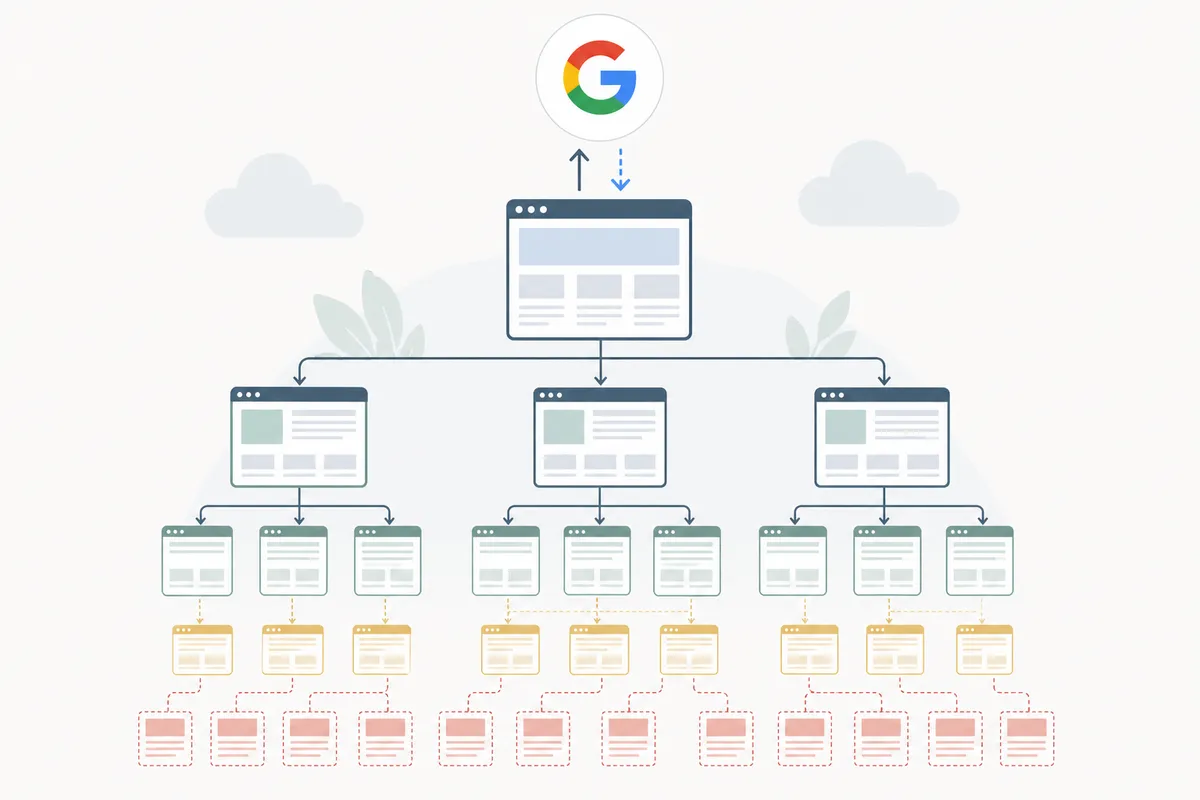
Eine Sitemap ist eine Datei, die die wichtigen URLs Ihrer Website auflistet, zusammen mit Angaben wie dem Datum der letzten Aktualisierung jeder Seite. Google kann Seiten auch finden, indem es Links folgt, doch eine Sitemap gibt dem Crawler eine direkte Landkarte, sodass er nicht raten muss. Das ist vor allem bei neuen Websites, großen Katalogen oder Seiten wichtig, die mehrere Klicks tief in Ihrer Navigation versteckt sind.
Laut Google Search Central teilt eine Sitemap Google mit, welche Seiten und Dateien Sie für wichtig halten, und liefert nützliche Informationen dazu. Sie garantiert aber nicht, dass diese Seiten gecrawlt oder indexiert werden. Das Einreichen verbessert Ihre Chancen; es ist kein Ersatz für fehlende Qualität bei dünnen oder doppelten Inhalten.
So fügen Sie eine Sitemap zur Google Search Console hinzu: Schritt für Schritt
Schritt 1: Prüfen Sie, ob Ihre Sitemap existiert
Rufen Sie yourdomain.com/sitemap.xml auf, um zu sehen, ob Ihre Website bereits eine Sitemap hat. WordPress (mit Yoast oder Rank Math), Shopify und Wix erzeugen sie automatisch. Wenn nichts geladen wird, müssen Sie zuerst mit dem SEO-Plugin Ihres CMS oder einem Sitemap-Generator eine erstellen.
Schritt 2: Bestätigen Sie die Inhaberschaft in der Search Console
Google lässt Sie erst dann eine Sitemap zur Google Search Console hinzufügen, wenn es weiß, dass die Website Ihnen gehört. Klicken Sie in der Search Console auf Property hinzufügen (Add Property), geben Sie Ihre Domain ein und bestätigen Sie sie mit einer dieser Methoden:
- ein DNS-TXT-Eintrag in den Domaineinstellungen
- eine HTML-Datei, die im Stammverzeichnis Ihrer Website hochgeladen wird
- ein verknüpftes Google-Analytics- oder Google-Tag-Manager-Konto
Schritt 3: Öffnen Sie Indexierung > Sitemaps und reichen Sie die Sitemap ein
Wählen Sie nach der Bestätigung Ihre Property aus, öffnen Sie in der linken Seitenleiste Indexierung (Indexing) und klicken Sie auf Sitemaps. Geben Sie sitemap.xml (oder den vollständigen Pfad, falls er abweicht) in das Feld „Neue Sitemap hinzufügen“ (Add a new sitemap) ein und klicken Sie auf „Senden“ (Submit). Google reiht die Datei für einen Crawl ein.
Schritt 4: Lesen Sie den Statusbericht
Die Search Console zeigt an, ob die Sitemap erfolgreich gelesen wurde, wie viele URLs gefunden wurden und ob Warnungen vorliegen. Der grüne Status „Success“ bedeutet, dass die Datei abgerufen wurde; ein roter Fehler weist meist auf ein Formatierungs- oder Zugriffsproblem hin, dem wir weiter unten nachgehen.
Verifizierungsmethoden im Vergleich

Wählen Sie die Methode, die zum Hosting Ihrer Website passt; Google akzeptiert alle vier gleichermaßen.
| Methode | Geeignet für | Einrichtungsdauer | Hinweise |
|---|---|---|---|
| DNS-TXT-Eintrag | Websites, die Sie auf Registrar-Ebene kontrollieren | Einige Minuten plus DNS-Propagierung | Am beständigsten; übersteht einen Hosting-Wechsel |
| Upload einer HTML-Datei | Websites mit FTP-/Dateizugriff | Einige Minuten | Muss dauerhaft auf dem Server bleiben |
| HTML-Tag | WordPress oder CMS mit Zugriff auf den Header | Einige Minuten | Geht leicht verloren, wenn der Theme-Code überschrieben wird |
| Google Analytics | Websites, auf denen GA bereits läuft | Sofort, wenn GA installiert ist | Funktioniert nur, wenn Sie Administrator der GA-Property sind |
Häufige Sitemap-Fehler und ihre Behebung
Die meisten Probleme beim Einreichen lassen sich einigen wenigen Kategorien zuordnen:
- Falsche Sitemap-URL: Prüfen Sie noch einmal, ob der Pfad erreichbar ist und XML zurückgibt, nicht einen 404-Fehler.
- Durch robots.txt blockiert: Möglicherweise sperrt Ihre robots.txt-Datei den Sitemap-Pfad oder die darin enthaltenen Seiten.
- „Submitted URL marked noindex“: Seiten mit noindex-Tag gehören gar nicht in die Sitemap; entfernen Sie sie.
- Nicht-kanonische URLs: Führen Sie nur die kanonische Version jeder Seite auf, um Verwirrung durch doppelte Inhalte zu vermeiden.
- Serverfehler: Ein instabiler Host kann dazu führen, dass Google den Abruf nicht schafft; reichen Sie die Sitemap erneut ein, sobald der Server stabil läuft.
Wenn eine Seite in der Search Console als indexiert erscheint, der angezeigte Inhalt aber veraltet wirkt, lohnt sich ein Blick darauf, was Google tatsächlich gecrawlt hat. Unser Leitfaden So sehen Sie gecachte Seiten, nachdem das Cache-Tool von Google abgeschaltet wurde zeigt Alternativen.
Wie lange braucht Google, um eine Sitemap zu indexieren?
Wie lange Google für die Indexierung einer Sitemap braucht, ist unterschiedlich. Die meisten Websitebetreiber sehen die Statusänderung aber innerhalb von Minuten oder spätestens innerhalb von 24 Stunden, nachdem eine Sitemap oder eine erneut eingereichte URL verarbeitet wurde. Das Einreichen garantiert nicht, dass jede darin enthaltene URL sofort indexiert wird. Wenn der Bericht weiterhin „couldn't fetch“ anzeigt, aktualisieren Sie ihn einige Male, bevor Sie annehmen, dass etwas defekt ist; oft löst sich das Problem innerhalb eines Tages von selbst.
Neue Websites mit geringer Autorität müssen unter Umständen länger warten, bis einzelne URLs gecrawlt werden, selbst wenn die Sitemap selbst bereits als erfolgreich gelesen angezeigt wird. Etablierte Websites, die regelmäßig Inhalte veröffentlichen und aktualisieren, werden bei neuen Seiten tendenziell schneller berücksichtigt.
Bedenken Sie, dass die Indexierung nur der erste Meilenstein ist. Rankings zu erreichen und den Traffic in Leads zu verwandeln, ist eine eigene Aufgabe. Die Übersicht So werden aus Suchtraffic Kunden ist eine nützliche nächste Lektüre, sobald Ihre Seiten in den Suchergebnissen auftauchen.
Best Practices für eine gesunde Sitemap
- Halten Sie sie aktuell. Die meisten CMS-Plattformen erzeugen die Sitemap automatisch neu, wenn Sie Seiten veröffentlichen oder löschen; prüfen Sie, ob Ihres das tut.
- Führen Sie nur kanonische URLs auf. Weitergeleitete oder doppelte Seiten erzeugen nur Rauschen und keinen Mehrwert.
- Verwenden Sie durchgängig HTTPS. Gemischte HTTP-/HTTPS-Einträge können Warnungen auslösen.
- Teilen Sie große Websites auf. Laut Googles eigenen Richtlinien darf eine Sitemap-Datei höchstens 50.000 URLs enthalten; größere Websites nutzen eine Sitemap-Indexdatei, die auf mehrere kleinere Sitemaps verweist.
- Reichen Sie nach größeren Änderungen erneut ein. Eine Migration der Website, eine Umstrukturierung der URLs oder das massenhafte Löschen von Seiten sind gute Gründe für eine erneute Einreichung, auch wenn reguläre Aktualisierungen sie nicht erfordern.
Häufig gestellte Fragen
Muss ich meine XML-Sitemap bei Google einreichen?
Nicht unbedingt, denn Google kann Seiten auch selbst finden, indem es Links folgt. Wenn Sie die Sitemap aber über die Search Console einreichen, erhält Google eine direkte, strukturierte Liste. Das beschleunigt in der Regel die Entdeckung und Indexierung, vor allem bei größeren oder neueren Websites.
Wie finde ich die URL meiner Sitemap?
Probieren Sie zuerst yourdomain.com/sitemap.xml, denn das ist der Standardpfad der meisten CMS-Plattformen und SEO-Plugins. Wenn dort ein 404-Fehler erscheint, finden Sie den genauen Pfad in den Einstellungen Ihres SEO-Plugins oder in der Dokumentation Ihrer Plattform.
Was bedeutet „couldn't fetch“ im Bericht „Sitemaps“?
Meist bedeutet es, dass Google beim Lesen der Datei auf einen Fehler gestoßen ist: eine falsche URL, eine Sperre durch die robots.txt oder ein kurzer Serveraussetzer. Aktualisieren Sie den Status nach ein paar Minuten; viele dieser Fälle lösen sich innerhalb von 24 Stunden von selbst.
Kann ich mehr als eine Sitemap zur Google Search Console hinzufügen?
Ja. Große Websites reichen oft eine Sitemap-Indexdatei ein, die auf mehrere kleinere Sitemaps mit jeweils bis zu 50.000 URLs verweist, statt einer einzigen riesigen Datei.
Wie oft sollte ich meine Sitemap erneut einreichen?
Wenn sie sich mit Ihrem CMS automatisch aktualisiert, müssen Sie sie in der Regel nicht erneut einreichen. Tun Sie das manuell nach einer Migration der Website, einer Änderung der URL-Struktur oder jeder Massenbearbeitung, die viele Seiten betrifft.
Lassen Sie Ihre Sitemap für sich arbeiten
Jetzt wissen Sie, wie Sie eine Sitemap zur Google Search Console hinzufügen. Das Einreichen dauert nur wenige Minuten, zahlt sich aber nur aus, wenn die Seiten darin die Indexierung überhaupt wert sind. Wenn Sie klar sehen möchten, was Ihre Website ausbremst, etwa Lücken bei der Indexierung, fehlende Seiten oder strukturelle Probleme, sprechen Sie mit dem Team und fordern Sie einen Beispielbericht an, der genau zeigt, was als Nächstes zu beheben ist.
Ressourcen / Referenzen
Weiterführende Lektüre: Ihre Squarespace-Sitemap: Wo Sie sie finden und wie Sie sie reparieren.
Weiterführende Lektüre: Yoast-Sitemap: Finden, reparieren und korrekt einreichen.
Quellen
Über den Autor
SearchBlueprint hat diesen Artikel mit der Content-Pipeline recherchiert, geschrieben und bewertet, die unsere Kunden auf ihren eigenen Websites einsetzen. Die Bewertung in der Autorenzeile ist die, die unsere Content-Engine dieser Seite vor der Veröffentlichung gegeben hat. Nichts davon wird von Hand geprüft, und genau das ist der Punkt: Es ist das Ergebnis des Produkts, veröffentlicht dort, wo jeder es nachprüfen kann.