Yoast-Sitemap: finden, reparieren und richtig einreichen
Von Toy Wen Da, Mitgründer · Aktualisiert · 6 Min. Lesezeit
Übersetzt aus dem englischen Original. Auf Englisch lesen
Ihre Yoast-Sitemap ist die XML-Datei, die Yoast SEO automatisch unter yoursite.com/sitemap_index.xml erstellt. Sie listet jede indexierbare Seite, jeden Beitrag und jede Kategorie Ihrer WordPress-Website auf. Prüfen Sie zuerst, ob die XML-Sitemaps unter den SEO-Einstellungen aktiviert sind. Öffnen Sie dann diese URL direkt in Ihrem Browser, um zu sehen, was Google tatsächlich sieht.

Was Ihre Yoast-Sitemap tatsächlich enthält
Eine Yoast-Sitemap ist keine einzelne flache Datei. Sie ist eine Index-Seite, die auf separate Unter-Sitemaps verweist: eine für Beiträge, eine für Seiten und je eine für jede öffentliche Taxonomie wie Kategorien oder Schlagwörter. Jeder Eintrag nennt eine URL, das Datum der letzten Änderung und manchmal einen Bildverweis. Suchmaschinen lesen diesen Index und durchsuchen dann nacheinander jede Unter-Sitemap.
Warum diese Struktur wichtig ist
Die Aufteilung in kleinere Dateien sorgt dafür, dass jede schnell abgerufen werden kann und Google sie gezielt erneut crawlen kann. Wenn Sie einen neuen Blogbeitrag veröffentlichen, muss nur die Unter-Sitemap für Beiträge aktualisiert werden. Google muss nicht die gesamte URL-Liste Ihrer Website neu einlesen.

So finden und aktivieren Sie Ihre Yoast-Sitemap in WordPress

So gehen Sie genau vor, wie die Menüs des Plugins aktuell beschriftet sind:
- Melden Sie sich in Ihrem WordPress-Dashboard an.
- Klicken Sie in der linken Seitenleiste auf SEO und dann auf Settings.
- Klicken Sie oben auf den Tab Site features.
- Scrollen Sie zum Abschnitt APIs und suchen Sie XML sitemaps.
- Schalten Sie die Option ein. Ein Häkchen zeigt Ihnen, dass sie aktiv ist.
- Klicken Sie unten auf der Seite auf Save changes.
- Klicken Sie neben dem Schalter auf View the XML sitemap, um sie in einem neuen Tab zu öffnen.
Dieser Link öffnet sitemap_index.xml. Wenn Sie lieber nicht durch die Einstellungen navigieren möchten, geben Sie einfach die URL Ihrer Startseite plus /sitemap_index.xml direkt in die Adressleiste ein.
Festlegen, was in der Sitemap erscheint
Gehen Sie zurück zu SEO > Settings und öffnen Sie den Tab Content types. Für jeden Beitragstyp und jede Taxonomie sehen Sie einen Schalter Show in search results. Wenn Sie ihn ausschalten, wird dieser Inhaltstyp sowohl aus den Suchergebnissen als auch aus der Sitemap entfernt. Yoast schließt außerdem automatisch alles aus, was auf noindex gesetzt ist, passwortgeschützte Inhalte, Entwürfe und (auf Websites mit nur einem Autor) Autorenarchive.
Yoast-Sitemap im Vergleich zur integrierten WordPress-Sitemap
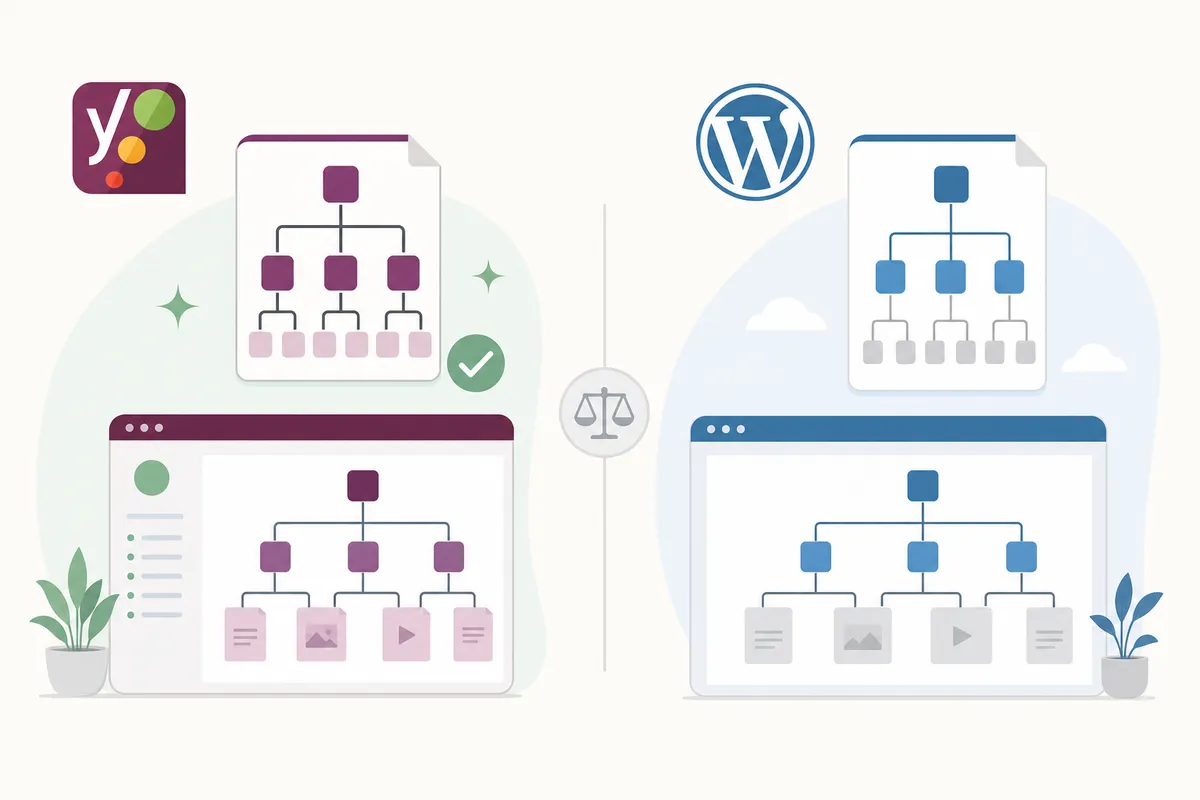
Jede WordPress-Installation enthält seit Version 5.5 im Jahr 2020 eine einfache Sitemap. Wenn Sie Yoast installieren, wird diese Core-Sitemap deaktiviert und vollständig ersetzt, und genau das ist das gewünschte Verhalten.
| Funktion | WordPress-Core-Sitemap | Yoast-SEO-Sitemap |
|---|---|---|
| Beachtet „noindex“-Tags | Nein, noindex-Seiten können trotzdem erscheinen | Ja, werden automatisch herausgefiltert |
| Dateiaufbau | Einzelne flache Liste | Index-Datei mit separaten Sitemaps je Inhaltstyp |
| Umgang mit großen Websites | Eingeschränkt | Aufteilung in Blöcke von 1.000 URLs pro Datei |
| Aktualisierung bei Inhaltsänderungen | Einfach, Änderungen werden langsamer übernommen | Automatisch, wird beim Veröffentlichen oder Bearbeiten aktualisiert |
| Anpassung | Minimal | Jeden Inhaltstyp ein- oder ausschaltbar |
Wenn Sie Yoast SEO jemals deaktivieren, übernimmt automatisch wieder die Core-Sitemap von WordPress. Das sollten Sie bedenken, bevor Sie das SEO-Plugin wechseln.
Yoast-Sitemap bei Google Search Console einreichen
Die Aktivierung der Sitemap nützt nur etwas, wenn Google von ihr weiß.
- Öffnen Sie Google Search Console und wählen Sie Ihre bestätigte Property aus.
- Klicken Sie in der linken Seitenleiste im Bereich Indexing auf Sitemaps.
- Geben Sie im Feld Add a new sitemap
sitemap_index.xmlein. - Klicken Sie auf Submit.
- Laden Sie die Seite nach einigen Minuten neu und prüfen Sie, ob der Status Success lautet.
Wenn stattdessen Couldn't fetch oder Has errors angezeigt wird, prüfen Sie noch einmal, ob Ihre Website öffentlich erreichbar ist und ob die XML-Sitemaps in Yoast noch eingeschaltet sind. Reichen Sie die Sitemap nach etwa 24 Stunden erneut ein, denn der Crawler von Google prüft nicht immer sofort erneut.
Wann die Bordmittel von WordPress genügen und wann nicht
Bei einer einzelnen fehlerhaften URL, etwa einer Seite, die bei „Couldn't fetch“ hängt oder der ein Datum der letzten Änderung fehlt, reichen meist die integrierte Sitemap-Ansicht und das Tool URL Inspection der Search Console. Aktivieren Sie die Sitemap, reichen Sie sie erneut ein und machen Sie weiter.
Hier stößt der kostenlose, integrierte Weg an seine Grenzen:
- Wiederkehrende Fehler bei vielen URLs, nicht nur bei einer einzelnen Seite. Das deutet meist auf ein Server-, Caching- oder Weiterleitungsproblem hin, das die Sitemap selbst nicht beheben kann.
- Die Prüfung einer Website, die Sie nicht kontrollieren, etwa der eines Kunden oder eines Wettbewerbers, bei der Sie sich gar nicht in WordPress einloggen können. Mit einem eigenständigen Sitemap-Checker können Sie jede öffentliche XML-Sitemap ohne Plugin-Zugriff abrufen und prüfen.
- Migrationen und Plattformwechsel, bei denen Sie eine alte Sitemap mit einer neuen vergleichen müssen, um sicherzugehen, dass nichts verloren gegangen ist.
- Websites ganz ohne Yoast, auch individuelle oder Headless-Umsetzungen, bei denen Sie stattdessen mit einer rohen
wp-sitemap.xml-Datei arbeiten. Die Unterschiede bei Struktur und Standardeinstellungen sollten Sie kennen, bevor Sie Fehler suchen. Dieser Leitfaden zum Lesen und Reparieren der wp-sitemap.xml führt Sie durch das Thema.
Häufige Fehler, die Sie vermeiden sollten
- Zwei Sitemap-Plugins gleichzeitig betreiben. Wenn Yoast und ein anderes SEO-Plugin beide versuchen, eine Sitemap zu erzeugen, entstehen widersprüchliche Dateien und verwirrte Crawler.
- Den falschen Dateinamen einreichen. Er lautet
sitemap_index.xml, nichtsitemap.xml. Reichen Sie Letzteres in der Search Console ein, schlägt das schlicht fehl. - Schlagwort- oder Autorenarchive eingeschaltet lassen, obwohl sie kaum eigenen Inhalt bieten. Das bläht die Sitemap mit dünnen Seiten auf.
- Davon ausgehen, dass „Success“ bedeutet, jede Seite sei indexiert. Der Sitemaps-Bericht bestätigt nur, dass Google die Datei gelesen hat. Den tatsächlichen Indexierungsstatus finden Sie im Bericht Pages unter Indexing.
- Nach einer Website-Migration oder einem Domainwechsel nicht erneut einreichen, sodass die Search Console weiter auf eine Sitemap zeigt, die nicht mehr zu Ihren URLs passt.
Häufig gestellte Fragen
Wo genau liegt meine Yoast-Sitemap?
Unter yoursite.com/sitemap_index.xml. Dieser Index verweist auf separate Sitemaps für Beiträge, Seiten und jede Taxonomie, die Sie aktiviert haben.
Warum zeigt meine Sitemap in der Search Console „Couldn't fetch“ an?
Meist bedeutet das, dass der Crawler von Google die Datei nicht erreichen konnte. Prüfen Sie, ob die XML-Sitemaps in Yoast aktiviert sind, ob Ihr Hosting Crawler nicht blockiert und ob die Website selbst online ist. Reichen Sie die Sitemap dann nach etwa 24 Stunden erneut ein.
Aktualisiert Yoast die Sitemap automatisch, wenn ich neue Inhalte veröffentliche?
Ja. Yoast aktualisiert die betroffenen Sitemap-Dateien automatisch, wenn Sie Inhalte veröffentlichen, bearbeiten oder löschen. Eine manuelle Neuerstellung ist nicht nötig.
Kann ich bestimmte Inhaltstypen aus meiner Yoast-Sitemap entfernen?
Ja. Schalten Sie unter SEO > Settings > Content types die Option Show in search results für jeden Beitragstyp oder jede Taxonomie aus, die Sie nicht aufnehmen möchten.
Was ist der Unterschied zwischen einer Yoast-SEO-Sitemap und der robots.txt?
Die Sitemap listet Seiten auf, die gecrawlt und indexiert werden sollen. Die robots.txt hingegen sagt Crawlern, welche Pfade sie ganz meiden sollen. Yoast verwaltet beides, doch die Aufgaben sind gegensätzlich.
Weitere technische Details zu Sitemap-Standards finden Sie in der Übersicht zu Sitemaps von Google Search Central, einer soliden Referenz.
Prüfen Sie Ihre Sitemap noch heute
Öffnen Sie jetzt sitemap_index.xml auf Ihrer eigenen Website und prüfen Sie, ob sie Ihren Erwartungen entspricht: keine verirrten noindex-Seiten, keine fehlenden Bereiche. Eine korrekt konfigurierte Yoast-Sitemap, die bei der Search Console eingereicht ist, gehört zu den schnellsten Erfolgen, die eine WordPress-Website erzielen kann. Wie der Rest Ihres technischen Setups im Vergleich abschneidet, besprechen Sie am besten mit unserem Team: Sprechen Sie mit dem Team.
Quellen und Referenzen
Quellen
Über den Autor
SearchBlueprint hat diesen Artikel mit der Content-Pipeline recherchiert, geschrieben und bewertet, die unsere Kunden auf ihren eigenen Websites einsetzen. Die Bewertung in der Autorenzeile ist die, die unsere Content-Engine dieser Seite vor der Veröffentlichung gegeben hat. Nichts davon wird von Hand geprüft, und genau das ist der Punkt: Es ist das Ergebnis des Produkts, veröffentlicht dort, wo jeder es nachprüfen kann.