Ihre Squarespace-Sitemap: So finden und korrigieren Sie sie
Von Toy Wen Da, Mitgründer · Aktualisiert · 6 Min. Lesezeit
Übersetzt aus dem englischen Original. Auf Englisch lesen
Jede Squarespace-Website hat eine Sitemap, und Sie müssen sie nicht selbst erstellen. Squarespace erzeugt sie automatisch unter ihredomain.de/sitemap.xml, aktualisiert sie, sobald Sie eine Seite veröffentlichen oder die Veröffentlichung zurücknehmen, und mit einem Sichtbarkeitsschalter können Sie einzelne Seiten daraus heraushalten. Die eigentliche Arbeit besteht darin, zu prüfen, ob die richtigen Seiten aufgeführt sind, und die Sitemap bei Google einzureichen.

Was eine Squarespace-Sitemap ist
Eine Sitemap ist eine XML-Datei, die jede indexierbare URL Ihrer Website auflistet, damit Suchmaschinen wissen, was es gibt und wann es zuletzt geändert wurde. Squarespace übernimmt das für Sie: Sie brauchen kein Plugin, kein Einstellungsfeld und keine Datei zum Hochladen. Veröffentlichen Sie eine Seite, einen Blogbeitrag oder ein Produkt, wird er in die Datei aufgenommen. Nehmen Sie die Veröffentlichung zurück, verschwindet er beim nächsten Aktualisieren wieder.
Bei WordPress oder einer individuell gebauten Website installieren Sie oft ein Plugin oder schreiben die Datei selbst. Bei Squarespace funktioniert das anders, weil die Sitemap ein Nebenprodukt der Struktur Ihrer Website ist: Seitensichtbarkeit, Navigationseinstellungen und das Kontrollkästchen „Diese Seite vor Suchmaschinen verbergen“ („hide this page from search engines“) fließen direkt ein.
So finden Sie die URL Ihrer Squarespace-Sitemap

Die Adresse lautet immer https://yourdomain.com/sitemap.xml. Öffnen Sie sie in einem beliebigen Browser, sehen Sie reines XML: eine Liste von <url>-Tags, jeweils mit einem <loc> (der Seitenadresse) und einem <lastmod>-Datum für die letzte Änderung.
Wenn Ihnen das rohe XML schwer lesbar erscheint, ruft ein kostenloser Sitemap-Checker die Datei ab und listet jede URL übersichtlich auf. So lässt sich am schnellsten bestätigen, dass eine soeben veröffentlichte Seite enthalten ist, oder erkennen, welche Seiten dort nicht hingehören.
Achten Sie beim Blick in die Datei auf drei Dinge:
- Ist die URL erreichbar? Liefert
sitemap.xmleinen 404-Fehler, liegt wahrscheinlich ein Problem mit Ihrer Domain oder der SSL-Einrichtung vor. Beheben Sie das zuerst. - Stimmt die Seitenanzahl? Vergleichen Sie sie mit der Zahl der Seiten, Beiträge und Produkte, die tatsächlich live sind.
- Sind alte oder gelöschte Seiten verschwunden? Sie sollten kurz nach der Rücknahme der Veröffentlichung aus der Datei fallen.
So reichen Sie Ihre Squarespace-Sitemap in der Google Search Console ein
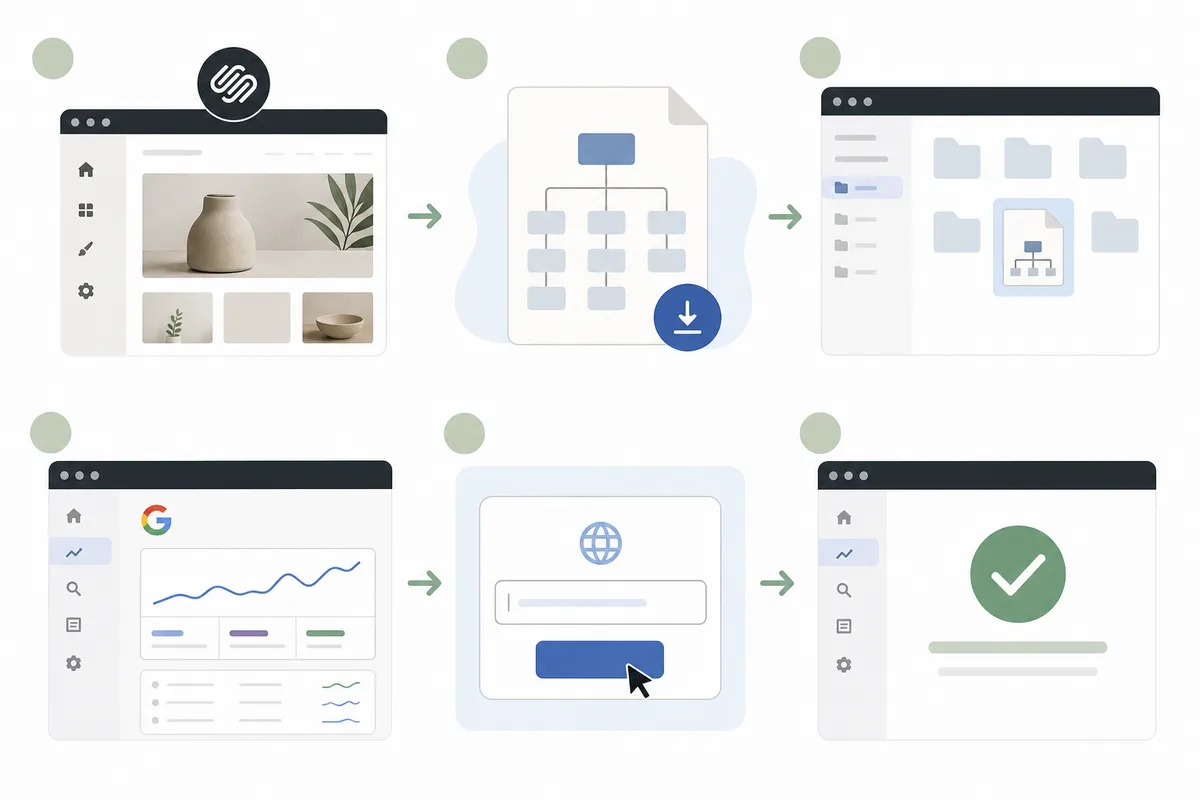
Die Sitemap existiert ohne jede Einrichtung, doch Google weiß erst davon, wenn Sie sie in der Google Search Console einreichen. Das müssen Sie nur einmal pro Property tun.
- Verifizieren Sie Ihre Website in der Google Search Console. Fügen Sie sie als Property mit der Option „URL-Präfix“ hinzu, mit Ihrer vollständigen Adresse, einschließlich
https://undwww, falls Ihre Website so geladen wird. Für die Option auf Domainebene ist ein DNS-Eintrag nötig, den die meisten Websitebetreiber nicht einrichten müssen. - Bestätigen Sie die Inhaberschaft. Squarespace unterstützt die Verifizierung über ein Meta-Tag, das Sie unter Settings > Advanced > Code Injection hinzufügen, oder über die DNS-Einträge Ihres Domainanbieters, wenn Sie die Domain dort verwalten.
- Öffnen Sie in der Search Console über das Menü links den Bericht „Sitemaps“.
- Geben Sie unter „Neue Sitemap hinzufügen“ hinter Ihrer vorausgefüllten Domain
sitemap.xmlein und klicken Sie auf „Senden“. - Prüfen Sie den Status nach einigen Tagen. Die Search Console zeigt, wie viele URLs gefunden und wie viele indexiert wurden.
Sie müssen die Sitemap nicht bei jeder Veröffentlichung erneut einreichen, denn Squarespace hält die Datei aktuell und Google crawlt bereits bekannte Sitemaps in regelmäßigen Abständen erneut. Laut der Dokumentation von Google informiert eine Sitemap Suchmaschinen über Seiten, die sonst möglicherweise übersehen würden. Das ist vor allem für Websites wichtig, deren Seiten intern nicht gut verlinkt sind. Kleinere Squarespace-Websites mit flacher Navigation passen oft zu dieser Beschreibung (Google Search Central).
So schließen Sie Seiten aus Ihrer Squarespace-Sitemap aus
Sie können die Sitemap-Datei nicht direkt bearbeiten, aber zwei Einstellungen pro Seite steuern, was hineinkommt.
Die Seite in Navigation und Suche ausblenden
Öffnen Sie die Einstellungen der Seite (das Zahnradsymbol im Bereich „Pages“), und stellen Sie sie auf „Hidden“ oder deaktivieren Sie sie ganz. Eine ausgeblendete, aber weiterhin veröffentlichte Seite kann in der Sitemap erscheinen, sofern Sie sie nicht zusätzlich von den Suchergebnissen ausschließen.
„Diese Seite vor Suchmaschinen verbergen“ verwenden
In den SEO-Einstellungen jeder Seite gibt es ein Kontrollkästchen, mit dem Sie sie von der Indexierung durch Suchmaschinen ausschließen. Wenn Sie es aktivieren, bleibt die Seite aus der Sitemap heraus und Suchmaschinen erhalten die Anweisung, sie nicht zu indexieren. Das eignet sich für Dankeseiten, interne Landingpages für Anzeigen und doppelte Inhalte, die nicht mit Ihren Hauptseiten konkurrieren sollen.
Häufige Sitemap-Probleme und ihre Lösung
| Problem | Wahrscheinliche Ursache | Lösung |
|---|---|---|
| sitemap.xml liefert einen 404-Fehler | Domain nicht richtig verbunden oder SSL noch nicht vollständig bereitgestellt | Domainverbindung unter Settings > Domains prüfen; abwarten, bis das SSL-Zertifikat ausgestellt ist |
| Neue Seite fehlt in der Sitemap | Seite ist noch ein Entwurf oder auf „hidden“ gesetzt | Seite veröffentlichen und prüfen, dass sie nicht vor Suchmaschinen verborgen ist |
| Alte Seite erscheint noch in der Sitemap | Squarespace hat den Cache noch nicht aktualisiert | Etwas Zeit geben; die Sitemap wird nach einer Veröffentlichung automatisch aktualisiert |
| Google Search Console meldet „Abruf nicht möglich“ („Couldn't fetch“) | Die eingereichte URL enthält einen Tippfehler oder die Website ist noch nicht verifiziert | Genau als sitemap.xml erneut einreichen; prüfen, ob die Domainverifizierung abgeschlossen ist |
| Seiten indexiert, die es nicht sein sollten | „Vor Suchmaschinen verbergen“ ist bei dieser Seite nicht aktiviert | Die Einstellung zum Ausschluss aus der Suche im SEO-Bereich dieser Seite aktivieren |
Sollten Sie stattdessen eine eigene Sitemap erstellen?
Bei fast jeder Squarespace-Website: nein. Die integrierte Sitemap deckt bereits Seiten, Beiträge, Produkte und Collection-Einträge ab und aktualisiert sich selbstständig. Eine zusätzliche Sitemap birgt das Risiko, mit der von Squarespace erzeugten in Konflikt zu geraten, und Squarespace bietet ohnehin keine Möglichkeit, eine Ersatzdatei hochzuladen.
Ein eigenständiges Tool ist nützlich für die Diagnose, nicht als Ersatz. Wenn Sie Ihre Domain durch einen kostenlosen XML-Sitemap-Generator laufen lassen, durchsucht dieser Ihre Live-Website unabhängig von der Datei von Squarespace. Findet dieser Crawl Seiten, die die offizielle Sitemap nicht aufführt, haben Sie wahrscheinlich eine Indexierungs- oder Sichtbarkeitseinstellung entdeckt, die einen zweiten Blick lohnt.
Häufig gestellte Fragen
Wo liegt meine Squarespace-Sitemap?
Sie wird automatisch unter yourdomain.com/sitemap.xml veröffentlicht. Sie müssen nichts erstellen oder hochladen, denn Squarespace erzeugt die Datei, sobald Ihre Website live geht.
Muss ich meine Squarespace-Sitemap manuell aktualisieren?
Nein. Squarespace erstellt die Sitemap neu, sobald Sie eine Seite veröffentlichen, die Veröffentlichung zurücknehmen oder sie bearbeiten. Von Hand ist also nichts zu pflegen.
Warum erscheint meine neue Squarespace-Seite nicht in der Sitemap?
Meist ist die Seite noch ein Entwurf, auf „hidden“ gesetzt oder in ihren SEO-Einstellungen von Suchmaschinen ausgeschlossen. Prüfen Sie diese Einstellungen, bevor Sie einen technischen Fehler vermuten.
Wie lange braucht Google, um eine Squarespace-Sitemap nach dem Einreichen zu crawlen?
Das Einreichen wird in der Regel innerhalb von ein bis zwei Tagen verarbeitet, die vollständige Indexierung aller URLs kann aber länger dauern, besonders bei neueren Websites mit wenig Autorität. Werfen Sie nach einigen Tagen einen Blick in den Bericht „Sitemaps“ der Search Console, um ein klareres Bild zu bekommen.
Kann ich eine bestimmte Seite aus meiner Squarespace-Sitemap ausschließen?
Ja. Nutzen Sie das Kontrollkästchen „Diese Seite vor Suchmaschinen verbergen“ in den SEO-Einstellungen der Seite. Es entfernt sie aus der Sitemap und signalisiert Suchmaschinen, sie nicht zu indexieren.
Verschaffen Sie sich einen klaren Überblick darüber, was indexiert ist
Ihre Squarespace-Sitemap zu finden, ist der leichte Teil. Entscheidend ist, ob Google die darin enthaltenen Seiten crawlt und rankt. Sprechen Sie mit dem Team und fordern Sie einen Beispielbericht an, der zeigt, was indexiert ist, was fehlt und was Sie zuerst beheben sollten.
Ressourcen / Referenzen
Weiterführende Lektüre: Squarespace SEO Optimization: Fix These Settings First.
Quellen
Über den Autor
SearchBlueprint hat diesen Artikel mit der Content-Pipeline recherchiert, geschrieben und bewertet, die unsere Kunden auf ihren eigenen Websites einsetzen. Die Bewertung in der Autorenzeile ist die, die unsere Content-Engine dieser Seite vor der Veröffentlichung gegeben hat. Nichts davon wird von Hand geprüft, und genau das ist der Punkt: Es ist das Ergebnis des Produkts, veröffentlicht dort, wo jeder es nachprüfen kann.