Google Business Profile bearbeiten: Felder, Schritte, Wartezeiten
Von Toy Wen Da, Mitgründer · Aktualisiert · 6 Min. Lesezeit
Übersetzt aus dem englischen Original. Auf Englisch lesen
Um ein Google Business Profile zu bearbeiten, melden Sie sich mit dem Google-Konto an, das es verwaltet. Suchen Sie bei Google nach Ihrem Unternehmensnamen oder öffnen Sie die Maps-App, wählen Sie Ihren Eintrag aus und tippen Sie auf „Edit profile". Dort können Sie Öffnungszeiten, Adresse, Telefonnummer, Fotos und Leistungen direkt aktualisieren. Bei sensiblen Feldern wie Name oder Kategorie kann allerdings eine Prüfung ausgelöst werden, bevor die Änderung live geht.

Wer ein Google Business Profile bearbeiten darf
Klären Sie Ihre Berechtigungsstufe, bevor Sie etwas ändern. Google unterteilt den Zugriff auf das Business Profile in drei Rollen, von denen nur zwei Änderungen erlauben.
| Rolle | Darf das Profil bearbeiten? | Was sie tun kann | Typischer Anwendungsfall |
|---|---|---|---|
| Owner | Ja | Volle Kontrolle: jedes Feld bearbeiten, Verwalter hinzufügen oder entfernen, den Eintrag löschen | Unternehmensgründer oder Hauptadministrator |
| Manager | Ja | Die meisten Felder bearbeiten, auf Bewertungen antworten, Beiträge veröffentlichen | Marketingverantwortliche, Agentur oder Mitarbeitende |
| Site manager | Nein | Nur Lesezugriff auf einige Berichte; kann keine Profildetails bearbeiten | Eingeschränkter interner Einblick, keine tägliche Bearbeitung |
Wenn Sie gerade erst als Inhaber oder Verwalter hinzugefügt wurden, kann es bis zu 14 Tage dauern, bis Google Ihnen in der Suche und in Maps alle direkten Bearbeitungsoptionen freischaltet. Business Profile Manager funktioniert in diesem Zeitraum trotzdem. Sie sind also nicht ausgesperrt, sondern lediglich über eine andere Tür geleitet.
So bearbeiten Sie Ihr Google Business Profile Schritt für Schritt
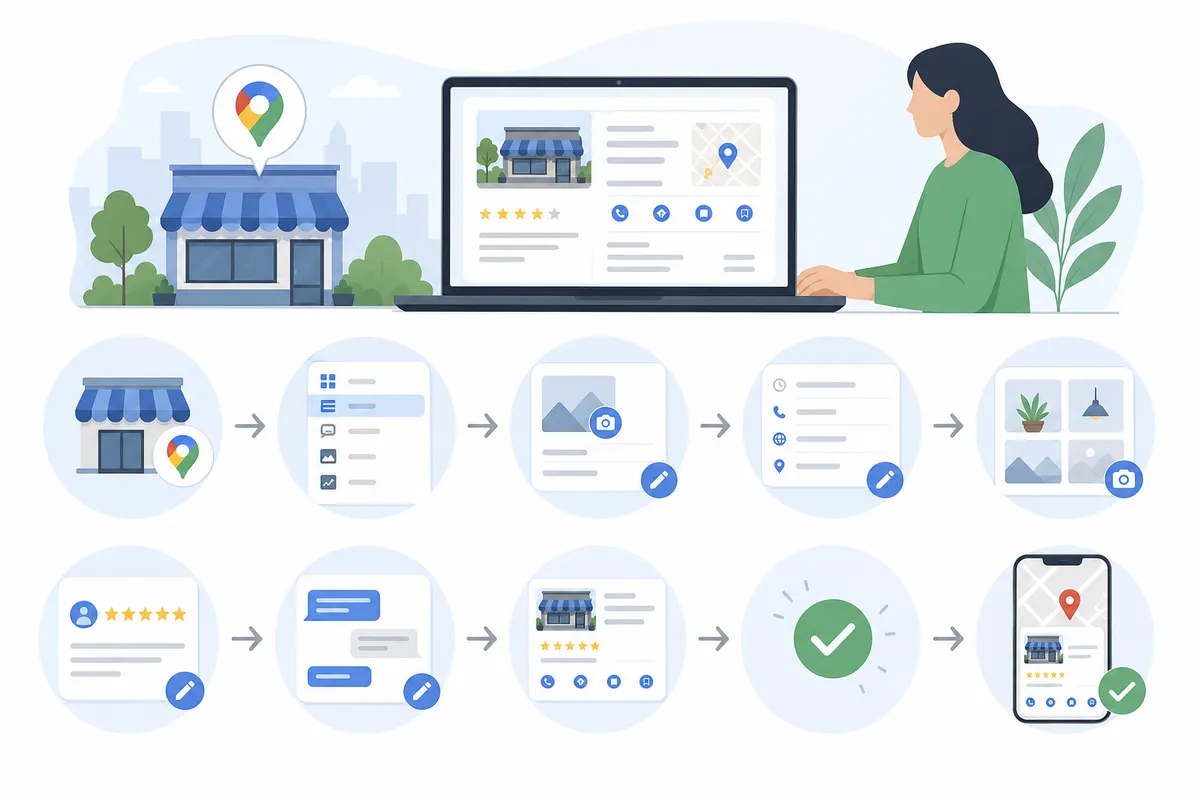
Der Ablauf ist auf allen Geräten nahezu identisch, nur der Einstiegspunkt unterscheidet sich.
Am Desktop (Google-Suche)
- Melden Sie sich mit dem Google-Konto an, das mit Ihrem Profil verknüpft ist.
- Suchen Sie bei Google nach Ihrem genauen Unternehmensnamen oder nach „my business".
- Klicken Sie auf View profile, falls sich das Profil nicht automatisch öffnet.
- Wählen Sie im Menü oberhalb der Ergebnisse Edit profile, Promote oder Customers.
- Aktualisieren Sie den gewünschten Bereich (Business info, Hours, Photos oder Services) und speichern Sie.
Auf Android oder iPhone (Google-Maps-App)
- Öffnen Sie die Google-Maps-App und melden Sie sich mit demselben Google-Konto an.
- Tippen Sie oben rechts auf Ihr Profilsymbol und wählen Sie dann Ihr Business Profile aus.
- Wählen Sie Edit oder Add photo und dann das Feld, das Sie ändern möchten.
- Speichern Sie die Aktualisierung. Die meisten Änderungen auf dem Smartphone werden genauso synchronisiert wie am Desktop.
Business Profile Manager verwenden
Wenn Sie als neuer Verwalter noch in der 14-tägigen Wartezeit sind oder mehrere Standorte verwalten, ist Business Profile Manager der Ausweichweg. Dort markieren Sie einen Standort auch als „permanently closed" (dauerhaft geschlossen) oder eröffnen ihn wieder. Das lassen Suche und Maps nicht direkt zu.
Was Sie selbst ändern können

Nicht jedes Feld verhält sich gleich, wenn Sie Ihr Google Business Profile bearbeiten. Manche Änderungen sind in wenigen Minuten live, andere werden zur Prüfung markiert, weil sie beeinflussen, wie Kunden Ihren Eintrag finden oder ihm vertrauen.
| Feld | So bearbeiten Sie es | Prüfrisiko |
|---|---|---|
| Öffnungszeiten (regulär oder an Feiertagen) | Edit profile > Hours | Niedrig, wird fast sofort aktualisiert |
| Telefonnummer | Edit profile > Business info | Niedrig |
| Fotos und Speisekarten | Edit profile > Photos | Niedrig |
| Adresse | Edit profile > Business info | Mittel, kann eine Verifizierungsprüfung auslösen, besonders bei einem kompletten Umzug |
| Unternehmensname | Edit profile > Business info | Mittel bis hoch, Google gleicht die Namenskonsistenz mit externen Quellen ab |
| Hauptkategorie | Edit profile > Business info | Mittel, Kategorieänderungen wirken sich darauf aus, bei welchen Suchanfragen Sie erscheinen |
| Attribute (Zahlungsarten, Barrierefreiheit, Verzehroptionen) | Edit profile > About | Niedrig |
Aktuelle Angaben in diesen Feldern sind wichtig. Google hat erklärt, dass ein großer Teil der Menschen, die auf dem Smartphone eine lokale Suche durchführen, innerhalb eines Tages ein passendes Unternehmen aufsucht. Eine veraltete Adresse oder eine falsche Telefonnummer hat also echte Kosten. Wenn speziell Ihre Kategorie Aufmerksamkeit braucht, zeigt Ihnen dieser Leitfaden zum schnellen Korrigieren der Google-Business-Profile-Kategorien die genauen Schritte zur Neuzuordnung.
Warum manche Änderungen länger dauern als andere
Google prüft bestimmte Änderungen vor der Veröffentlichung, weil sie häufig für Spam und gekaperte Einträge genutzt werden. Wenn ein Fremder Ihr Ladengeschäft umbenennt oder Ihre Markierung quer durch die Stadt verschiebt, richtet das echten Schaden an. Deshalb werden Änderungen an Name, Adresse und Kategorie am strengsten kontrolliert. Googles eigene Dokumentation zur Suche betont, dass korrekte und konsistente Unternehmensangaben sowohl den Suchsystemen als auch den Nutzern helfen, einem Ergebnis zu vertrauen. Das ist ein Grund, warum es diese Prüfungen gibt (siehe Google Search Central).
Wenn Ihr Eintrag kürzlich komplett aus Maps oder der Suche verschwunden ist, behebt eine Bearbeitung allein das Problem nicht, denn meist liegt etwas anderes vor. Dieser Überblick darüber, warum ein Google Business Profile verschwindet und was Sie stattdessen tun können, behandelt die häufigsten Ursachen.
Eine risikoärmere Option für sensible Felder
Einige Verwalter berichten, dass Änderungen an Kategorie und Details schnell genehmigt werden, wenn sie in Google Maps die Schaltfläche „Änderung vorschlagen (Suggest an edit)" nutzen, statt in ihrem eigenen Inhaber- oder Verwalterkonto zu bearbeiten, und dass dabei die Verifizierung des Eintrags nicht gefährdet wird. Eine offizielle Garantie ist das nicht, aber es ist ein vernünftiger Ausweg, wenn Sie befürchten, dass eine Namens- oder Kategorieänderung einen mühsam verifizierten Eintrag ins Wanken bringt.
Häufig gestellte Fragen
Wie greife ich auf mein Google Business Profile zu, um Änderungen vorzunehmen?
Melden Sie sich mit dem Google-Konto an, das mit dem Eintrag verknüpft ist, und suchen Sie dann bei Google nach Ihrem genauen Unternehmensnamen oder öffnen Sie Google Maps und tippen Sie auf Ihr Profilsymbol. Wählen Sie „View profile" und dann „Edit profile", um alle bearbeitbaren Bereiche zu erreichen.
Wie bearbeite ich mein Google Business Profile auf dem Smartphone?
Öffnen Sie die Google-Maps-App auf Android oder iPhone, melden Sie sich an, tippen Sie oben rechts auf das Kontosymbol, öffnen Sie Ihr Business Profile und wählen Sie Edit. Die verfügbaren Felder entsprechen dem, was Sie am Desktop sehen würden.
Warum kann ich mein Google Business Profile noch nicht bearbeiten?
Wenn Sie erst kürzlich als Inhaber oder Verwalter hinzugefügt wurden, kann es bis zu 14 Tage dauern, bis Google die direkte Bearbeitung in der Suche und in Maps freischaltet. Nutzen Sie in der Zwischenzeit Business Profile Manager, denn der funktioniert sofort.
Kann ein Site-Manager ein Google Business Profile bearbeiten?
Nein. Site manager ist eine reine Leserolle, und nur Konten mit Inhaber- oder Verwalterberechtigung können Profildetails in der Suche und in Maps ändern.
Wird mein Eintrag gesperrt, wenn ich meinen Unternehmensnamen oder meine Adresse ändere?
Es kann eine erneute Verifizierungsprüfung ausgelöst werden, eine direkte Sperrung ist aber nicht die Regel. Das gilt besonders bei einem kompletten Adressumzug oder einem Namen, der nicht mit externen Einträgen übereinstimmt. Änderungen an Attributen, Öffnungszeiten oder Fotos sind deutlich weniger riskant.
Pflegen Sie Ihr Profil nach Plan, nicht nur einmalig
Eine einzige Runde an Änderungen erledigt die Arbeit nicht. Öffnungszeiten, Kategorien und Fotos veralten, sobald sich im Unternehmen etwas ändert, und ein veralteter Eintrag verliert unbemerkt genau die lokalen Suchanfragen, auf die es am meisten ankommt. Sprechen Sie mit dem Team und sehen Sie sich an, wie ein Beispiel für einen SEO-Bericht für ein Profil wie Ihres aussieht.
Ressourcen / Quellenangaben
Weiterführende Lektüre: How to Manage Multiple Locations in business.google.com.
Weiterführende Lektüre: How to Delete a Google Business Profile (And When Not To).
Quellen
Über den Autor
SearchBlueprint hat diesen Artikel mit der Content-Pipeline recherchiert, geschrieben und bewertet, die unsere Kunden auf ihren eigenen Websites einsetzen. Die Bewertung in der Autorenzeile ist die, die unsere Content-Engine dieser Seite vor der Veröffentlichung gegeben hat. Nichts davon wird von Hand geprüft, und genau das ist der Punkt: Es ist das Ergebnis des Produkts, veröffentlicht dort, wo jeder es nachprüfen kann.