So verwalten Sie mehrere Standorte in business.google.com
Von Toy Wen Da, Mitgründer · Aktualisiert · 7 Min. Lesezeit
Übersetzt aus dem englischen Original. Auf Englisch lesen
Wer „business google com locations“ sucht, befindet sich meist im Bereich „Standorte“ (Locations) und möchte etwas hinzufügen, verifizieren oder korrigieren. Die direkte Antwort: In business.google.com können Sie jeden physischen Standort und jedes Servicegebiet mit nur einem Login verwalten. Standorte fügen Sie einzeln hinzu, oder Sie importieren ab 10 Standorten eine Tabelle in großer Menge.
Was das Standort-Dashboard von business.google.com leistet
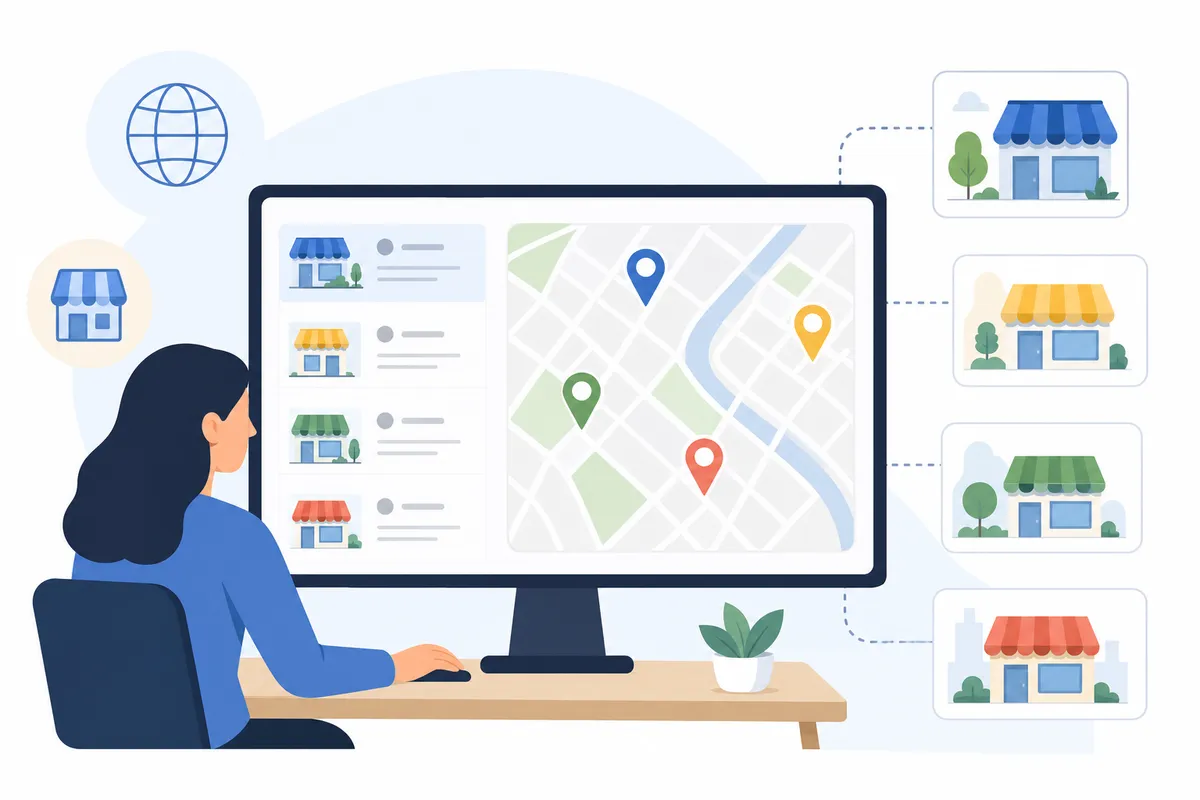
Business.google.com ist das Webportal für Google Business Profile. Hier erstellen, verifizieren und bearbeiten Sie die Einträge, die in Google Maps und in den lokalen Suchergebnissen erscheinen. Der Bereich „Standorte“ ist die Zentrale für alle, die mehr als eine Adresse verwalten.
Ein Geschäft mit einem Standort braucht einen Namen, eine Adresse und einen Satz Öffnungszeiten. Eine Restaurantgruppe, ein Praxisnetzwerk oder ein Franchise für Haushaltsdienstleistungen bekommt dagegen etwas, das eher einer Verwaltungskonsole gleicht: Sie wechseln zwischen Standorten, bearbeiten Attribute gesammelt und verfolgen die Leistung Standort für Standort.
Wer nach „google business profile locations“ sucht, will meist einen neuen Standort hinzufügen, einen Eintrag mit falschen Angaben korrigieren oder herausfinden, warum ein Standort gar nicht erscheint. Die folgenden Schritte behandeln jeden dieser Fälle.
So fügen Sie in business.google.com einen neuen Standort hinzu
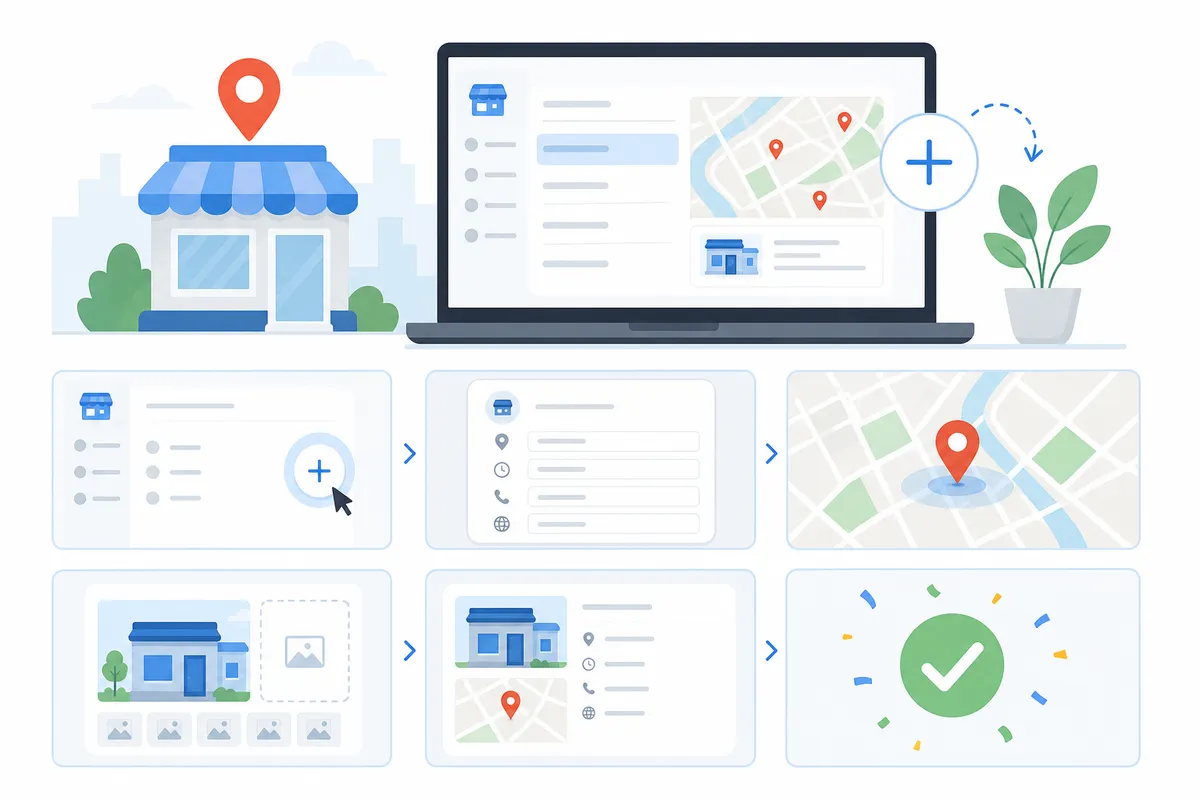
Das Vorgehen unterscheidet sich danach, wie viele Standorte Sie verwalten. Google zieht die Grenze bei 10.
Einen einzelnen Standort hinzufügen (insgesamt weniger als 10)
- Melden Sie sich bei business.google.com an und öffnen Sie Ihr bestehendes Profil.
- Klicken Sie auf das Menü „Add location“ oder „Manage locations“, meist in der oberen Ecke des Dashboards.
- Wählen Sie „Add single location“.
- Geben Sie die neue Adresse, Telefonnummer, Website und Unternehmenskategorie ein.
- Reichen Sie den Standort zur Verifizierung ein.
Wenn Sie insgesamt weniger als 10 Standorte verwalten, verlangt Google, dass Sie jeden einzeln verifizieren. Die Methode hängt von Ihrer Kategorie und Ihrem Land ab: Postkarte, Telefon, E-Mail oder Video.
10 oder mehr Standorte in großer Menge hinzufügen
Sobald Sie die Grenze von 10 Standorten überschreiten, ist die manuelle Eingabe nicht mehr praktikabel. Genau für diesen Fall gibt es die Massentools von Google:
- Wählen Sie im Menü „Standorte“ die Option „Import locations“ statt „Add single location“.
- Laden Sie die Beispieltabelle und die Referenzdatei zu den Attributen herunter, die Google bereitstellt.
- Tragen Sie für jeden Standort Filialcode, Firmennamen, vollständige Adresse, Ortsteil, Ort, Postleitzahl und alle relevanten Attribute ein.
- Laden Sie die ausgefüllte Tabelle hoch.
- Beantragen Sie im selben Menü die Massenverifizierung. Sie müssen Standortnamen, Regionen und Kontaktdaten für den Account-Manager angeben, der sich von Google aus bei Ihnen meldet.
Die Prüfung der Massenverifizierung kann länger dauern als die einzelne Verifizierung, weil Google die Inhaberschaft für den gesamten Stapel prüft, bevor es ihn freigibt.
Jeden Standort verifizieren
Die Verifizierung macht aus einem Entwurf einen veröffentlichten Eintrag. Alles, was Sie im Bereich „Standorte“ von business.google.com bearbeiten, ob Öffnungszeiten, Fotos oder Beschreibungen, bleibt für die Öffentlichkeit unsichtbar, bis der Standort verifiziert ist.
| Verifizierungsmethode | Geeignet für | Typische Dauer |
|---|---|---|
| Postkarte per Post | Einzelne Ladengeschäfte, erstmalige Profile | Einige Tage bis zu ein paar Wochen |
| Telefon | Berechtigte Kategorien mit direkter Geschäftsnummer | Am schnellsten, wenn verfügbar |
| Unternehmen mit Servicegebiet und einige Online-Unternehmen | Minuten bis zu einem Tag | |
| Video | Unternehmen, die zur zusätzlichen Prüfung markiert wurden | Je nach Fall unterschiedlich |
| Massen-/Ketten-Verifizierung | 10+ Standorte unter einer Marke | Längere Prüfung, wird als Stapel bearbeitet |
Prüfen Sie vor der Auswahl, welche Optionen Google für Ihre Kategorie tatsächlich anbietet, denn nicht jede Methode steht jedem Unternehmen offen.
Standorte anzeigen und zwischen ihnen wechseln
Sobald einige Standorte verifiziert sind, bietet das Dashboard eine Standortauswahl, also ein Dropdown oder eine Listenansicht, mit der Sie zwischen Profilen springen, ohne sich abzumelden. Außerdem sehen Sie dort, welche Standorte veröffentlicht, gesperrt oder in Prüfung sind.
Ein gesperrter Standort ist die häufigste Beschwerde, mit der Agenturen in den Support-Threads zu business.google.com-Standorten auftauchen. Sperrungen entstehen meist durch nicht übereinstimmende Adressangaben, eine Kategorie, die nicht zum Unternehmen passt, oder doppelte Einträge, die ein früherer Inhaber oder eine fehlgeschlagene Verzeichnis-Synchronisierung angelegt hat. Wenn Sie die Statusspalte jedes Standorts monatlich prüfen, entdecken Sie das Problem, bevor es Sie Sichtbarkeit kostet.
Standorte in großem Umfang verwalten
Ab fünf oder sechs Standorten lassen sich einzelne Änderungen nicht mehr sinnvoll skalieren. Unternehmensgruppen und einheitliche Profildaten halten ein größeres Konto beherrschbar.
Unternehmensgruppen und Team-Berechtigungen
Eine Unternehmensgruppe ist Googles Container für mehrere Standorte unter einem Konto. Statt jedem Teammitglied den Haupt-Login zu geben, weisen Sie pro Standort oder pro Gruppe eine Rolle zu (Inhaber, Manager oder Standortmanager). Agenturen, die Kundenportfolios betreuen, richten meist pro Kunde eine Gruppe ein und laden Mitarbeitende nur mit Manager-Zugriff ein, damit die Inhaberschaft beim Kunden bleibt.
Profile an allen Standorten einheitlich halten
Die lokale Suche belohnt Einheitlichkeit. Jeder Standort braucht:
- Eine übereinstimmende Hauptkategorie an ähnlichen Standorten, damit Google versteht, was das Unternehmen an jeder Adresse tut. Hier einen Fehler zu machen, gehört zu den häufigsten Gründen, warum Einträge schlecht abschneiden. Mehr dazu in diesem Leitfaden zum Korrigieren der Kategorien im Google Business Profile.
- Aktuelle Fotos in der richtigen Größe für jeden Eintrag. Profilbilder, Titelbilder und Standortfotos haben jeweils eigene Anforderungen an die Abmessungen, die in dieser Übersicht der Fotogrößen für 2026 beschrieben sind.
- Einen regelmäßigen Beitragsrhythmus, damit jeder Standort aktiv wirkt. Die meisten Teams mit mehreren Standorten posten entweder zu selten oder hören nach dem ersten Monat ganz auf. Dieses Muster wird in diesem Leitfaden zu Inhalt und Häufigkeit von Beiträgen aufgeschlüsselt.
Wenn Ihre Website für jeden Standort eine eigene Seite hat, zeichnen Sie jede davon mit LocalBusiness-Strukturdaten von Schema.org aus. Diese Auszeichnung hilft Google, Ihre Standortseiten dem passenden Eintrag unter den business.google.com-Standorten zuzuordnen, was die Relevanzsignale für jede Adresse stärkt.
Häufige Probleme und Lösungen
| Problem | Wahrscheinliche Ursache | Lösung |
|---|---|---|
| Neuer Standort erscheint nicht in Maps | Verifizierung steht noch aus oder wurde abgelehnt | Verifizierungsstatus im Dashboard prüfen; mit exaktem rechtlichem Firmennamen und exakter Adresse erneut einreichen |
| Doppelte Einträge für eine Adresse | Alter Eintrag wurde nie beansprucht oder ein Verzeichnis hat automatisch einen angelegt | In business.google.com eine Zusammenführung beantragen oder das Duplikat zur Entfernung melden |
| Falsche Kategorie an einigen Standorten | Beim Massenimport wurde in jeder Zeile eine allgemeine Kategorie verwendet | Kategorien pro Standort einzeln bearbeiten; nicht auf einen einzigen Tabellenwert für alle Standorte verlassen |
| Kundenfragen bleiben in großem Umfang unbeantwortet | Niemand ist dafür zuständig, die Fragen und Antworten pro Standort zu beobachten | Pro Standortgruppe einen Manager zuweisen und wöchentlich prüfen. Unbeobachtete Fragen und Antworten sind ein bekanntes Problem bei Konten mit mehreren Standorten, das in diesem Leitfaden zu Fragen und Antworten im Unternehmensprofil behandelt wird |
| Falsche Öffnungszeiten an Feiertagen | Sonderöffnungszeiten wurden auf Gruppenebene statt pro Standort festgelegt | Sonderöffnungszeiten Standort für Standort aktualisieren, da regionale Feiertage unterschiedlich sind |
Können Sie das selbst erledigen, oder sollte eine Agentur es übernehmen?
Zwei bis fünf Standorte können Sie realistisch selbst betreuen. Das Dashboard ist so gebaut, dass ein einzelner Inhaber Einrichtung, Verifizierung und einfache Aktualisierungen ohne fremde Hilfe erledigen kann.
Darüber hinaus verlagert sich die Arbeit von gelegentlichen Änderungen hin zu laufender Überwachung: Sperrungen im Blick behalten, Kategorien und Fotos einheitlich halten, Bewertungen und Fragen pro Standort beantworten und nachverfolgen, welche Standorte aus Suchanfragen Besuche machen. Hier zahlt sich eine Agentur oder ein eigener Prozess für lokale SEO aus, und das liegt nicht daran, dass das Dashboard schwer zu bedienen wäre. Niemand hat die Zeit, jede Woche 40 Einträge von Hand zu prüfen.
Häufig gestellte Fragen
Wie viele Standorte kann ein business.google.com-Konto verwalten?
Eine feste Obergrenze für ein einzelnes Konto ist nicht veröffentlicht, aber ab 10 Standorten ändert sich der Ablauf. Darunter fügen Sie jeden Standort manuell hinzu und verifizieren ihn. Ab 10 Standorten bietet Google den Massenimport und die Massenverifizierung an.
Kann ich einen Standort hinzufügen, ohne ihn zuerst zu verifizieren?
Sie können einen Entwurf anlegen, aber er erscheint erst nach abgeschlossener Verifizierung in Google Maps oder in den Suchergebnissen. Verifizieren Sie also, bevor Sie erwarten, dass der Standort auftaucht.
Warum wird einer meiner Standorte immer wieder als gesperrt angezeigt?
Sperrungen gehen meist auf abweichende Adressen, eine falsche Kategorie oder einen doppelten Eintrag zurück, der mit dem echten konkurriert. Vergleichen Sie das gesperrte Profil mit den Angaben in Ihrer Gewerbeanmeldung und beseitigen Sie zuerst die Duplikate.
Brauchen alle meine Standorte dieselbe Unternehmenskategorie?
Nur wenn sie dieselbe Kernleistung anbieten. Eine Kategorie beschreibt, was Kunden an dieser konkreten Adresse finden. Ein Flagship-Store und ein kleinerer Satellitenstandort können daher unterschiedliche Kategorien tragen, wenn sich ihr Angebot wirklich unterscheidet.
Was ist der Unterschied zwischen einer Unternehmensgruppe und einer Standortgruppe?
Es ist dieselbe Funktion unter verschiedenen Namen. Google hat „Standortgruppen“ in den jüngsten Updates in „Unternehmensgruppen“ umbenannt, und beide Begriffe bezeichnen den Container, der mehrere Standorte unter gemeinsamer Verwaltung bündelt.
Mehr aus Ihren Standorten herausholen
Wenn Sie nicht sicher sind, ob Ihre aktuellen Einträge richtig eingerichtet sind, ist der schnellste nächste Schritt eine zweite Meinung: Sehen Sie sich an, worauf ein Beispiel-SEO-Bericht tatsächlich prüft, und lassen Sie dann einen für Ihre eigenen Standorte erstellen.
Ressourcen / Quellenangaben
Quellen
Über den Autor
SearchBlueprint hat diesen Artikel mit der Content-Pipeline recherchiert, geschrieben und bewertet, die unsere Kunden auf ihren eigenen Websites einsetzen. Die Bewertung in der Autorenzeile ist die, die unsere Content-Engine dieser Seite vor der Veröffentlichung gegeben hat. Nichts davon wird von Hand geprüft, und genau das ist der Punkt: Es ist das Ergebnis des Produkts, veröffentlicht dort, wo jeder es nachprüfen kann.