Sitemap do Yoast: como encontrar, corrigir e enviar do jeito certo
Por Toy Wen Da, Cofundador · Atualizado em · 6 min de leitura
Traduzido do original em inglês. Ler em inglês
O sitemap do Yoast é o arquivo XML que o Yoast SEO cria automaticamente em yoursite.com/sitemap_index.xml. Ele lista o conteúdo indexável do seu site WordPress e informa aos mecanismos de busca quando cada página foi alterada pela última vez. Confira se os sitemaps XML estão ativados nas configurações do Yoast e abra essa URL no navegador para ver o que o Google vê.

Por que vale a pena ter um sitemap
Sem ele, o Google precisa encontrar suas páginas seguindo links. A maioria dos sites de pequenas empresas tem falhas na linkagem interna, então algumas páginas úteis podem ficar muito tempo sem ser encontradas. O sitemap entrega a lista diretamente ao Google, o que ajuda o conteúdo novo a ser descoberto mais rápido e permite que você decida quais páginas entram nele. Manter URLs inúteis de fora também faz com que o Google gaste o orçamento de rastreamento (crawl budget) com as páginas que realmente importam para você.
Antes de abrir as telas do Yoast, vale ver suas URLs do jeito que um rastreador as enxerga. O XML Sitemap Generator gratuito rastreia seu site e gera na hora um sitemap para download. Comparar esse resultado com o que o Yoast lista é um jeito rápido de identificar páginas que estão faltando ou que não deveriam estar ali.
O que um sitemap do Yoast contém
O sitemap do Yoast não é um arquivo único e plano. É uma página de índice que aponta para sub-sitemaps separados: um para posts, um para páginas e um para cada taxonomia pública, como categorias ou tags. Cada entrada traz uma URL e a data da última modificação, e às vezes uma referência a imagem. Os mecanismos de busca leem o índice e depois rastreiam cada sub-sitemap, um a um.
Por que a divisão importa
Arquivos menores são rápidos de baixar e fáceis para o Google rastrear de novo de forma seletiva. Quando você publica um novo post no blog, só o sub-sitemap de posts precisa ser atualizado, então o Google não precisa reler toda a sua lista de URLs.
Onde encontrar e ativar o sitemap do Yoast

Este é o caminho, conforme os menus do plugin estão nomeados hoje:
- Faça login no painel do WordPress.
- Na barra lateral esquerda, clique em SEO e depois em Settings.
- Clique na aba Site features, na parte de cima.
- Role até a seção APIs e encontre XML sitemaps.
- Ative a opção. Uma marca de seleção confirma que ela está ativa.
- Clique em Save changes, no fim da página.
- Clique em "View the XML sitemap", ao lado da chave, para abri-lo em uma nova aba.
Esse link abre o sitemap_index.xml. Se preferir pular as configurações, cole a URL da sua página inicial seguida de /sitemap_index.xml na barra de endereços.
Escolhendo o que aparece no sitemap
Volte para SEO > Settings e abra a aba Content types. Cada tipo de post e cada taxonomia tem uma chave "Show in search results", e desativá-la remove esse tipo de conteúdo tanto dos resultados de busca quanto do sitemap. O Yoast também deixa de fora tudo o que estiver marcado como noindex, conteúdo protegido por senha, rascunhos e, em sites com um único autor, as páginas de arquivo de autor.
Em um site de pequena empresa, o objetivo é ter uma lista curta e limpa: as páginas que você quer que as pessoas encontrem pela busca, e mais nada. Arquivos de tags, páginas de autor com pouco conteúdo e outras URLs de baixo valor são os candidatos mais comuns a serem desativados.
Sitemap do Yoast vs. sitemap nativo do WordPress
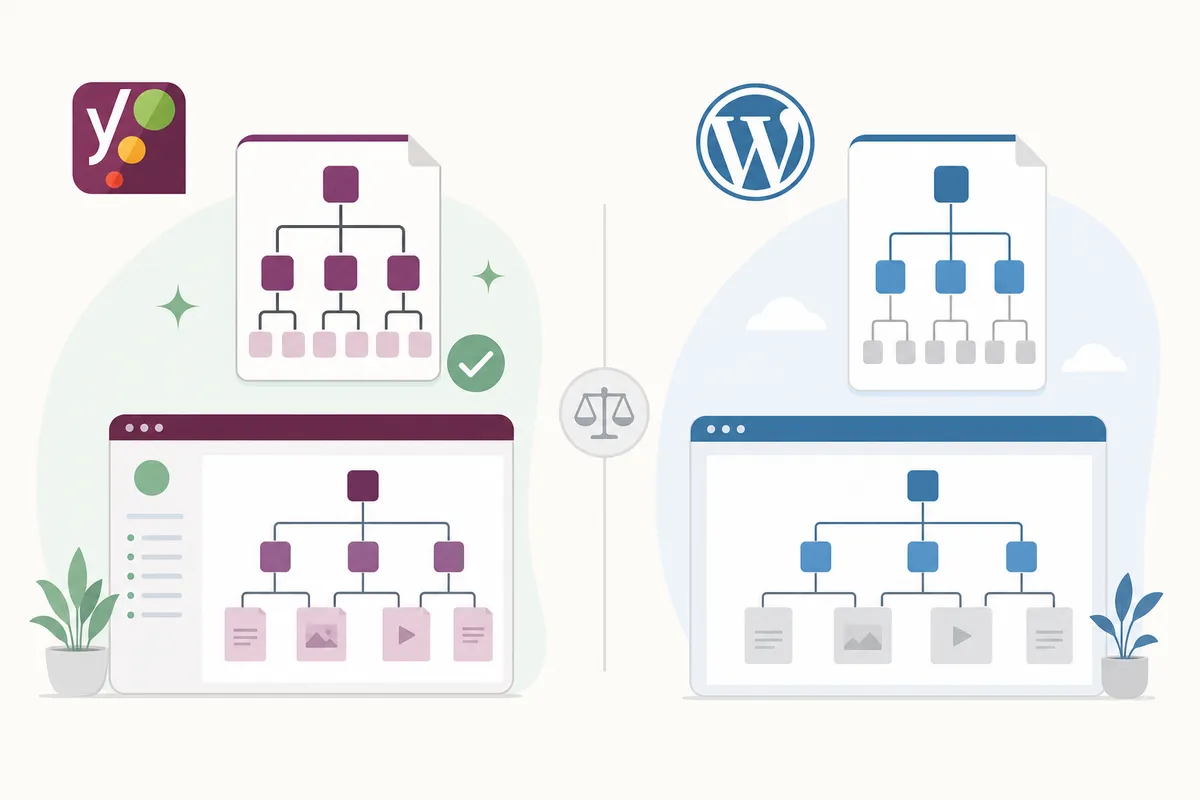
Toda instalação do WordPress vem com um sitemap básico desde que a versão 5.5 chegou, em 2020. Ao instalar o Yoast, esse sitemap nativo é desativado e substituído, que é justamente o comportamento que você quer.
| Recurso | Sitemap nativo do WordPress | Sitemap do Yoast SEO |
|---|---|---|
| Respeita as tags "noindex" | Não, páginas com noindex ainda podem aparecer | Sim, são filtradas automaticamente |
| Organização dos arquivos | Uma única lista plana | Arquivo de índice com sitemaps separados por tipo de conteúdo |
| Tratamento de sites grandes | Limitado | Divide em blocos de 1.000 URLs por arquivo |
| Atualização quando o conteúdo muda | Básica, demora mais para refletir as edições | Automática, atualiza conforme você publica ou edita |
| Personalização | Mínima | Ative ou desative qualquer tipo de conteúdo |
Se você algum dia desativar o Yoast SEO, o sitemap nativo do WordPress volta a funcionar automaticamente. Lembre-se disso antes de trocar de plugin de SEO.
Enviando o sitemap do Yoast ao Google Search Console
Ativar o sitemap só adianta se o Google souber que ele existe.
- Acesse o Google Search Console e selecione sua propriedade verificada.
- Na barra lateral esquerda, clique em Sitemaps, na seção Indexing.
- No campo "Add a new sitemap", digite
sitemap_index.xml. - Clique em Submit.
- Atualize a página depois de alguns minutos e confirme que o status é Success.
Se o status mostrar "Couldn't fetch" ou "Has errors", confira se o seu site está acessível publicamente e se os XML sitemaps continuam ativados no Yoast. Depois, envie de novo após esperar cerca de 24 horas, porque o rastreador do Google nem sempre verifica na hora.
Conferindo se está funcionando
Success no relatório de Sitemaps significa apenas que o Google leu o arquivo. Para ter o quadro real, abra o relatório Pages, em Indexing, e veja quais das suas URLs estão indexadas e quais foram excluídas. Um sitemap saudável mostra uma data de última leitura que continua avançando e uma contagem de URLs descobertas que corresponde às páginas que você pretendia incluir. Se a contagem estiver muito acima do esperado, entraram URLs inúteis. Se estiver abaixo, provavelmente algum tipo de conteúdo está desativado.
Verifique de novo depois de qualquer mudança grande, como uma reformulação do site, um lote de posts novos ou um ajuste de configurações, e fora isso, de vez em quando.
Quando as ferramentas do próprio WordPress bastam e quando não bastam
Para uma única URL com problema, como uma página presa em "Couldn't fetch" ou sem data de última modificação, a visualização do sitemap nativo e a ferramenta de inspeção de URL do Search Console (URL Inspection) costumam ser tudo de que você precisa. Ative o sitemap, envie de novo e siga em frente.
O caminho gratuito e nativo deixa de ser suficiente em algumas situações:
- Erros recorrentes em muitas URLs normalmente apontam para um problema de servidor, de cache ou de redirecionamento que o sitemap não consegue resolver. Um cache desatualizado também pode explicar por que posts novos não aparecem de imediato no sitemap.
- Ao auditar um site que você não controla, como o de um cliente ou de um concorrente, você não consegue entrar no WordPress. Um verificador de sitemap independente permite buscar e inspecionar qualquer sitemap XML público sem acesso ao plugin.
- Migrações e trocas de plataforma exigem comparar o sitemap antigo com o novo para confirmar que nada ficou de fora.
- Sites personalizados ou headless sem o Yoast deixam você trabalhando com um arquivo
wp-sitemap.xmlbruto. A estrutura e os padrões são diferentes, e este guia para ler e corrigir o wp-sitemap.xml explica tudo.
Erros comuns a evitar
- Usar dois plugins de sitemap ao mesmo tempo. Se o Yoast e outro plugin de SEO geram sitemaps, você acaba com arquivos conflitantes e rastreadores confusos.
- Enviar o nome de arquivo errado. O correto é
sitemap_index.xml, e enviarsitemap.xmlno Search Console vai falhar. - Deixar os arquivos de tags ou de autores ativados quando eles trazem pouco conteúdo único, o que incha o sitemap com páginas fracas.
- Encontrar páginas noindex no sitemap. O Yoast as filtra, então, se alguma aparecer, verifique se outro plugin ou uma configuração do tema está sobrescrevendo isso.
- Achar que "Success" significa que todas as páginas estão indexadas. O relatório de Sitemaps só confirma que o Google leu o arquivo.
- Esquecer de reenviar o sitemap depois de uma migração do site ou de uma troca de domínio, o que deixa o Search Console apontando para um sitemap que não corresponde mais às suas URLs.
Perguntas frequentes sobre o sitemap do Yoast
Onde exatamente fica o meu sitemap do Yoast?
Em yoursite.com/sitemap_index.xml. Esse índice aponta para sitemaps separados de posts, páginas e de cada taxonomia que você ativou.
Por que o meu sitemap aparece como "Couldn't fetch" no Search Console?
Isso geralmente significa que o rastreador do Google não conseguiu acessar o arquivo. Confira se os XML sitemaps estão ativados no Yoast, se a sua hospedagem não está bloqueando rastreadores e se o site está no ar, e então envie de novo após cerca de 24 horas.
O Yoast atualiza o sitemap automaticamente quando publico conteúdo novo?
Sim. O Yoast atualiza os arquivos de sitemap afetados sempre que você publica, edita ou exclui conteúdo, então você nunca precisa gerá-los manualmente.
Posso remover certos tipos de conteúdo do meu sitemap do Yoast?
Sim. Em SEO > Settings > Content types, desative "Show in search results" em qualquer tipo de post ou taxonomia que você não queira incluir.
Qual é a diferença entre um sitemap do Yoast SEO e o robots.txt?
O sitemap lista as páginas que você quer que sejam rastreadas e indexadas, enquanto o robots.txt diz aos rastreadores quais caminhos evitar. O Yoast gerencia os dois, mas eles têm finalidades opostas.
Para mais detalhes técnicos sobre os padrões de sitemap, a visão geral de sitemaps do Google Search Central é uma boa referência.
Confira o seu hoje
Abra o sitemap_index.xml no seu próprio site e confirme que ele corresponde ao que você espera, sem páginas noindex perdidas e sem seções faltando. Um sitemap do Yoast configurado corretamente e enviado ao Search Console é uma das vitórias mais rápidas disponíveis para um site WordPress. Para ver como o restante da sua configuração técnica se compara, fale com a equipe.
Recursos / Referências
Fontes
Sobre o autor
O SearchBlueprint pesquisou, escreveu e avaliou este artigo com o mesmo pipeline de conteúdo que nossos clientes usam nos próprios sites. A nota que aparece na assinatura é a que nosso mecanismo de conteúdo deu a esta página antes de ela ser publicada. Nada aqui passa por revisão manual, e esse é justamente o ponto: é o resultado do produto, publicado onde qualquer pessoa pode conferir.