Verificação do Google Search Console: o passo a passo para corrigir
Por Toy Wen Da, Cofundador · Atualizado em · 7 min de leitura
Traduzido do original em inglês. Ler em inglês
Verificar o Google Search Console significa provar ao Google que você é dono de um site ou tem controle sobre ele; depois disso, o Google compartilha com você os dados privados de busca. O jeito mais rápido de resolver é escolher um único método (tag HTML, envio de arquivo, registro DNS, Google Analytics ou Google Tag Manager) e concluí-lo antes de tentar outro.
Depois de verificado, o recurso de tráfego do site do SearchBlueprint reúne os cliques, as impressões e as consultas do Search Console com o Google Analytics e as visitas de crawlers de IA. Você vê o panorama real do tráfego assim que a verificação é concluída, e não apenas uma marca verde sem contexto.
Como verificar seu site no Google Search Console
Passo 1: adicione a propriedade
No Search Console, clique em Adicionar propriedade (Add property) e escolha entre dois tipos de propriedade:
- Uma propriedade de Domínio cobre
http,https,wwwe todos os subdomínios, mas exige um registro DNS TXT adicionado no registrador do seu domínio. - Uma propriedade de prefixo de URL cobre um único URL exato (como
https://yoursite.com/) e libera quatro métodos de verificação a mais além do DNS.
Se você não gerencia o próprio DNS, comece pelo prefixo de URL.
Passo 2: escolha um método de verificação
Na tela "Verificar propriedade" ("Verify ownership"), o Search Console lista várias opções em Outros métodos de verificação (Other verification methods):
- Tag HTML: cole uma meta tag no
<head>do seu site. - Envio de arquivo HTML: envie um arquivo para a pasta raiz do seu site.
- Registro DNS: adicione um registro TXT no host do seu domínio.
- Google Analytics: funciona se o código de acompanhamento do Analytics já estiver na sua página inicial.
- Google Tag Manager: funciona se um contêiner ativo do GTM já estiver disparando.
Passo 3: clique em verificar
Depois que a tag, o arquivo ou o registro estiver no lugar, volte ao Search Console e clique em Verificar (Verify). Os métodos da tag HTML e do Analytics costumam ser quase instantâneos, mas as alterações de DNS podem demorar mais para se propagar, pois dependem do seu registrador.
Verificação do Google Search Console por plataforma
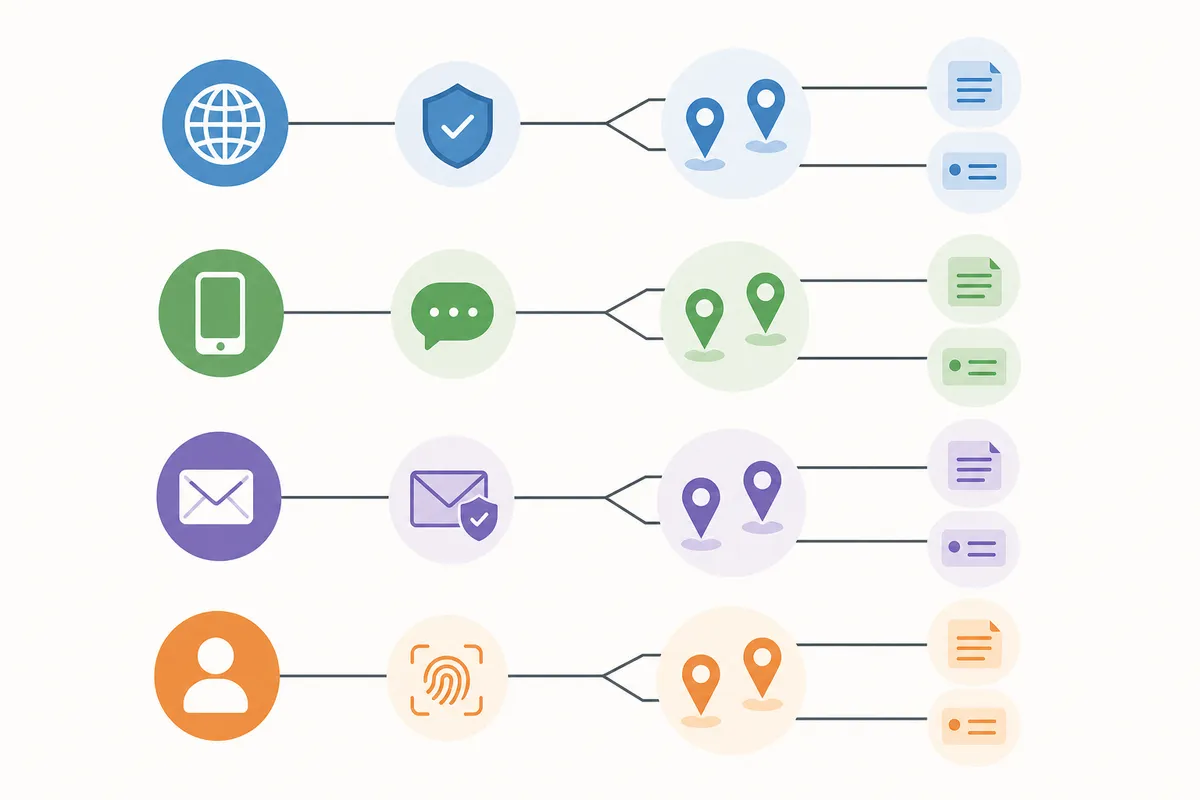
| Plataforma | Método recomendado | Onde colar | Observação |
|---|---|---|---|
| WordPress (Rank Math, Yoast ou SEOPress) | Tag HTML | Campo Webmaster Tools / Google do plugin de SEO | O plugin reduz a tag automaticamente apenas ao código |
| Squarespace | Tag HTML ou Google Analytics | Settings → Advanced → Code Injection (cabeçalho) | Remover a tag depois quebra a verificação |
| Wix | Tag HTML | SEO settings → Custom meta tags | Verifique depois de publicar, não em um rascunho |
| Shopify | Tag HTML ou Google Analytics | Theme code → head do theme.liquid, ou configurações do Analytics |
Atualizações de tema podem apagar tags personalizadas; confira após qualquer mudança de tema |
| Construtores de sites com DNS personalizado (por exemplo, Netlify, GitHub Pages) | Registro DNS TXT | Gerenciador de registros do host de DNS, não a plataforma de hospedagem | Você edita os registros no seu provedor de DNS, mesmo que o site esteja hospedado em outro lugar |
| Google Sites | Propriedade automática | N/A | A verificação costuma ser feita pela conta Google que criou o site |
Uma publicação de um dono de site no fórum de suporte da Netlify mostra bem esse último caso. Essa pessoa tinha um domínio personalizado em um registrador e havia apontado os nameservers para a Netlify; por isso, o registro TXT precisou ir para o painel de DNS da Netlify, e não para o do registrador, porque era ali que o DNS do domínio era gerenciado.
Como adicionar usuários ao Google Search Console
Ao verificar, você se torna o primeiro Proprietário, mas a maioria dos sites precisa de mais de uma pessoa com acesso, como um profissional de marketing, uma agência ou um desenvolvedor. Adicione essas pessoas em Settings → Users and permissions → Add user. Todo usuário que você adicionar precisa de uma conta Google, seja um endereço do Gmail ou um e-mail do Google Workspace, porque o Search Console não consegue compartilhar acesso com nenhum outro tipo de conta.
| Função | Pode fazer | Não pode fazer | Ideal para |
|---|---|---|---|
| Proprietário | Ver todos os dados, adicionar/remover usuários, gerenciar a verificação | N/A | A conta que verificou a propriedade, mais um administrador de reserva |
| Completo | Ver todos os dados, enviar sitemaps, solicitar indexação | Adicionar ou remover outros usuários | Agências, profissionais de marketing internos e desenvolvedores que precisam de acesso diário |
| Restrito | Ver a maioria dos relatórios | Enviar sitemaps, ver algumas configurações | Clientes ou partes interessadas que só precisam de visibilidade |
Erros comuns de verificação e como corrigi-los
| Status / Mensagem | Causa provável | Correção |
|---|---|---|
| "Ownership verification failed" | A tag ou o arquivo foi removido, ou nunca foi salvo | Adicione a tag/o arquivo de novo e confirme que está no ar antes de clicar em Verificar outra vez |
| "We couldn't find your verification record" (DNS) | O registro TXT ainda não se propagou, ou foi adicionado no host de DNS errado | Espere e confira de novo; confirme que você está editando o host de DNS que de fato controla o domínio |
| "HTML tag not found" | Um plugin de cache ou uma CDN está entregando uma página antiga | Limpe o cache e depois veja o código-fonte da página para confirmar que a tag está no <head> publicado |
| Verificado e, de repente, não verificado | A tag ou o arquivo de verificação foi apagado durante uma atualização de tema/modelo | Adicione a tag de novo e considere um segundo método de verificação como reserva |
Quando as ferramentas do próprio Search Console bastam e quando não bastam
Para uma única propriedade que uma pessoa consulta de vez em quando, os métodos de verificação nativos são tudo de que você precisa. Eles são gratuitos, e uma tag HTML ou um registro DNS colocado corretamente raramente precisa ser mexido de novo.
O Search Console começa a ficar curto quando você gerencia várias propriedades ou troca membros da equipe, ou quando uma verificação quebra a cada deploy e você acaba fazendo conferências manuais em vários logins, em vez de olhar uma única visão do que está acontecendo. Isso é um problema de manutenção recorrente, e não de uma correção pontual, e combinar o Search Console com uma ferramenta que já reúne os dados dele em um só painel economiza muito tempo.
Erros comuns
- Usar dois métodos de verificação ao mesmo tempo e concluir só um. Escolha um, conclua e, se quiser redundância, adicione um método de reserva depois.
- Editar o DNS no provedor errado. Se você mudou os nameservers para o seu host, o painel de DNS do registrador deixou de ser o que o Google consulta.
- Remover a tag HTML depois de uma reformulação do site. Mudanças de tema e de modelo costumam apagar o código personalizado do head, então confira após toda atualização importante do site.
- Adicionar membros da equipe por e-mail pessoal que não seja do Google. O acesso ao Search Console só funciona com contas Google.
- Verificar a variante de URL errada.
https://site.comehttps://www.site.comsão propriedades de prefixo de URL diferentes, e verificar uma não verifica a outra.
Perguntas frequentes
Por que a verificação do meu Google Search Console continua falhando?
O motivo mais comum é que a tag, o arquivo ou o registro DNS não está no ar na página que o Google está checando. Plugins de cache, CDNs e atualizações de tema podem removê-lo ou atrasá-lo, então veja o código-fonte da sua página diretamente antes de tentar de novo.
Como adiciono um usuário ao Google Search Console?
Vá em Settings → Users and permissions → Add user, informe o e-mail da conta Google da pessoa e escolha o acesso Completo ou Restrito. Somente um Proprietário pode concluir essa etapa.
Posso verificar um site do Squarespace ou do Wix sem acesso ao DNS?
Sim. As duas plataformas permitem adicionar a tag HTML nas configurações do site, então você não precisa mexer nos registros DNS do domínio.
Qual é a diferença entre uma propriedade de Domínio e uma propriedade de prefixo de URL?
Uma propriedade de Domínio cobre todos os subdomínios e variantes de protocolo com um único registro DNS. Uma propriedade de prefixo de URL cobre um único URL exato, mas aceita quatro métodos de verificação adicionais além do DNS.
Verificar o Google Search Console afeta meu posicionamento?
Não. A verificação apenas confirma a propriedade para que o Google mostre os dados a você, e não tem efeito direto sobre o posicionamento das suas páginas.
Faça os dados fluírem assim que você for verificado
Assim que a verificação for concluída, o próximo passo é garantir que o Google consiga rastrear o que você construiu, e nosso guia sobre como adicionar um sitemap ao Google Search Console explica essa etapa. Depois disso, vale conferir o relatório de Links com regularidade, e como encontrar backlinks no Google Search Console, passo a passo mostra exatamente onde olhar. Segundo o Google Search Central, os dados do Search Console são compartilhados apenas com os proprietários verificados e os usuários que eles adicionam, e é por isso que esta etapa precisa vir primeiro.
A verificação e os sitemaps só trazem os dados brutos. Ver o que está funcionando exige reunir o Search Console com suas outras fontes de tráfego, que é o que a visão de tráfego do site do SearchBlueprint faz. Fale com a equipe e veja um relatório de SEO de exemplo criado a partir desses dados.
Recursos / Referências
Fontes
Sobre o autor
O SearchBlueprint pesquisou, escreveu e avaliou este artigo com o mesmo pipeline de conteúdo que nossos clientes usam nos próprios sites. A nota que aparece na assinatura é a que nosso mecanismo de conteúdo deu a esta página antes de ela ser publicada. Nada aqui passa por revisão manual, e esse é justamente o ponto: é o resultado do produto, publicado onde qualquer pessoa pode conferir.