Mapa de calor do Google Analytics: o que o GA4 oferece no lugar
Por Toy Wen Da, Cofundador · Atualizado em · 7 min de leitura
Traduzido do original em inglês. Ler em inglês
O GA4 não tem mapa de calor do Google Analytics nativo. A antiga extensão de navegador Page Analytics, do Google, chegava a oferecer um, mas ela deixou de existir. O que o GA4 registra são a profundidade de rolagem, os cliques e o tempo de engajamento como eventos. Assim, você consegue uma resposta aproximada nos próprios relatórios ou conecta uma ferramenta de mapa de calor dedicada, se quiser a camada colorida.
Por que o GA4 não tem mapa de calor
O Google chegou a oferecer uma ferramenta gratuita de mapa de calor. Era o Page Analytics, uma extensão do Chrome que sobrepunha dados de cliques às suas páginas ao vivo. Artigos de desenvolvedores apontam que o Google parou de atualizá-la por volta de 2017 e que, em 2019, usuários já relatavam que ela havia praticamente parado de funcionar. Ela só funcionava com o Universal Analytics, que o Google aposentou por completo, então nunca foi feita para o GA4.

Se você andou procurando uma aba de mapa de calor na sua propriedade do GA4, é por isso que não encontrou: ela nunca foi reconstruída. No lugar dela, o GA4 oferece eventos de engajamento rastreados automaticamente que contam uma história parecida, só que sem a camada colorida.
O que o GA4 rastreia automaticamente
A medição aprimorada do GA4 ativa vários eventos assim que você configura uma propriedade:
- A rolagem (scroll) é disparada quando o visitante chega a 90% da página.
- O clique de saída (outbound click) é disparado quando alguém clica em um link que leva para fora do seu domínio.
- A visualização de página (page view) e a sessão engajada (engaged session) registram tempo e interação por página.
Nada disso aparece como um mapa de calor visual, mas responde à pergunta que um mapa de calor responde: as pessoas estão lendo e interagindo, ou saem antes de ver o seu conteúdo?
Como encontrar dados no estilo mapa de calor no Google Analytics 4
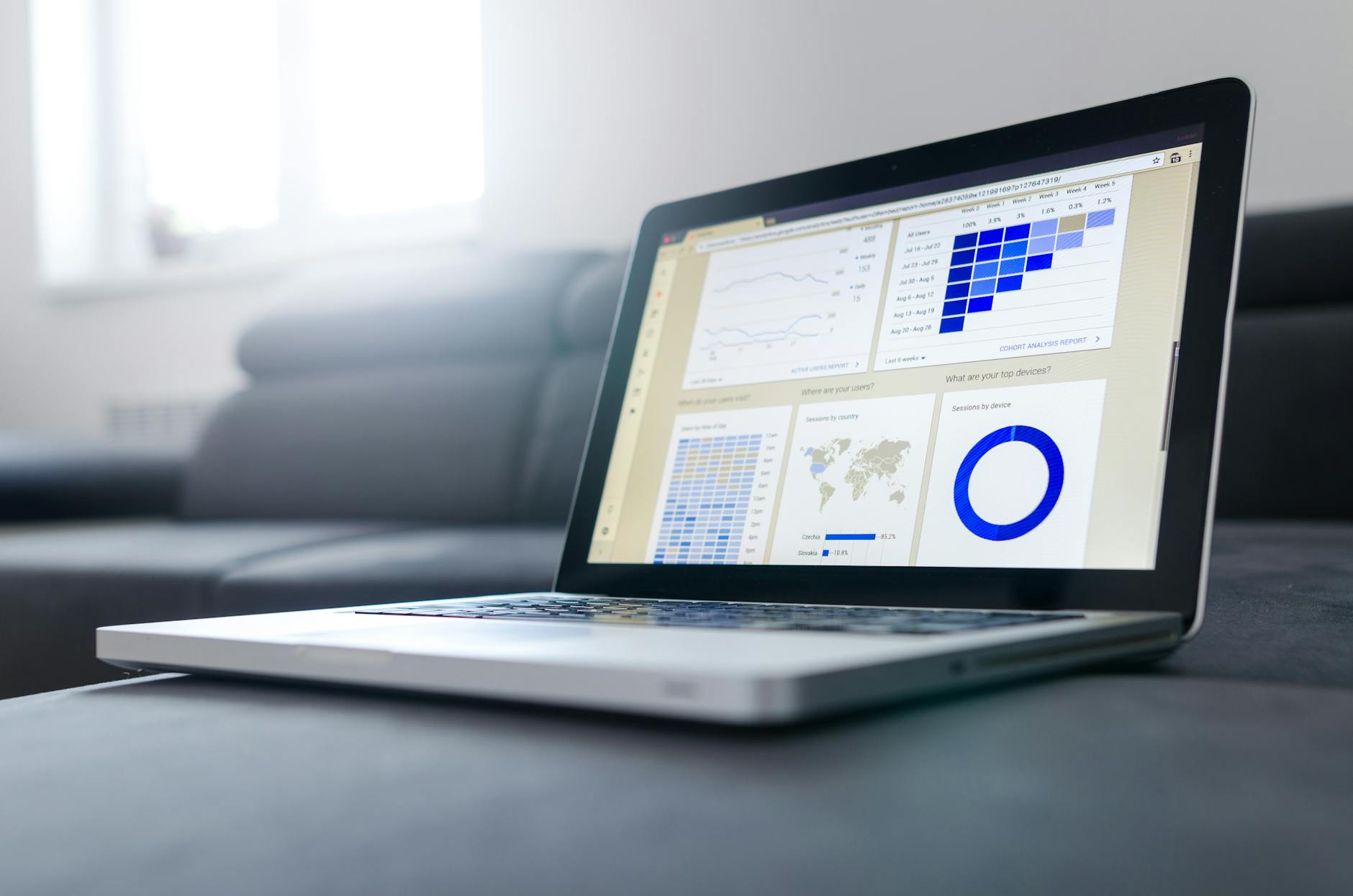
Você pode chegar perto de um mapa de calor do Google Analytics com relatórios que já existem na sua propriedade. Estes passos usam os nomes atuais dos menus do GA4.
- Abra sua propriedade e vá em Relatórios (Reports) na navegação à esquerda.
- Em Engajamento (Engagement), clique em Páginas e telas (Pages and screens). Ele mostra o tempo médio de engajamento e as visualizações por URL, o que indica quais páginas prendem a atenção.
- Para confirmar que o rastreamento de rolagem está ativo, vá em Admin, depois Fluxos de dados (Data Streams), selecione seu fluxo da web e confira se a Medição aprimorada (Enhanced measurement) está ligada com Rolagens (Scrolls) ativadas.
- Para uma visão mais detalhada, vá em Explorar (Explore) e comece uma exploração de Forma livre (Free form). Adicione eventos de rolagem e de clique como dimensões e depois detalhe por caminho da página.
- Compare o tempo de engajamento com as páginas propensas a rejeição para ver onde a atenção realmente cai.
Lendo os números sem as cores
Um mapa de calor mostra onde na página as pessoas clicaram. Os relatórios do GA4 mostram se elas se engajaram e por quanto tempo. Uma página com tempo médio de engajamento baixo e taxa de saída alta provavelmente tem o mesmo problema que um mapa de calor revelaria, só que sem a imagem.
Ferramentas de mapa de calor gratuitas e pagas que se conectam ao GA4
Se você quer a camada visual, vai precisar de uma ferramenta separada instalada junto com o Google Analytics. Cada uma trabalha de um jeito com os dados que o GA4 já coleta.
| Ferramenta | O que mostra | Custo típico | Ideal para |
|---|---|---|---|
| Relatórios nativos do GA4 (Páginas e telas, Explorar) | Tempo de engajamento, eventos de rolagem, saídas, sem camada visual | Grátis, já incluído | Verificações rápidas no site todo, em muitas páginas |
| Microsoft Clarity | Mapas de calor de cliques, de rolagem e de gravação de sessões | Grátis | Sites pequenos e médios que querem mapas de calor completos sem uma linha no orçamento |
| Ferramentas do tipo Hotjar | Mapas de calor de cliques, de movimento e de rolagem, além de gravações | Plano gratuito, planos pagos para mais tráfego | Equipes que fazem uma revisão de UX focada em páginas específicas |
| Suítes corporativas de mapa de calor | Mapas de calor, além de testes A/B e análise de funil | Pago, cresce com o volume de tráfego | Sites maiores com programas contínuos de conversão |
Nenhuma delas substitui o Google Analytics; elas ficam ao lado dele. O GA4 mostra quais páginas importam, e a ferramenta de mapa de calor mostra o que acontece na página que você escolher.

Quando os dados do próprio GA4 bastam e quando você precisa de um mapa de calor de verdade
Defina o escopo antes de adicionar mais um script ao seu site.
Uma página ou o site todo
O relatório Páginas e telas do GA4 foi feito para examinar dezenas ou centenas de URLs de uma vez, e é aí que ele se sai melhor. Uma ferramenta de mapa de calor mostra uma página em detalhe, até o ponto exato dela em que a atenção se concentra. Para entender o engajamento no site inteiro, os relatórios do GA4 bastam; para corrigir uma landing page de baixo desempenho, você precisa do visual.
Uma verificação pontual ou um problema recorrente
Se você está verificando o engajamento uma única vez, depois de uma reformulação do site ou de uma atualização de conteúdo, os relatórios existentes do GA4 mais um teste gratuito curto de uma ferramenta de mapa de calor respondem à pergunta. Se o engajamento baixo aparece o tempo todo em muitas páginas, checar o mapa de calor de uma página por vez não escala. Acompanhe as tendências nos relatórios de Engajamento do GA4 ao longo do tempo e trate os mapas de calor como uma ferramenta de checagem pontual, não como um painel em que você vive. Para entender melhor como seus dados de analytics se comparam aos de outras plataformas que você já possa usar, veja como Semrush e Google Analytics medem coisas diferentes na prática.
Erros comuns ao procurar um mapa de calor do Google Analytics
- Achar que o GA4 tem uma aba de mapa de calor escondida. Não tem, e as pessoas perdem tempo vasculhando menus atrás de algo que foi removido há anos.
- Instalar mesmo assim a antiga extensão Page Analytics. Ela não tem suporte e é incompatível com propriedades do GA4, então não se conecta aos dados atuais.
- Tratar os dados de mapa de calor como um relatório de backlinks ou de origem de tráfego. Um mapa de calor mostra só o comportamento na página e não diz de onde os visitantes vieram nem quais links apontam para ela. Para isso, você precisa de um método para verificar backlinks pelo Google Analytics e de uma noção do que ele ainda deixa de fora.
- Ignorar o tráfego de bots e de crawlers de IA ao ler os dados de engajamento. Um pico repentino de eventos de "scroll" que não converte em lugar nenhum pode ser tráfego automatizado, e não visitantes reais, o que vale conferir se você também começou a rastrear o tráfego de LLMs no GA4.
- Deixar o celular de lado. Mapas de calor feitos para desktop podem interpretar toques no celular como "cliques errados", quando na verdade é o comportamento normal do polegar em uma tela pequena.
Perguntas frequentes
O Google Analytics 4 tem um recurso de mapa de calor?
Não. O GA4 nunca incluiu um mapa de calor nativo. Ele registra profundidade de rolagem, cliques e tempo de engajamento como eventos, que você pode ver nos relatórios de Engajamento, mas não há nenhuma camada visual embutida.
O que aconteceu com a antiga ferramenta de mapa de calor do Google Analytics?
Era o Page Analytics, uma extensão gratuita do Chrome para o Universal Analytics. O Google deixou de atualizá-la ativamente há anos, e ela nunca foi reconstruída para o GA4.
Ainda posso usar o Page Analytics com o Google Analytics 4?
Não de forma confiável. Ele foi feito para o Universal Analytics e não é compatível com propriedades do GA4, então instalá-lo não vai trazer dados de mapa de calor atuais.
Qual é a coisa mais próxima de um mapa de calor no GA4?
O relatório Páginas e telas, em Engajamento, combinado com os eventos de rolagem e de clique da medição aprimorada, é o equivalente mais próximo sem instalar nada a mais.
Ferramentas gratuitas de mapa de calor, como o Microsoft Clarity, são precisas o bastante para sites pequenos?
Para a maioria dos sites pequenos e médios, sim. Elas capturam o comportamento real de cliques e de rolagem direto das suas páginas, que é exatamente o que um mapa de calor deve mostrar.
Confira seus dados de engajamento esta semana
Comece pelo relatório Páginas e telas do GA4. Ele já está coletando os dados, e você só ainda não olhou. Se os números de engajamento de uma página não fecharem, combine essa leitura com uma visão completa do tráfego antes de adicionar mais um script, já que um mapa de calor do Google Analytics sempre conta só uma parte da história. Abra um exemplo de relatório de SEO para ver como os dados de tráfego e de engajamento do seu site se reúnem em um só lugar.
Fontes
Sobre o autor
O SearchBlueprint pesquisou, escreveu e avaliou este artigo com o mesmo pipeline de conteúdo que nossos clientes usam nos próprios sites. A nota que aparece na assinatura é a que nosso mecanismo de conteúdo deu a esta página antes de ela ser publicada. Nada aqui passa por revisão manual, e esse é justamente o ponto: é o resultado do produto, publicado onde qualquer pessoa pode conferir.