Ruolo SEO editor in WordPress: dai accesso senza essere amministratore
Di Toy Wen Da, Co-founder · Aggiornato · 7 min di lettura
Tradotto dall'originale in inglese. Leggilo in inglese
Un ruolo SEO editor in WordPress è un set di permessi personalizzato che permette a una persona di modificare title, meta description, redirect e schema senza diventare un Amministratore a tutti gli effetti. WordPress non ne include uno. Lo crei con un plugin gratuito o tramite il gestore dei ruoli del tuo plugin SEO, poi lo assegni alla persona che ha bisogno dell'accesso.

Perché WordPress non ha un ruolo SEO editor predefinito
I sei ruoli di WordPress sono stati pensati per i flussi di lavoro sui contenuti. La documentazione su ruoli e capability di WordPress.org mostra il problema: un Editor può pubblicare ed eliminare gli articoli di chiunque, gestire le categorie e moderare i commenti, un'autorizzazione molto più ampia di "lascia che questa persona corregga i title tag", mentre un Autore può intervenire solo sui propri articoli. Nessuno dei due ruoli è stato progettato pensando ai permessi SEO, quindi i proprietari dei siti finiscono per concedere troppo, con l'accesso da amministratore, oppure troppo poco, cioè niente.
| Ruolo | Capability predefinite | Accesso SEO di default | Adatto a |
|---|---|---|---|
| Amministratore | Controllo completo del sito | Sì, tutto | Solo proprietario o sviluppatore |
| Editor | Modifica/pubblica qualsiasi articolo o pagina | Campi SEO per singolo articolo, nessuna impostazione globale | Responsabile dei contenuti |
| Autore | Modifica/pubblica i propri articoli | Campi SEO per singolo articolo sui propri articoli | Redattore interno |
| Collaboratore | Scrive bozze dei propri articoli, non pubblica | Limitato finché l'articolo non è online | Autore ospite o junior |
| Abbonato | Commenta e gestisce il proprio profilo | Nessuno | Visitatore del sito |
Editor e Autori vedono già i campi SEO per singolo articolo in Yoast SEO o Rank Math per gli articoli che possono modificare, perché quell'accesso si basa sulla capability standard edit_posts. Quello che non possono toccare sono le impostazioni globali del plugin: i template dei title valide per tutto il sito, i redirect, i tipi di schema e l'editor del file robots.txt. Un ruolo SEO editor personalizzato colma questa lacuna.

Come creare un ruolo SEO editor, passo dopo passo
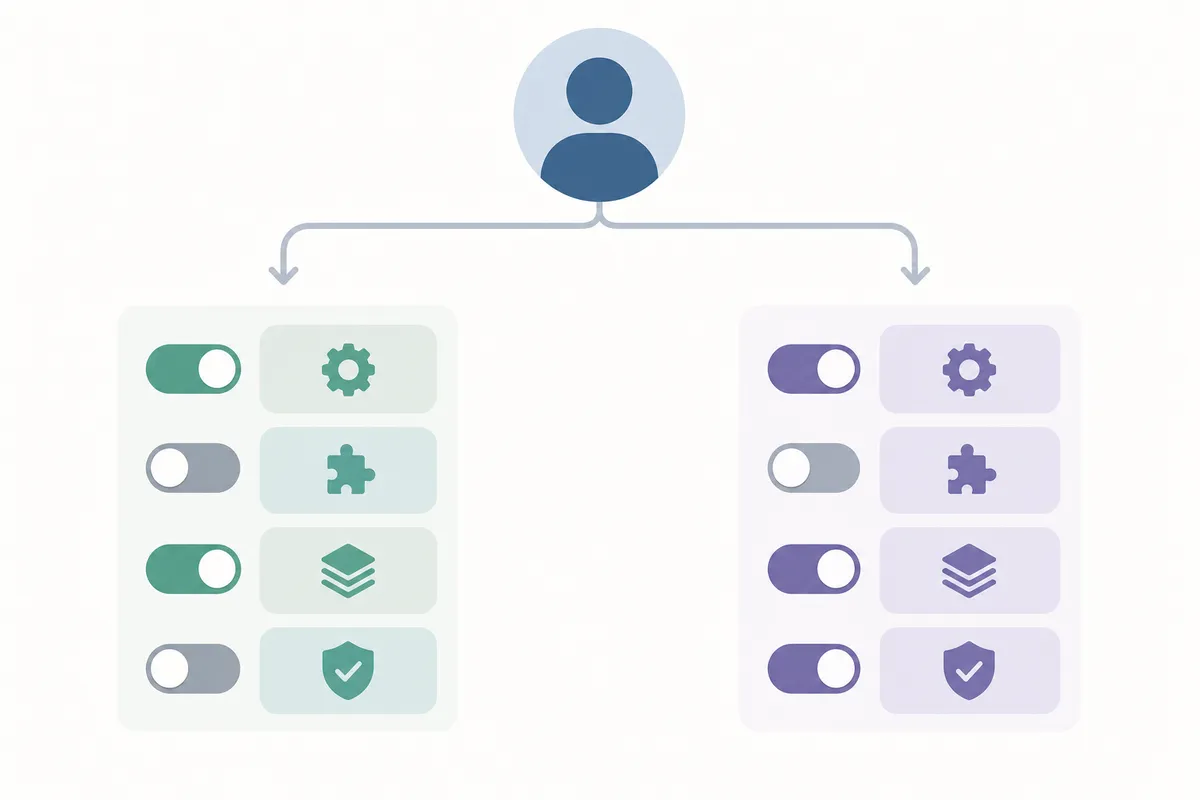
Opzione 1: usa il gestore dei ruoli del tuo plugin SEO
Rank Math lo include in modo nativo. Vai su Rank Math → General Settings → Role Manager, scegli un ruolo o creane uno, attiva i moduli di Rank Math a cui può accedere (impostazioni generali, schema, redirezioni, monitor 404), poi clicca su Save Changes. Non serve nessun plugin aggiuntivo.
Opzione 2: usa un plugin per modificare le capability
Se il tuo plugin SEO non ha un gestore dei ruoli, oppure vuoi un unico ruolo che controlli sia le capability di WordPress sia quelle del plugin, segui questa strada:
- Installa e attiva User Role Editor da Plugin → Aggiungi nuovo (Plugins → Add New).
- Vai su Utenti → User Role Editor (Users → User Role Editor).
- Clicca su Add Role, dagli un nome chiaro come "SEO Editor" e, se vuoi, usa come punto di partenza il ruolo Editor esistente.
- Con il nuovo ruolo selezionato, spunta le capability che gli servono. In genere sono
edit_postseedit_others_posts, così può correggere i campi in tutto il sito, più l'eventuale capability specifica registrata dal tuo plugin SEO (Yoast registrawpseo_manage_options; Rank Math registra un proprio set). Lascia deselezionatamanage_options, perché questa capability tiene il ruolo fuori dalle impostazioni complete del sito. - Clicca su Update per salvare il ruolo.
- Vai su Utenti → Tutti gli utenti (Users → All Users), apri il profilo della persona, cambia il menu a tendina Ruolo (Role) con il tuo nuovo ruolo SEO editor e clicca su Aggiorna utente (Update User).
Un recensore del plugin su WordPress.org ha definito un editor di capability "essential" per le agenzie che devono "restrict client access safely without breaking site functionality", ed è proprio questo il motivo per preferire un ruolo dedicato a un accesso da amministratore concesso in blocco.
Opzione 3: modifica le capability con il codice
Gli sviluppatori possono aggiungere o rimuovere capability con add_cap() e remove_cap() in un piccolo snippet nel file functions. Così eviti un plugin in più, ma devi prima fare dei test in staging, perché un nome di capability scritto male non fa nulla in silenzio, invece di generare un errore.
Quando bastano gli strumenti di WordPress
Non ogni situazione richiede un nuovo ruolo, quindi valuta l'ampiezza dell'intervento e la frequenza prima di crearne uno.
| Situazione | Bastano gli strumenti gratuiti di default? | Perché |
|---|---|---|
| Correggere il title tag di una sola pagina, una volta | Sì | Qualsiasi Editor o Autore può già modificare i campi SEO del proprio articolo |
| Accesso continuativo per un freelancer assunto | No | Un ruolo dedicato evita di dover concedere di nuovo l'accesso da amministratore ogni volta |
| Agenzia che gestisce più siti di clienti | No | Un ruolo ripetibile e documentato è più facile da verificare di accessi concessi caso per caso |
| VA che si occupa solo di redirect o schema | No | I ruoli predefiniti raggruppano troppe capability o troppo poche |
Per una sola pagina e una sola correzione, modificala tu oppure falla fare all'Editor che hai già. Se la stessa persona tornerà il mese prossimo, crea il ruolo una volta per tutte.
Errori comuni da evitare
- Nominare qualcuno Amministratore a tutti gli effetti solo perché possa modificare una meta description significa consegnargli anche l'installazione dei plugin, la gestione degli utenti e i file del tema.
- Pensare che "Editor" significhi "SEO Editor" fa dimenticare che il ruolo Editor di WordPress è pensato per il lavoro sui contenuti e non ha voce in capitolo sulle impostazioni SEO.
- Saltare un login di prova vuol dire scoprire le capability mancanti solo dopo la consegna, quindi accedi una volta con il nuovo ruolo prima di consegnare le credenziali vere.
- Lasciare non verificato il ruolo preimpostato di un plugin è rischioso, perché alcuni plugin SEO includono un preset "SEO Manager" più ampio di quanto ti aspetti.
- Dimenticare il multisite fa inciampare molti: un ruolo creato su un sottosito non si estende automaticamente a tutta la rete.
Se la tua attività è su WordPress.com invece che su WordPress self-hosted, la gestione di ruoli e capability funziona in modo diverso, e la guida SEO per WordPress.com spiega come vengono gestiti accesso e pubblicazione su quella piattaforma.
La guida Search Essentials di Google insiste sul fatto che le pagine hanno bisogno di title e description coerenti e accurati per essere indicizzate correttamente, un motivo in più per restringere gli accessi SEO troppo ampi e mai verificati.
Domande frequenti
WordPress ha un ruolo SEO editor integrato?
No. WordPress include sei ruoli predefiniti (Amministratore, Editor, Autore, Collaboratore, Abbonato e Super Admin nelle installazioni multisite) e nessuno è limitato alle impostazioni SEO. Il ruolo SEO editor devi crearlo tu con un plugin o con codice personalizzato.
Qual è la differenza tra un Editor e un ruolo SEO editor personalizzato?
Un Editor può pubblicare, modificare ed eliminare qualsiasi articolo o pagina del sito. Un ruolo SEO editor personalizzato è più limitato per scelta: di solito dà accesso ai campi meta, ai redirect e alle impostazioni dello schema, senza i più ampi poteri di gestione dei contenuti di un Editor.
Posso dare a qualcuno accesso SEO senza renderlo amministratore?
Sì. Un ruolo dedicato concede le capability specifiche necessarie per le impostazioni SEO, senza manage_options e le altre capability da amministratore.
Yoast SEO e Rank Math hanno un proprio sistema di permessi?
Rank Math include un Role Manager integrato nelle sue General Settings. Yoast SEO collega la maggior parte dell'accesso per singolo articolo alle capability standard di WordPress e limita le proprie impostazioni globali agli utenti con la capability wpseo_manage_options, che un plugin come User Role Editor può concedere separatamente.
Creare un ruolo personalizzato rovinerà qualcosa nel mio sito?
No, se lo provi prima. Crea il ruolo, assegnalo a un account di prova, accedi con quell'account e verifica che raggiunga ciò che gli serve e nient'altro, prima di consegnare le credenziali vere a qualcuno.
Configura gli accessi prima di consegnare un login
Crea il ruolo prima di dare a chiunque una password, perché è un ruolo SEO editor in WordPress ben delimitato a rendere sicura quella consegna. Se vuoi capire meglio quali impostazioni SEO del tuo sito vale la pena proteggere e quali pagine richiedono attenzione per prime, parla con il team per ricevere un report di esempio costruito sui dati del tuo sito.
Risorse / Riferimenti
Fonti
Sull'autore
SearchBlueprint ha ricercato, scritto e valutato questo articolo con la stessa pipeline di contenuti che i nostri clienti usano sui loro siti. Il punteggio indicato nella firma è quello che il nostro motore di contenuti ha assegnato a questa pagina prima della pubblicazione. Nulla qui è rivisto a mano, ed è proprio questo il punto: è il risultato del prodotto, pubblicato dove chiunque può verificarlo.