Come controllare i backlink in Google Analytics (e cosa non ti mostra)
Di Toy Wen Da, Co-founder · Aggiornato · 15 min di lettura
Tradotto dall'originale in inglese. Leggilo in inglese
Il modo più rapido per scoprire come controllare i backlink in Google Analytics è aprire Report (Reports), poi Acquisizione (Acquisition), poi Acquisizione del traffico (Traffic acquisition), cambiare la dimensione in Origine / mezzo della sessione (Session source / medium) e cercare "referral" nella tabella. Così vedi quali siti ti mandano traffico generato dai clic. Non è un elenco completo dei backlink, e a colmare questa lacuna ci pensa Search Console.

Google Analytics può mostrare i tuoi backlink?
Solo quelli su cui qualcuno ha cliccato. Un backlink è un link da un altro sito verso il tuo. GA4 può registrare una visita da uno di questi link solo se il visitatore lo segue davvero, il tuo tag Google si carica sulla pagina in cui arriva e il suo browser inoltra il dominio di provenienza.
Questo significa che GA4 risponde a "quali link mi mandano visitatori", non a "quali link esistono". Se vuoi la definizione completa prima di proseguire, leggi backlink per la SEO: cosa sono e come ottenere quelli giusti.
Ogni versione della domanda ha alle spalle uno strumento gratuito diverso:
| Domanda | Miglior strumento gratuito | Cosa vedrai | Costo |
|---|---|---|---|
| Quali siti hanno un link verso di me? | Google Search Console, report Link | Siti che linkano di più, pagine più linkate, testo di ancoraggio | Gratis per i siti verificati |
| Quali link portano davvero visitatori? | GA4, Acquisizione del traffico | Sessioni, tasso di coinvolgimento, pagina di destinazione | Gratis |
| Quali visitatori arrivati dai link convertono? | GA4, con gli eventi chiave configurati | Conversioni collegate al dominio di provenienza | Gratis |
| Chi linka il mio concorrente? | Bing Webmaster Tools | Backlink di qualsiasi dominio, senza verifica | Account gratuito |
| Un link è nofollow o sponsorizzato? | L'HTML della pagina che linka | Attributi del link che GA4 e GSC non mostrano mai | Gratis, manuale |

Come controllare i backlink in Google Analytics 4, passo dopo passo
Il report Acquisizione del traffico misura quali fonti avviano le sessioni. Ecco come trasformarlo in un report sui backlink che puoi usare davvero.
Apri il report Acquisizione del traffico
In GA4 vai su Report, poi Acquisizione, poi Acquisizione del traffico. Se il report non compare nel menu, un editor dell'account può aggiungerlo di nuovo dalle impostazioni della raccolta (library).
Scegli un intervallo di 90 giorni o più
Usa gli ultimi 90 giorni o più. Il traffico di referral è irregolare. Una sola citazione in una rassegna o in una newsletter può portare un breve picco di visite, poi niente per settimane. Un intervallo di 7 o 30 giorni sottostimerà il tuo profilo di link reale.
Cambia la dimensione in Origine / mezzo della sessione
La tabella si apre su Gruppo di canali predefinito della sessione (Session default channel group), che raggruppa il traffico di referral in una categoria generica. Clicca sull'intestazione di quella colonna e cambia la dimensione principale in Origine / mezzo della sessione per vedere ogni dominio con il suo nome.
Filtra la tabella sul traffico di referral
Scrivi "referral" nella casella di ricerca sopra la tabella. Per un taglio più pulito, aggiungi un filtro in cui Gruppo di canali predefinito della sessione corrisponde esattamente a Referral.
Aggiungi le metriche di coinvolgimento prima di giudicare la qualità
Non ordinare solo per sessioni. Aggiungi come colonne Sessioni con interazioni (Engaged sessions), Tasso di coinvolgimento (Engagement rate) ed Eventi chiave (Key events). GA4 considera una sessione coinvolta quando dura 10 secondi o più, include un evento chiave oppure totalizza due o più visualizzazioni di pagina.
Aggiungi la pagina di destinazione per capire quale contenuto ha ottenuto il link
Clicca sull'icona più accanto al selettore della dimensione e aggiungi Pagina di destinazione + stringa di query (Landing page + query string) come dimensione secondaria. Ora ogni riga abbina un dominio di provenienza alla pagina su cui ha mandato le persone.
| Fonte di referral | Pagina di destinazione | Cosa significa probabilmente | Cosa fare dopo |
|---|---|---|---|
| industryblog.com / referral | /blog/seo-checklist | Un link editoriale sta portando lettori coinvolti | Aggiorna la pagina, proponi di nuovo un contenuto allo stesso sito |
| directory-site.com / referral | / (homepage) | Una scheda in una directory punta alla tua homepage, non a una pagina pertinente | Chiedi un link più profondo verso la pagina del servizio specifico |
| checkout.stripe.com / referral | / (any page) | Visitatori che tornano da un flusso di pagamento, non un vero backlink | Aggiungi il dominio ai referral indesiderati |
| unknown-domain.xyz / referral | / | 100% di frequenza di rimbalzo, coinvolgimento quasi nullo | Trattalo come spam, escludilo dall'analisi |
Un promemoria che vale la pena ripetere: il referral è un canale tra tanti. Aspettati che pesi meno della ricerca organica o del traffico diretto, e leggilo insieme a traffico organico: come misurarlo e farlo crescere in 5 passaggi invece di considerarlo da solo.
Trova la pagina esatta che ha messo il link (il report Referrer della pagina)
Acquisizione del traffico mostra solo i domini. Per vedere l'URL esatto che ha messo il link, crea un'esplorazione a modulo libero usando la dimensione Referrer della pagina (Page referrer).
Vai su Esplora (Explore), poi Modulo libero (Free form). Aggiungi come dimensioni Referrer della pagina, Pagina di destinazione + stringa di query e Nome evento (Event name), con Sessioni o Visualizzazioni come metrica. Filtra Nome evento in modo che corrisponda esattamente a page_view, filtra Referrer della pagina per escludere il tuo dominio ed elimina le righe in cui Referrer della pagina è esattamente uguale a "(not set)".
Aspettati che molte righe mostrino solo https://example.com/ invece dell'URL completo dell'articolo. Non è un errore. Oggi la maggior parte dei browser usa per impostazione predefinita la policy di referrer strict-origin-when-cross-origin, che invia solo il dominio, non il percorso, quando qualcuno passa da un sito HTTPS a un altro, un comportamento che la specifica Referrer Policy del W3C stabilisce come predefinito del browser proprio per questo caso cross-origin. GA4 inoltre limita il valore di page_referrer a 420 caratteri, quindi un URL insolitamente lungo viene troncato prima di arrivare nel tuo report.
Come controllare i backlink in Google Search Console
Il report Link di Search Console è la cosa più vicina a un backlink checker gratuito che Google offra, e copre qualsiasi proprietà che hai verificato.
Apri il report Link
In Search Console seleziona la tua proprietà e clicca su Link nel menu a sinistra.
Leggi Pagine più linkate e Siti che linkano di più
In Link esterni (External links) apri Pagine più linkate (Top linked pages) per vedere quali dei tuoi URL attirano più link. Apri Siti che linkano di più (Top linking sites) per vedere quali domini radice ti mandano più link, poi clicca su un dominio qualsiasi per vedere esattamente a quali pagine rimanda.
Controlla Testo di collegamento principale per capire gli schemi di ancoraggio
Qui vedi le parole che gli altri siti usano quando linkano al tuo. I duplicati che differiscono solo per maiuscole e minuscole vengono uniti in un'unica riga. Editorial.Link, un fornitore di servizi di link building, ha intervistato 518 professionisti SEO e ha scoperto che il 41,7% di loro preferisce l'anchor text a corrispondenza parziale rispetto a quello a corrispondenza esatta, un dato da tenere presente quando valuti se il tuo profilo di ancoraggi sembra naturale.
Esporta l'elenco dei link
Clicca su Esporta link esterni (Export external links) in alto nel report. Puoi esportare i link più recenti che Google ha scoperto oppure un campione più ampio, fino a 100.000 righe in totale, anche se una singola vista della tabella arriva al massimo a 1.000 righe.
| Vista del report | Cosa mostra | Limite di esportazione | Limite noto |
|---|---|---|---|
| Pagine più linkate | Le tue pagine, ordinate per link in entrata | 1.000 righe per tabella | Solo un campione, non esaustivo |
| Siti che linkano di più | Domini radice che hanno un link verso di te | 1.000 righe per tabella | Raggruppa per URL canonico |
| Testo di collegamento principale | Testo di ancoraggio usato nei tuoi link | 1.000 righe per tabella | Duplicati che differiscono per maiuscole/minuscole uniti |
| Esporta link esterni | Un'esportazione di massa dei link scoperti | Fino a 100.000 righe | Non mostra mai lo stato nofollow |
Google lo dice chiaramente: è un campione. Secondo la documentazione di Google Search Central (https://developers.google.com/search), il report Link non vuole essere un elenco completo di tutti i link verso il tuo sito, e non distingue un link nofollow da uno che trasmette pieno segnale di ranking.
L'operatore di ricerca link: è ancora utile?

No. La vecchia scorciatoia, digitare link:yourdomain.com su Google, ha smesso di essere affidabile anni fa. John Mueller di Google ne ha sconsigliato l'uso già a gennaio 2017, e da allora non è più tornato utile come controllo dei backlink.
Ciò che funziona ancora è trovare le citazioni del tuo brand che potrebbero non avere alcun link:
yourdomain.com -site:yourdomain.comtrova le pagine che citano il tuo dominio, escludendo il tuo sito."Your Brand Name" -site:yourdomain.comfa emergere le citazioni del brand senza link, che sono facili obiettivi per l'outreach.competitor.com -site:competitor.comfa lo stesso esercizio per un rivale.
È un lavoro manuale e non sarà mai completo, ma è gratuito e trova citazioni senza link che nessuno strumento per i backlink ti mostrerà. Google ha eliminato allo stesso modo altre scorciatoie di ricerca un tempo utili; anche l'operatore cache: ha fatto la stessa fine, come spiegato in la cache di Google Search non esiste più: come vedere ora le pagine in cache.
Come controllare gratis i backlink di qualsiasi sito web
Search Console e GA4 coprono solo i siti che hai verificato. Per il profilo di link di un concorrente, o per un secondo parere sul tuo, esistono alcune opzioni gratuite.
| Strumento | Di chi sono i backlink | Costo | Ideale per | Cosa non puoi vedere gratis |
|---|---|---|---|---|
| Google Search Console | Solo i tuoi siti verificati | Gratis | Link che Google ha davvero indicizzato, con testo di ancoraggio | Storico completo, stato nofollow |
| Google Analytics 4 | Il tuo sito, solo link cliccati | Gratis | Quali link mandano visitatori coinvolti che convertono | Link su cui nessuno ha cliccato |
| Bing Webmaster Tools | Qualsiasi dominio | Account gratuito | Profili di link dei concorrenti, senza verifica | Dati su clic o coinvolgimento |
| Ahrefs Backlink Checker | Qualsiasi dominio | Gratis, vista limitata | Un'istantanea rapida di domini di provenienza e pagine principali | Elenco completo dei domini di provenienza |
| Semrush Backlink Analytics | Qualsiasi dominio | Piano gratuito, report limitati al giorno | Authority Score, totale backlink, percentuale di dofollow | Dati storici completi sui link |
Lo strumento di Bing è qui l'opzione sottovalutata. Dal suo rilancio del 2020, la sezione Backlink di Bing Webmaster Tools elenca i backlink di qualsiasi dominio, non solo di quelli che possiedi o hai verificato, il che la rende il modo gratuito più semplice per controllare un concorrente.
Un tipico flusso di un checker gratuito è questo: inserisci un dominio, clicca sul pulsante per controllare i backlink, poi esamina i backlink e le metriche principali che restituisce, come totale dei backlink, domini di provenienza e un punteggio di autorevolezza. Considera il numero gratuito solo indicativo. Ogni fornitore scansiona il web in modo diverso, quindi i totali di due strumenti che controllano lo stesso dominio non coincideranno mai esattamente.

Confronta i referral di GA4 con Search Console
GA4 e Search Console misurano porzioni diverse dello stesso profilo di link, e Google dice apertamente di non aspettarsi che i loro numeri coincidano. Combinali invece di sceglierne uno:
- Esporta Siti che linkano di più da Search Console per l'intervallo di date scelto.
- Esporta le righe di referral di GA4 (Origine / mezzo della sessione, filtrato su Referral) per lo stesso periodo.
- Individua i domini presenti in entrambi. Sono link sia indicizzati sia capaci di generare clic, la tua prova di valore più solida.
- Segnala i domini che compaiono in Search Console ma mai in GA4. Il link esiste ma nessuno ci clicca, spesso un segnale di posizionamento scadente o di un pubblico non in linea.
Questo confronto alimenta anche il quadro più ampio del tuo traffico. Un dominio che manda sessioni di referral coinvolte lavora davvero accanto al tuo canale organico, ed è proprio il tipo di segnale trattato in come migliorare il posizionamento su Google della tua attività in 90 giorni.
Trova i backlink che puntano a pagine non funzionanti
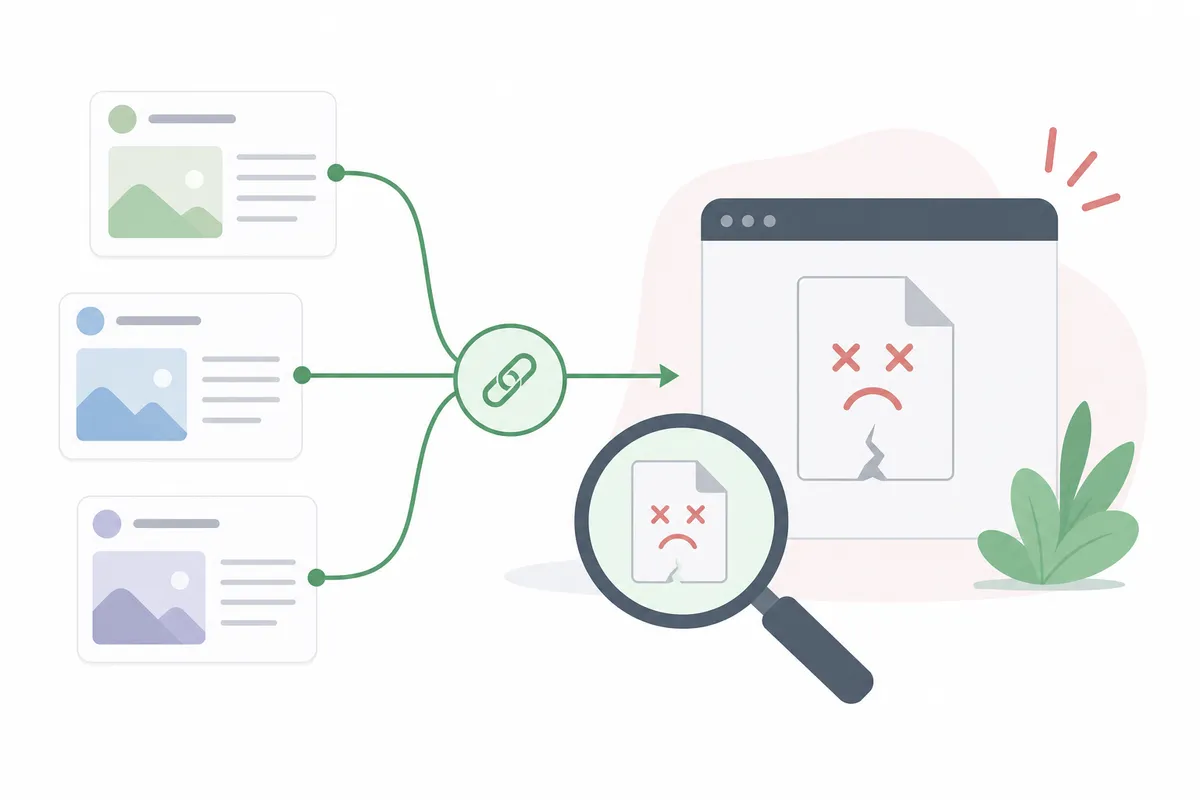
GA4 non ha un modo integrato per segnalare un backlink che punta a una pagina inesistente, perché un 404 genera una propria sessione senza alcun problema di referrer visibile nel report standard. Per individuarli, abbina GA4 al report Indicizzazione delle pagine (Page indexing) di Search Console, che elenca gli URL che restituiscono errori, e confronta quei percorsi con l'esportazione di Pagine più linkate.
Qualsiasi URL che compare in entrambi gli elenchi, cioè che ha link in entrata e un errore di scansione, perde link equity ogni giorno in cui resta rotto. La soluzione di solito è un redirect 301 verso l'equivalente funzionante più vicino, non un redirect generico alla homepage, che spreca la pertinenza specifica a cui puntava il link originale.
Aggiungi i parametri UTM ai link che controlli
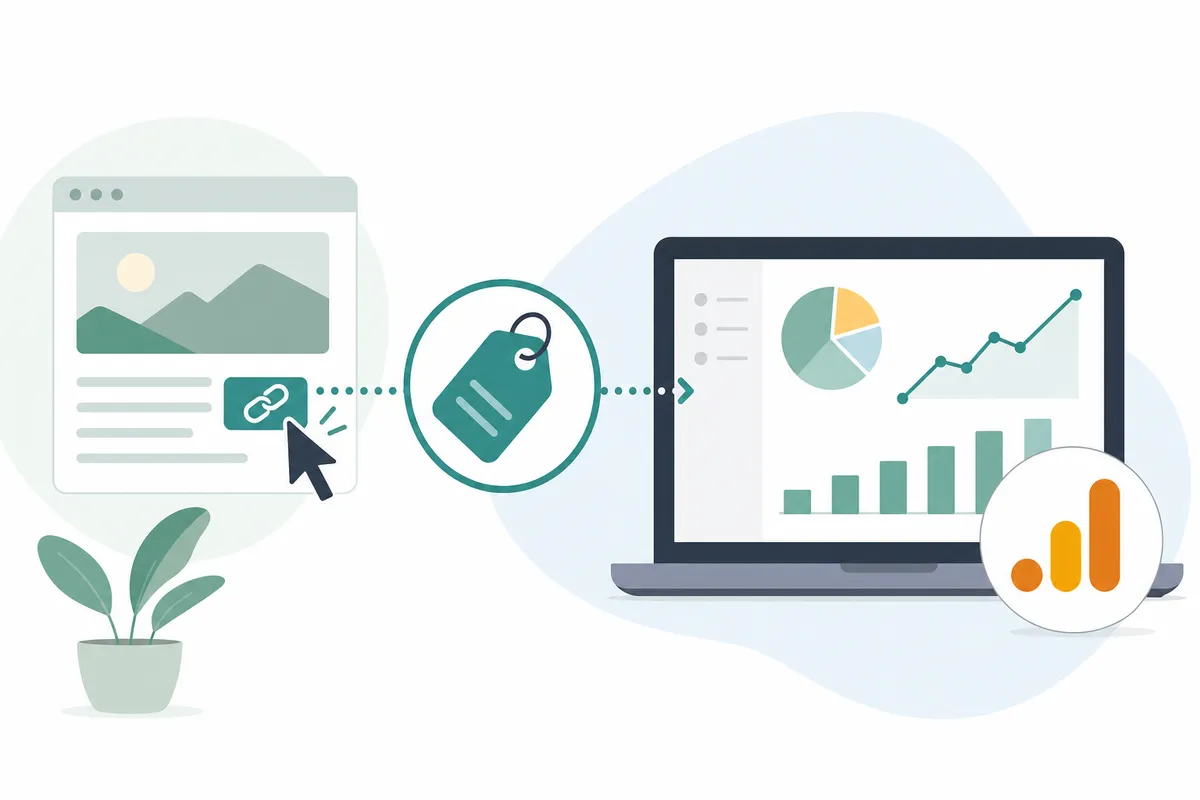
Ogni link che puoi controllare, guest post, schede in directory, pagine di partner, dovrebbe avere i parametri UTM (utm_source, utm_medium, utm_campaign). Un link con i tag compare con la propria combinazione origine/mezzo invece del semplice "referral", e questo ti permette di misurarlo anche se il referrer HTML della destinazione viene eliminato da qualche parte lungo il percorso.
Non aggiungere tag ai link che non controlli. Un link che un altro sito aggiunge spontaneamente, senza alcun coordinamento con te, deve restare senza tag, così compare in modo naturale come traffico di referral nel tuo report.
Elimina i referral falsi e di spam dal report
Non ogni riga del tuo report di referral è un vero backlink. Prima di trarre conclusioni vanno filtrate diverse categorie.
Auto-referral e come fermarli
Il traffico di auto-referral appare come una sessione arrivata dal tuo stesso dominio. Di solito ha una di tre cause: una pagina di destinazione senza il tag GA4, una sessione tra sottodomini che GA4 non è riuscito a collegare, oppure un tracciamento cross-domain errato su un flusso di checkout o di registrazione. Ognuna gonfia il numero di sessioni e attribuisce visite reali a "backlink" che non sono mai stati link.
Processori di pagamento di terze parti
Quando un cliente viene reindirizzato a un processore di pagamento e poi torna indietro, GA4 può registrare il ritorno come una nuova sessione di referral. Non è un backlink, e lasciarlo nel report farà sembrare un fornitore di checkout uno dei tuoi principali domini di provenienza.
Spam e traffico di referral fantasma
Il referrer spam è traffico inviato da bot alla tua proprietà GA4 al solo scopo di farti visitare l'URL dello spammer, a volte con un link di affiliazione che paga se ci clicchi. Alcuni proprietari di siti segnalano che il traffico di bot o falso arriva a rappresentare fino al 90% del loro volume di referral in un dato mese, un promemoria a trattare con sospetto i domini sconosciuti prima di agire su di essi.
| Metrica | Segnale di spam | Causa probabile | Cosa fare |
|---|---|---|---|
| Frequenza di rimbalzo | Pari o vicina al 100% | Traffico di bot, mai una visita reale | Escludi il dominio |
| Durata media della sessione | 00:00:00 | Nessun comportamento umano reale | Escludi il dominio |
| Nuove sessioni | Pari o vicine al 100% | Traffico fantasma senza visitatori di ritorno | Escludi il dominio |
| Nome del dominio | Stringa alfanumerica casuale | Rete di spam automatizzata | Escludi il dominio |
| Eventi chiave | Sempre zero, volume alto | Traffico falso, nessuna intenzione d'acquisto | Escludi il dominio |
Come aggiungere i referral indesiderati in GA4
Vai su Amministrazione (Admin), poi Flussi di dati (Data Streams), e seleziona il tuo flusso web. Apri il tag Google, clicca su Configura impostazioni tag (Configure tag settings), poi Mostra tutto (Show all), poi Elenca i referral indesiderati (List unwanted referrals). Aggiungi ogni dominio che vuoi escludere. Puoi fare la corrispondenza con Contiene (Contains), Uguale a (Equals), Inizia con (Begins with), Termina con (Ends with) o Regex; mantieni le cose semplici a meno che tu non abbia dimestichezza con le espressioni regolari, perché un solo pattern sbagliato può escludere in silenzio anche traffico legittimo.
Perché GA4 non mostra backlink, o ne mostra molti meno del previsto
Un report di referral pulito non è sempre la prova che non hai backlink. Diversi fattori possono nascondere del tutto un link reale a GA4.
| Motivo | Perché succede | Soluzione |
|---|---|---|
| Nessuno ha cliccato sul link | GA4 registra solo il traffico, non la scoperta | Controlla invece il report Link di Search Console |
| Il tag non si è attivato | Il banner del consenso ha bloccato il tracciamento, oppure il tag manca | Controlla Tag Assistant sulla pagina di destinazione |
| Il referrer è stato eliminato | Policy strict-origin-when-cross-origin del browser | Affidati ai dati a livello di dominio, non agli URL completi |
| Intervallo di date troppo breve | Il traffico di referral è irregolare | Estrai 90 giorni o più |
| Viene classificato come un altro canale | Un link con tag e UTM propri sostituisce "referral" | Controlla Origine / mezzo della sessione, non solo il gruppo di canali |
| Il visitatore ha usato un assistente IA | Una risposta in chat ti ha citato senza un classico referrer HTML | Controlla i log del server o un report dedicato al traffico da IA |
L'ultima riga è sempre più frequente. Man mano che più persone fanno ricerche con gli assistenti IA invece di cliccare su un risultato di ricerca tradizionale, alcune citazioni non generano mai il tipo di referrer che GA4 è stato progettato per leggere, una tendenza approfondita in il ruolo dei motori di ricerca IA nella SEO moderna: come restare visibili nel 2026.
Nofollow, sponsored o UGC: ciò che nessuno dei due strumenti ti dice
Né GA4 né Search Console etichettano un link in base al suo attributo rel. Un link può essere nofollow, sponsored o user-generated-content, e entrambi i report lo mostreranno esattamente come un link editoriale pienamente seguito.
Per controllare, visualizza il codice sorgente della pagina che contiene il link e cerca rel="nofollow", rel="sponsored" o rel="ugc" vicino al tag di ancoraggio, oppure passa l'URL in uno strumento di verifica dei link pensato apposta. Conta perché una pagina piena di link nofollow può comunque mandarti visitatori veri e coinvolti in GA4, pur contribuendo poco a come i motori di ricerca valutano il tuo sito.
Trasforma i dati di referral in decisioni di link building
Quando il report è pulito, usalo per decidere dove dedicare il prossimo tempo di outreach, invece di limitarti ad ammirare i numeri.
| Cosa vedi in GA4 | Cosa significa di solito | Prossima azione |
|---|---|---|
| Molte sessioni, alto coinvolgimento, un solo dominio | Il link e il tuo contenuto sono davvero in sintonia | Proponi allo stesso sito un secondo link, più profondo |
| Molte sessioni, coinvolgimento quasi nullo | Il tema del sito donatore non corrisponde alla tua pagina | Aggiorna il testo di ancoraggio o la pertinenza della pagina di destinazione |
| Un referral con eventi chiave importanti | È il tipo di backlink di maggior valore | Studia il pubblico del sito donatore e trova altri simili |
| Più referral, stesso tipo di contenuto | Uno schema che vale la pena ripetere | Produci più contenuti di quel formato |
| Nessun traffico di referral da backlink noti | Il link esiste ma nessuno ci clicca | Riposiziona il link o chiedi un posizionamento migliore |
I contenuti visivi tendono a comparire in modo sproporzionato nella terza riga. Una risorsa pensata per essere condivisa e incorporata, come un grafico di dati o un diagramma originale, spesso ottiene link che un semplice articolo non otterrà mai; per il formato vedi infografiche per la SEO: come trasformare le immagini in backlink. Quando sai cosa funziona, scalalo con un processo ripetibile, descritto in come costruire backlink per una crescita SEO esplosiva: 5 passaggi.
Crea un'abitudine mensile per controllare i backlink in Google Analytics e Search Console
Un singolo controllo non ti dice quasi nulla. Un'abitudine mensile ti dice se il tuo profilo di link sta crescendo, è fermo o sta decadendo in silenzio.
| Frequenza | Attività | Dove farla | Tempo necessario |
|---|---|---|---|
| Mensile | Estrai il report di referral a 90 giorni | GA4, Acquisizione del traffico | 10 minuti |
| Mensile | Esporta Siti che linkano di più e Pagine più linkate | Google Search Console | 10 minuti |
| Mensile | Confronta le due esportazioni per trovare corrispondenze e lacune | Foglio di calcolo | 15 minuti |
| Mensile | Aggiorna l'elenco dei referral indesiderati | GA4, Flussi di dati | 5 minuti |
| Trimestrale | Controlla i backlink di un concorrente per trovare nuove opportunità | Bing Webmaster Tools | 20 minuti |
Aggiungi ai segnalibri questa guida su come controllare i backlink in Google Analytics (e cosa non ti mostra) così il prossimo controllo richiederà dieci minuti invece di un'ora passata a ripassare i percorsi del menu.
Collega il controllo mensile al tuo calendario dei contenuti più ampio invece di eseguirlo in modo isolato. Un'abitudine di link building funziona meglio accanto a un piano documentato, come quello in come pianificare il content marketing in 6 passaggi (con un esempio reale), e conta anche un taglio locale se i tuoi link devono arrivare da attività e testate vicine a te, tema trattato in come arrivare nella prima pagina di Google nella tua città senza pubblicità.
Puoi trovare tutti i tuoi backlink in Google Analytics? La risposta onesta
Nessuno strumento gratuito da solo ti dà un elenco completo. GA4 mostra solo i link cliccati. Search Console mostra un campione di ciò che Google ha indicizzato, limitato a 100.000 righe esportate e raggruppato per URL canonico. Bing Webmaster Tools aggiunge una vista sui concorrenti basata su un indice del tutto diverso. Ognuno è onesto nel coprire solo una parte del quadro.
Se il tuo profilo di link è piccolo, GA4 più Search Console bastano davvero. Se stai costruendo link attivamente su larga scala, o ti confronti con concorrenti che hanno centinaia di domini di provenienza, uno strumento a pagamento con un indice più ampio e aggiornato di continuo diventa un costo che vale la pena sostenere, soprattutto per completezza e monitoraggio storico, non perché GA4 stia sbagliando qualcosa. E se per te conta più il numero dei link che la destinazione a cui puntano, leggi quanti backlink servono per posizionarsi? Il numero reale prima di inseguire il volume fine a se stesso.
Domande frequenti
Google Analytics può mostrarmi un elenco completo dei miei backlink?
No. GA4 mostra solo il traffico di referral, cioè i link su cui qualcuno ha davvero cliccato. Per un elenco più completo (anche se sempre campionato) dei link che Google ha trovato, usa il report Link di Google Search Console.
Perché GA4 mostra meno referral di quelli che mi aspetto?
Le cause comuni sono un intervallo di date breve, un tag GA4 mancante o bloccato sulla pagina di destinazione, una policy di referrer del browser che elimina l'URL completo, oppure un link che nessuno ha ancora cliccato anche se esiste.
Google Search Console mostra ogni backlink verso il mio sito?
No. Google dichiara che il report Link è un campione, non un elenco completo. Inoltre raggruppa i link per URL canonico e non indica mai se un link è nofollow.
Posso controllare gratis i backlink di un concorrente?
Sì. Bing Webmaster Tools elenca i backlink di qualsiasi dominio con un semplice account gratuito, senza bisogno di verifica. Anche Ahrefs e Semrush offrono controlli gratuiti e limitati dei backlink sui domini dei concorrenti.
L'operatore di ricerca link: di Google è ancora un modo affidabile per trovare i backlink?
No. John Mueller di Google ha sconsigliato di fare affidamento sull'operatore link: già a gennaio 2017, e da allora non è più affidabile. Usa invece il report Link di Search Console oppure una ricerca delle citazioni del brand senza link.
Fai questa settimana il tuo primo controllo dei backlink a 90 giorni
Apri la tua proprietà GA4, cambia Acquisizione del traffico in Origine / mezzo della sessione e cerca "referral". Quell'estrazione di dieci minuti ti mostra come controllare i backlink in Google Analytics senza tirare a indovinare, e abbinarla al report Link di Search Console colma gran parte del divario tra i due. Se vuoi un secondo paio d'occhi su ciò che il tuo profilo di link sta davvero facendo per il tuo posizionamento, parla con il team e ripercorri un report di esempio costruito allo stesso modo.
Fonti
Sull'autore
SearchBlueprint ha ricercato, scritto e valutato questo articolo con la stessa pipeline di contenuti che i nostri clienti usano sui loro siti. Il punteggio indicato nella firma è quello che il nostro motore di contenuti ha assegnato a questa pagina prima della pubblicazione. Nulla qui è rivisto a mano, ed è proprio questo il punto: è il risultato del prodotto, pubblicato dove chiunque può verificarlo.