Yoast SEO pour Wix : pourquoi ça ne marche pas (et ce qui fonctionne à la place)
Par Toy Wen Da, Cofondateur · Mis à jour le · 9 min de lecture
Traduit de l'original en anglais. Lire en anglais
Yoast SEO pour Wix, ça ne s'installe pas : Yoast SEO est un plugin WordPress, et Wix ne fait pas tourner les plugins WordPress. Si vous cherchez un moyen d'ajouter Yoast à Wix, ce qu'il vous faut en réalité, c'est la boîte à outils SEO propre à Wix : SEO Wiz, le panneau Advanced SEO et l'onglet SEO (Google) de chaque page.
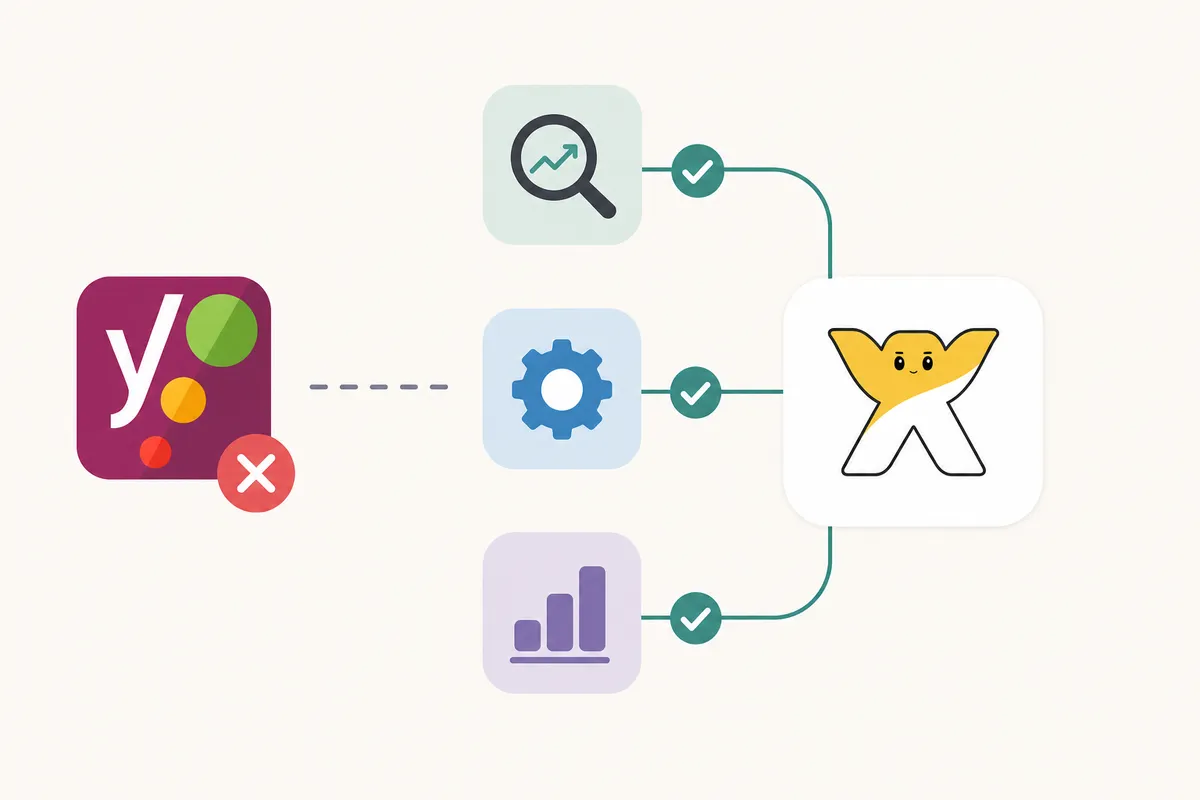
SearchBlueprint pour Wix passe en revue cette boîte à outils page par page, pour que vous ne deviniez pas quel réglage Wix remplit le rôle que Yoast assure d'habitude sur WordPress. Le guide est conçu pour cette situation précise : vous savez ce que Yoast vérifie et vous voulez l'équivalent Wix, dans l'ordre, sans vous perdre dans des listes génériques de « 10 conseils SEO ».
Pourquoi Yoast SEO ne fonctionne pas sur Wix
Yoast SEO est du code qui se branche directement sur l'architecture de WordPress. Il s'intègre à l'éditeur de pages, aux fichiers du thème et à la base de données WordPress pour écrire les balises meta, construire les sitemaps XML et générer le balisage schema. Wix est une plateforme hébergée et fermée : vous n'avez pas accès à ce type de structure de fichiers, donc un plugin WordPress n'a nulle part où s'accrocher.

Ce qu'est réellement Yoast
Yoast a été lancé en 2008 et, d'après sa propre fiche sur WordPress.org, fonctionne aujourd'hui sur plus de 10 millions de sites. C'est le plugin que la plupart des gens associent aux « réglages SEO », car il a mis un système de feux tricolores (rouge, orange, vert) sous les yeux de millions d'utilisateurs de WordPress pendant qu'ils rédigeaient leur contenu. C'est pourquoi tant de personnes qui cherchent Yoast SEO pour Wix savent déjà à quoi ressemble un bon SEO on-page : elles sont simplement sur la mauvaise plateforme pour installer l'outil qui le leur a appris.
Pourquoi on continue de le chercher
La plupart des recherches de Yoast sur Wix viennent de l'un de ces deux cas : quelqu'un a quitté un site WordPress et regrette l'interface familière, ou quelqu'un a lu un guide SEO générique qui part du principe que tous les sites tournent sous WordPress. Dans les deux cas, vous n'êtes pas bloqué. Les réglages SEO de Wix couvrent le même terrain que Yoast : balises title, meta descriptions, URL canoniques, sitemaps et données structurées, simplement via une autre interface.
Ce que Wix vous offre à la place de Yoast SEO

Wix ne vous laisse pas sans outils. Il regroupe les mêmes tâches à trois endroits.
SEO Wiz
SEO Wiz est l'assistant de configuration guidée de Wix. Vous répondez à quelques questions sur votre activité et vos objectifs, et il génère une liste de contrôle personnalisée couvrant le ciblage de mots-clés, les titres de pages et les corrections techniques de base. Vous le trouverez dans le tableau de bord de votre site, dans la section SEO. C'est un bon point de départ, pas un substitut à une optimisation continue.
L'onglet SEO (Google)
Chaque page Wix a ses propres réglages SEO, généralement accessibles en ouvrant les paramètres de la page puis en sélectionnant l'onglet SEO. C'est là que vous définissez le titre de la page, la meta description, le slug de l'URL et si la page doit être indexée ou non. C'est l'équivalent direct de ce que fait la metabox de Yoast sous l'éditeur d'articles WordPress.
Le panneau Advanced SEO
Pour un contrôle à l'échelle du site, Wix propose un panneau Advanced SEO dans la section Marketing & SEO de votre tableau de bord. C'est là que vous gérez le balisage de données structurées, consultez l'état de l'indexation, connectez Google Search Console et vérifiez les problèmes d'exploration sur l'ensemble du site, plutôt que page par page.
Pas à pas : configurer le SEO sur Wix sans Yoast
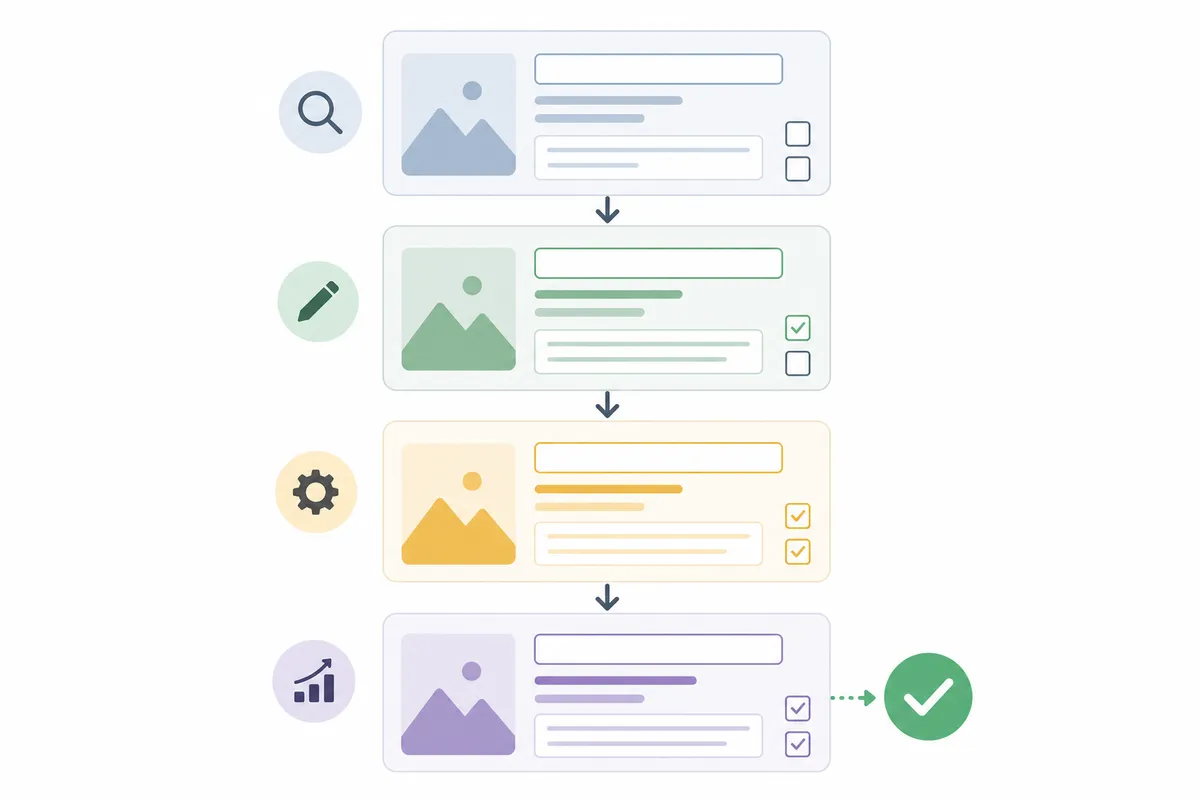
- Lancez d'abord SEO Wiz. Il construit votre liste de contrôle de départ et signale dès le premier jour les plus gros manques.
- Ouvrez les réglages SEO de chaque page. Rédigez un titre et une meta description uniques pour chaque page, et ne laissez pas Wix les remplir automatiquement à partir du texte de la page.
- Nettoyez vos slugs d'URL. Remplacez les slugs par défaut comme page-2 par des slugs lisibles, comme /seo-for-wix-guide.
- Ajoutez un texte alternatif à chaque image. Sélectionnez l'image, ouvrez ses paramètres et rédigez une description courte et exacte. Cela aide aussi les visiteurs malvoyants qui utilisent des lecteurs d'écran, comme l'expliquent les Web Content Accessibility Guidelines.
- Définissez votre structure de titres. Un seul H1 par page, des H2 pour les sections principales, des H3 pour les sous-points ; Wix vous permet de les attribuer directement dans l'éditeur.
- Connectez Google Search Console. Cela se fait depuis la section Marketing & SEO de votre tableau de bord et vous permet de suivre l'indexation et les performances dans la recherche.
- Vérifiez vos données structurées. Le panneau Advanced SEO montre quel balisage schema Wix a généré automatiquement et où il reste des lacunes.
- Examinez la vitesse du site. Les outils de performance intégrés de Wix signalent les images volumineuses et les applications tierces lourdes qui ralentissent les pages.
Yoast SEO ou les outils SEO intégrés de Wix

| Fonctionnalité | Yoast SEO (WordPress) | Outils intégrés de Wix | Gagnant pour les utilisateurs de Wix |
|---|---|---|---|
| Modification de la balise title et de la meta description | Metabox par article avec aperçu en direct | Onglet SEO (Google) par page | Égalité, les deux le couvrent |
| Génération du sitemap XML | Automatique, avec exclusions manuelles | Automatique, contrôle manuel limité | Yoast (plus de contrôle) |
| Schema/données structurées | Intégration poussée de Schema.org, nombreux types | Schema de base automatique, moins personnalisable | Yoast (plus de profondeur) |
| Configuration guidée pour débutants | Assistant de configuration pas à pas | Liste de contrôle SEO Wiz | Égalité, les deux guident les nouveaux utilisateurs |
| Audit technique de l'ensemble du site | Nécessite un crawler séparé pour les audits complets | Le panneau Advanced SEO en couvre une partie, pas tout | Aucun des deux, utilisez un outil d'audit SEO dédié |
| Dépendance à la plateforme | WordPress uniquement | Wix uniquement, aucune installation nécessaire | Wix (zéro configuration) |
Aucun des deux outils ne l'emporte nettement : ils résolvent le même problème pour deux plateformes différentes. La vraie question n'est pas « lequel est le meilleur », mais sur quelle plateforme tourne réellement votre site.
Quand les outils SEO de Wix suffisent, et quand ils ne suffisent pas
C'est la partie honnête que la plupart des guides Wix passent sous silence.
Une page ou le site entier
Si vous corrigez une seule page peu performante, une meta description trop courte, un attribut alt manquant, une balise canonical erronée, l'onglet SEO (Google) natif de Wix s'en charge en quelques minutes. Aucun outil supplémentaire n'est nécessaire.
Si vous essayez de comprendre pourquoi 40 pages de votre site sont pauvres en contenu, dupliquées ou mal reliées entre elles, un onglet limité à une seule page ne vous montrera pas ce schéma. Il vous faut quelque chose qui regarde l'ensemble du site d'un seul coup, et c'est là que des conseils SEO propres à chaque CMS conçus pour des plateformes comme Wix deviennent plus utiles que de modifier un onglet de réglages page après page.
Une correction ponctuelle ou un problème récurrent
Une correction ponctuelle, renommer un slug, ajouter du schema à une page produit, réparer une redirection cassée, relève exactement de ce pour quoi le tableau de bord de Wix a été conçu.
Un problème récurrent, c'est autre chose. Si chaque nouvel article de blog demande le même nettoyage de balise title, si des images sont mises en ligne sans texte alternatif ou si vos positions reculent mois après mois, vous avez un défaut de processus, pas un défaut de réglages. C'est le signe qu'il vous faut un suivi continu plutôt qu'une liste de contrôle ponctuelle, aussi bon soit le premier passage de SEO Wiz.
Erreurs courantes quand on cherche « Yoast pour Wix »
- Essayer d'installer un fichier .zip WordPress sur Wix. Wix n'a aucune fonction de téléversement de plugins qui accepte les plugins WordPress ; ce n'est pas un problème de droits, les plateformes sont incompatibles par conception.
- Croire que Wix optimise tout automatiquement. Wix génère des balises de base automatiquement, mais les titres, les descriptions et les textes alternatifs demandent encore qu'un humain les rédige bien.
- Ignorer complètement le panneau Advanced SEO. Beaucoup de propriétaires de sites ne touchent qu'à l'onglet SEO de chaque page et ne vérifient jamais l'indexation de l'ensemble du site ni l'état des données structurées.
- Confondre SEO Wiz de Wix avec un plan de migration vers WordPress. SEO Wiz optimise votre site Wix actuel ; il ne déplace votre contenu nulle part.
- Oublier l'affichage mobile. La documentation de recherche de Google confirme que l'indexation mobile-first est la pratique standard : une page qui s'affiche bien sur ordinateur mais qui est cassée sur mobile pénalise donc toujours le classement sur Wix, exactement comme sur WordPress.
Si Wix ne vous suffit plus : passer à WordPress
Certaines entreprises finissent par quitter Wix, généralement parce qu'elles ont besoin d'une personnalisation plus poussée, d'un écosystème de plugins précis ou de fonctions e-commerce qui dépassent la boutique intégrée de Wix. Si c'est votre trajectoire, Yoast SEO redevient directement pertinent, mais seulement après la migration, pas avant.
Sur WordPress, Yoast SEO est le plus souvent comparé à All in One SEO, et le choix entre les deux compte plus que la plupart des gens ne le pensent ; il vaut la peine de lire comment All in One SEO se compare à Yoast avant de vous engager dans l'un ou l'autre. Si votre site WordPress vend aussi des produits, associer Yoast à WooCommerce demande sa propre passe de configuration : il existe une liste de contrôle complète pour configurer Yoast SEO sur les pages produits WooCommerce qu'il vaut mieux suivre dans l'ordre.
Toutes les migrations ne mènent pas non plus à WordPress. Certaines équipes se tournent plutôt vers des sites statiques basés sur git, dont le flux de travail SEO est entièrement distinct de celui de Wix et de Yoast ; voyez comment le SEO fonctionne pour les sites construits et déployés via GitHub si c'est plus proche de votre stack.
Et si vous êtes une agence ou un responsable marketing en interne qui gère cette décision pour un client d'un secteur réglementé, les enjeux du choix de la bonne combinaison plateforme et plugin augmentent ; voyez comment les corrections SEO d'un cabinet d'expertise comptable se sont traduites en véritables nouveaux clients comme exemple de ce qui mérite réellement d'être priorisé une fois la question de la plateforme réglée.
Questions fréquentes
Peut-on installer Yoast SEO sur un site Wix ?
Non. Yoast SEO est conçu exclusivement pour WordPress et repose sur l'architecture de plugins de WordPress. Wix ne prend en charge aucun plugin WordPress, d'aucune sorte : il n'existe donc ni procédure d'installation, ni contournement, ni réglage caché qui le permette.
Quel est l'équivalent Wix le plus proche de Yoast SEO ?
La combinaison de SEO Wiz, de l'onglet SEO (Google) de chaque page et du panneau Advanced SEO couvre l'essentiel de ce que Yoast gère sur WordPress : balises title, meta descriptions, sitemaps et données structurées.
Wix génère-t-il automatiquement un sitemap XML ?
Oui. Wix crée et met à jour un sitemap automatiquement à mesure que vous publiez ou modifiez des pages, sans qu'il faille un plugin comme Yoast pour en générer un manuellement.
Dois-je migrer mon site Wix vers WordPress juste pour utiliser Yoast SEO ?
Pas pour cette seule raison. Les outils intégrés de Wix couvrent bien les fondamentaux. Ne migrez que si vous avez besoin de fonctionnalités propres à WordPress, d'écosystèmes de plugins plus riches, d'une plus grande souplesse de thèmes ou d'un e-commerce avancé, et considérez Yoast comme un bonus de ce changement, pas comme sa raison.
Wix prend-il en charge le balisage schema comme le fait Yoast ?
Wix génère automatiquement une partie des données structurées et vous permet d'en ajouter via le panneau Advanced SEO, mais c'est moins granulaire que les contrôles schema de Yoast sur WordPress, qui couvrent davantage de types Schema.org avec un contrôle manuel plus fin.
Réglez les paramètres Wix correctement dès le départ
Inutile de chercher un plugin Yoast SEO pour Wix qui n'existe pas sur cette plateforme : allez directement à SEO Wiz, à l'onglet SEO (Google) et au panneau Advanced SEO, c'est là que se trouvent les vraies corrections. Si vous voulez une vision claire de la situation exacte de votre site Wix aujourd'hui, parlez à l'équipe et obtenez un exemple de rapport qui montre quoi corriger en premier.
Ressources / Références
Sources
À propos de l'auteur
SearchBlueprint a recherché, rédigé et noté cet article avec la chaîne de production de contenu que nos clients utilisent sur leurs propres sites. La note affichée dans la signature est celle que notre moteur de contenu a attribuée à cette page avant sa publication. Rien ici n'est relu à la main, et c'est tout l'intérêt : c'est le résultat du produit, publié là où chacun peut le vérifier.