Comment gérer plusieurs établissements sur business.google.com
Par Toy Wen Da, Cofondateur · Mis à jour le · 7 min de lecture
Traduit de l'original en anglais. Lire en anglais
Quand vous tapez « business google com locations », c'est généralement que vous êtes dans l'onglet Locations (Établissements) et que vous cherchez à ajouter, valider ou corriger quelque chose. La réponse directe : business.google.com vous permet de gérer tous vos établissements, physiques ou avec zone de service, depuis un seul compte. Vous pouvez les ajouter un par un, ou importer un tableur en masse dès que vous avez 10 sites ou plus.
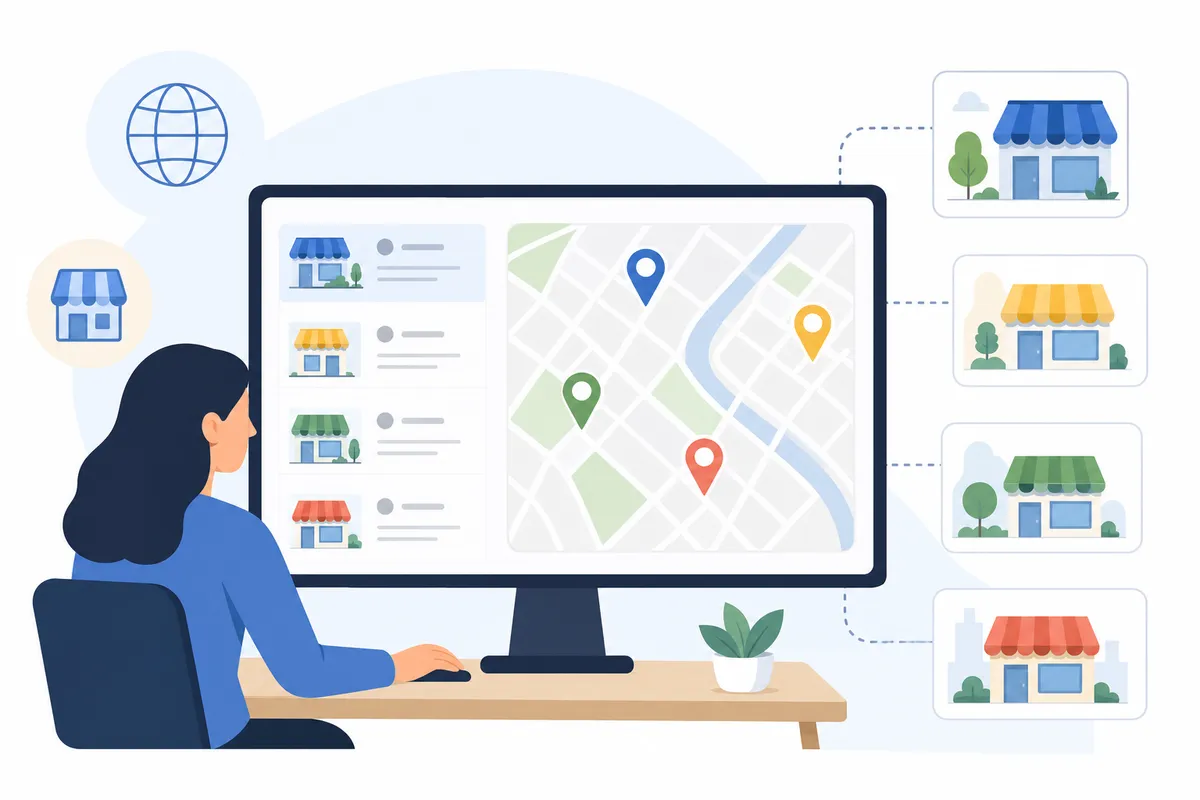
À quoi sert le tableau de bord des établissements de business.google.com
Business.google.com est le portail web de Google Business Profile, où vous créez, validez et modifiez les fiches qui apparaissent sur Google Maps et dans les résultats de recherche locale. La section Locations (Établissements) est le point central pour quiconque gère plus d'une adresse.
Une boutique à établissement unique n'a besoin que d'un nom, d'une adresse et d'un jeu d'horaires. Un groupe de restaurants, un réseau de cliniques ou une franchise de services à domicile dispose en revanche de quelque chose de plus proche d'une console de gestion, où l'on passe d'un établissement à l'autre, où l'on modifie les attributs en masse et où l'on suit les performances site par site.
Les personnes qui recherchent « google business profile locations » veulent généralement ajouter un nouveau site, corriger une fiche qui affiche des informations erronées, ou comprendre pourquoi un établissement n'apparaît pas du tout. Les étapes ci-dessous couvrent chacun de ces cas.
Comment ajouter un nouvel établissement sur business.google.com
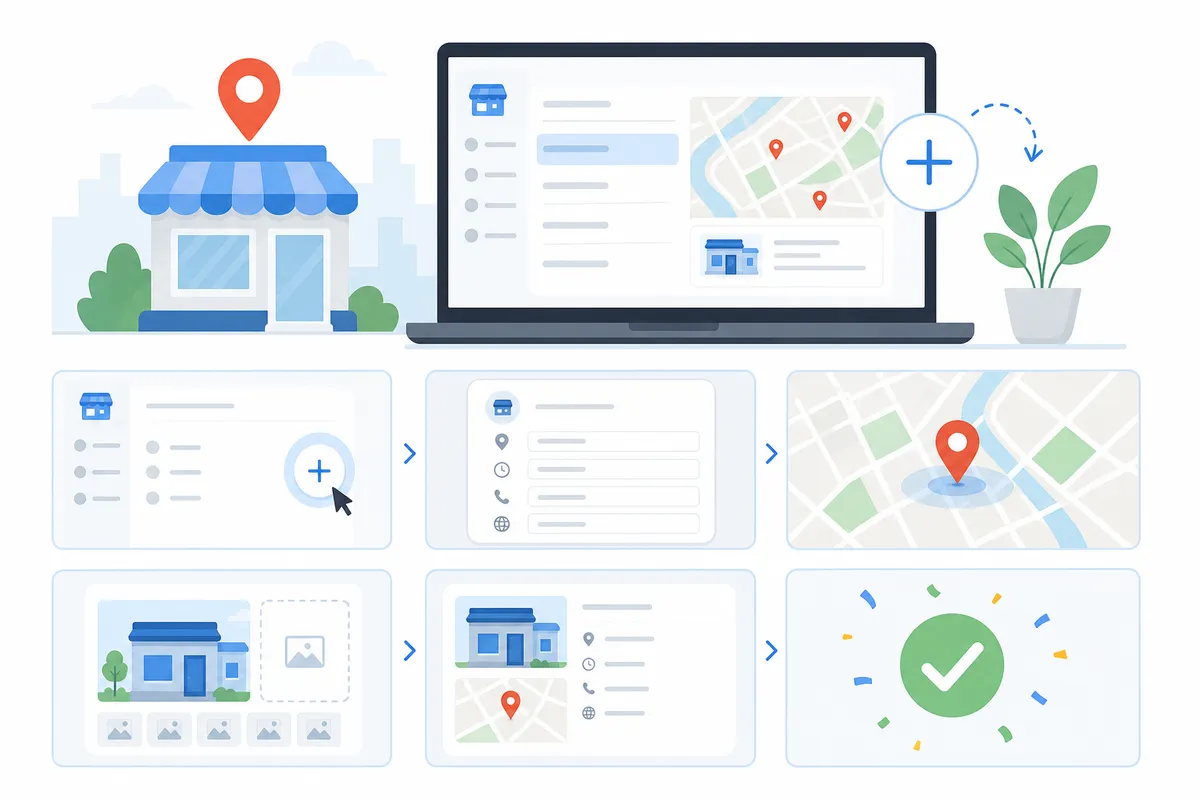
La procédure varie selon le nombre d'établissements que vous gérez, et Google place la limite à 10.
Ajouter un seul établissement (moins de 10 au total)
- Connectez-vous sur business.google.com et ouvrez votre fiche existante.
- Cliquez sur le menu « Add location » ou « Manage locations », généralement situé dans le coin supérieur du tableau de bord.
- Choisissez « Add single location ».
- Saisissez la nouvelle adresse, le numéro de téléphone, le site web et la catégorie de l'entreprise.
- Envoyez la demande de validation.
Si votre entreprise gère moins de 10 établissements au total, Google exige que vous validiez chacun d'eux individuellement. La méthode dépend de votre catégorie et de votre pays : carte postale, téléphone, e-mail ou vidéo.
Ajouter 10 établissements ou plus en masse
Une fois le seuil de 10 établissements franchi, la saisie manuelle n'est plus réaliste, et les outils en masse de Google existent précisément pour ce cas :
- Dans le menu Locations, sélectionnez « Import locations » plutôt que « Add single location ».
- Téléchargez le tableur type et le fichier de référence des attributs que fournit Google.
- Pour chaque site, renseignez le code magasin, le nom de l'entreprise, l'adresse complète, le sous-secteur (sub-locality), la localité, le code postal et tous les attributs pertinents.
- Importez le tableur complété.
- Demandez la validation en masse depuis le même menu. Vous devrez fournir les noms des établissements, les régions et les coordonnées du gestionnaire de compte que Google contactera.
L'examen d'une validation en masse peut prendre plus de temps que celui d'une validation individuelle, car Google vérifie la propriété de l'ensemble du lot avant de l'approuver.
Valider chaque établissement

La validation est ce qui transforme une fiche à l'état de brouillon en fiche en ligne. Tout ce que vous modifiez dans la section des établissements de business.google.com, qu'il s'agisse des horaires, des photos ou des descriptions, reste invisible du public tant que l'établissement n'est pas validé.
| Méthode de validation | Idéale pour | Délai habituel |
|---|---|---|
| Carte postale par courrier | Commerces à établissement unique, premières fiches | De quelques jours à deux semaines environ |
| Téléphone | Catégories éligibles avec une ligne directe de l'entreprise | La plus rapide lorsqu'elle est disponible |
| Entreprises avec zone de service et certaines entreprises en ligne | De quelques minutes à un jour | |
| Vidéo | Entreprises signalées pour un examen supplémentaire | Variable selon les cas |
| Validation en masse / de chaîne | 10 établissements ou plus sous une même marque | Examen plus long, traité par lot |
Vérifiez quelles options Google propose réellement pour votre catégorie avant d'en choisir une, car toutes les méthodes ne sont pas disponibles pour toutes les entreprises.
Consulter vos établissements et passer de l'un à l'autre
Dès que plusieurs établissements sont validés, le tableau de bord vous offre un sélecteur d'établissement, une liste déroulante ou une vue en liste qui permet de passer d'une fiche à l'autre sans vous déconnecter. Il indique aussi quels établissements sont publiés, suspendus ou en attente d'examen.
Un établissement suspendu est la plainte la plus courante que les agences portent dans les fils d'assistance de business.google.com consacrés aux établissements. Les suspensions viennent généralement d'informations d'adresse incohérentes, d'une catégorie qui ne correspond pas à l'activité, ou de fiches en double créées par un ancien propriétaire ou par une synchronisation d'annuaires qui a mal tourné. Vérifier chaque mois la colonne de statut de tous vos établissements permet de repérer le problème avant qu'il ne vous coûte de la visibilité.
Gérer les établissements à grande échelle
Au-delà de cinq ou six établissements, les modifications une à une ne suivent plus. Ce sont les groupes d'entreprises et des données de fiche cohérentes qui permettent de garder un compte plus important sous contrôle.
Groupes d'entreprises et autorisations de l'équipe
Un groupe d'entreprises (business group) est le conteneur que propose Google pour réunir plusieurs établissements sous un même compte. Au lieu de donner à chaque membre de l'équipe l'identifiant principal, vous attribuez un rôle (propriétaire, gestionnaire ou gestionnaire de site) par établissement ou par groupe. Les agences qui gèrent des portefeuilles de clients créent généralement un groupe par client et invitent leurs collaborateurs avec un accès de niveau gestionnaire uniquement, afin que la propriété reste au client.
Garder des fiches cohérentes sur tous les sites
La recherche locale récompense la cohérence. Chaque établissement a besoin de :
- Une catégorie principale identique sur les sites similaires, pour que Google comprenne ce que fait l'entreprise à chaque adresse. Se tromper sur ce point est l'une des raisons les plus courantes pour lesquelles des fiches sous-performent, un sujet approfondi dans ce guide pour corriger les catégories de Google Business Profile.
- Des photos à jour, aux bonnes dimensions pour chaque fiche. Les images de profil, les photos de couverture et les photos de l'établissement ont toutes des exigences de dimensions précises, détaillées dans cette référence des tailles de photos pour 2026.
- Un rythme de publication régulier, pour que chaque établissement paraisse actif. La plupart des équipes multi-établissements publient trop rarement ou s'arrêtent complètement après le premier mois, un schéma décortiqué dans ce guide sur quoi publier et à quelle fréquence.
Si votre site web comporte une page par établissement, balisez chacune d'elles avec les données structurées LocalBusiness de Schema.org. Ce balisage aide Google à relier vos pages d'établissement à l'entrée correspondante dans les établissements de business.google.com, ce qui renforce les signaux de pertinence de chaque adresse.
Problèmes courants et solutions
| Problème | Cause probable | Solution |
|---|---|---|
| Le nouvel établissement n'apparaît pas sur Maps | Validation toujours en attente ou refusée | Vérifiez le statut de validation dans le tableau de bord ; soumettez à nouveau avec la dénomination légale et l'adresse exactes de l'entreprise |
| Fiches en double pour une même adresse | Ancienne fiche jamais revendiquée ou fiche créée automatiquement par un annuaire | Demandez une fusion ou signalez le doublon pour suppression depuis business.google.com |
| Mauvaise catégorie sur certains établissements | L'import en masse a utilisé une catégorie générique pour chaque ligne | Modifiez les catégories établissement par établissement ; ne vous fiez pas à une seule valeur du tableur pour tous les sites |
| Questions de clients sans réponse à grande échelle | Personne n'est chargé de surveiller les questions-réponses de chaque établissement | Désignez un gestionnaire par groupe d'établissements et vérifiez chaque semaine. Les questions-réponses non surveillées sont un problème connu des comptes multi-établissements, analysé dans ce guide des questions-réponses de Business Profile |
| Horaires erronés pendant les jours fériés | Horaires exceptionnels définis au niveau du groupe, et non de chaque établissement | Mettez à jour les horaires exceptionnels établissement par établissement, car les jours fériés régionaux diffèrent |
Pouvez-vous gérer cela vous-même, ou faut-il confier le travail à une agence ?
Gérer vous-même de deux à cinq établissements est réaliste. Le tableau de bord est conçu pour qu'un seul propriétaire s'occupe de la configuration, de la validation et des mises à jour courantes sans aide extérieure.
Au-delà, le travail passe de modifications occasionnelles à une surveillance continue : repérer les suspensions, garder des catégories et des photos cohérentes, répondre aux avis et aux questions de chaque site, et suivre quels établissements transforment les recherches en visites. Une agence ou un processus de SEO local dédié justifie son coût ici, et la raison n'est pas que le tableau de bord soit difficile à utiliser. Personne n'a le temps de vérifier 40 fiches à la main chaque semaine.
Questions fréquentes
Combien d'établissements un compte business.google.com peut-il gérer ?
Il n'existe pas de plafond strict publié pour un compte, mais le fonctionnement change à partir de 10 établissements. En dessous, vous ajoutez et validez chacun d'eux manuellement. À partir de 10, Google propose l'import en masse et la validation en masse.
Puis-je ajouter un établissement sans le valider d'abord ?
Vous pouvez créer une fiche à l'état de brouillon, mais elle n'apparaîtra ni sur Google Maps ni dans les résultats de recherche tant que la validation n'est pas terminée ; validez donc avant de vous attendre à voir l'établissement apparaître.
Pourquoi l'un de mes établissements reste-t-il suspendu ?
Les suspensions s'expliquent généralement par des adresses incohérentes, une catégorie incorrecte ou une fiche en double qui concurrence la vraie. Comparez la fiche suspendue avec les informations de votre licence commerciale et réglez d'abord les doublons.
Tous mes établissements doivent-ils avoir la même catégorie d'entreprise ?
Seulement s'ils proposent le même service principal. Une catégorie décrit ce que les clients trouvent à cette adresse précise ; un magasin phare et un point de vente plus petit peuvent donc avoir des catégories différentes si leurs offres diffèrent réellement.
Quelle est la différence entre un groupe d'entreprises et un groupe d'établissements ?
C'est la même fonctionnalité sous deux noms différents. Google a renommé les « groupes d'établissements » (location groups) en « groupes d'entreprises » (business groups) lors de mises à jour récentes, et les deux termes désignent le conteneur qui réunit plusieurs établissements sous une gestion partagée.
Tirez le meilleur de vos établissements
Si vous ne savez pas si vos fiches actuelles sont correctement configurées, la meilleure prochaine étape est un second avis : voyez ce que vérifie concrètement un exemple de rapport SEO, puis lancez-en un sur vos propres établissements.
Ressources / Références
Sources
À propos de l'auteur
SearchBlueprint a recherché, rédigé et noté cet article avec la chaîne de production de contenu que nos clients utilisent sur leurs propres sites. La note affichée dans la signature est celle que notre moteur de contenu a attribuée à cette page avant sa publication. Rien ici n'est relu à la main, et c'est tout l'intérêt : c'est le résultat du produit, publié là où chacun peut le vérifier.