Comment vérifier ses backlinks dans Google Analytics (et ce que l'outil ne voit pas)
Par Toy Wen Da, Cofondateur · Mis à jour le · 15 min de lecture
Traduit de l'original en anglais. Lire en anglais
Le moyen le plus rapide de savoir comment vérifier vos backlinks dans Google Analytics : ouvrez Rapports (Reports), puis Acquisition, puis Acquisition de trafic (Traffic acquisition), passez la dimension sur Source / support de la session (Session source / medium), puis recherchez « referral » dans le tableau. Vous voyez alors quels sites vous envoient du trafic par clic. Ce n'est pas une liste complète de backlinks, et c'est Search Console qui comble ce manque.

Google Analytics peut-il afficher vos backlinks ?
Seulement ceux sur lesquels quelqu'un a cliqué. Un backlink est un lien d'un autre site qui pointe vers le vôtre. GA4 ne peut enregistrer une visite issue d'un tel lien que si le visiteur le suit réellement, si votre balise Google se charge sur la page d'arrivée et si son navigateur transmet le domaine de provenance.
Autrement dit, GA4 répond à « quels liens m'amènent des visiteurs », pas à « quels liens existent ». Si vous voulez la définition complète avant d'aller plus loin, lisez les backlinks pour le SEO : ce qu'ils sont et comment obtenir les bons.
Chaque version de la question a son propre outil gratuit :
| Question | Meilleur outil gratuit | Ce que vous verrez | Coût |
|---|---|---|---|
| Quels sites font un lien vers moi ? | Google Search Console, rapport Liens | Principaux sites référents, pages les plus liées, texte d'ancre | Gratuit pour les sites validés |
| Quels liens amènent réellement des visiteurs ? | GA4, Acquisition de trafic | Sessions, taux d'engagement, page de destination | Gratuit |
| Quels visiteurs issus de liens convertissent ? | GA4, avec des événements clés configurés | Conversions associées au domaine référent | Gratuit |
| Qui fait un lien vers mon concurrent ? | Bing Webmaster Tools | Backlinks de n'importe quel domaine, sans validation | Compte gratuit |
| Un lien est-il nofollow ou sponsorisé ? | Le HTML de la page qui contient le lien | Attributs de lien que GA4 et GSC n'affichent jamais | Gratuit, manuel |

Comment vérifier ses backlinks dans Google Analytics 4, étape par étape

Le rapport Acquisition de trafic mesure les sources qui déclenchent des sessions. Voici comment en faire un rapport de backlinks exploitable.
Ouvrez le rapport Acquisition de trafic
Dans GA4, allez dans Rapports, puis Acquisition, puis Acquisition de trafic. Si le rapport ne figure pas dans votre menu, un éditeur du compte peut le rajouter dans les paramètres de la bibliothèque.
Choisissez une période de 90 jours ou plus
Utilisez les 90 derniers jours ou plus. Le trafic de référence est irrégulier. Une mention dans une sélection d'articles ou une newsletter peut générer un bref pic de visites, puis plus rien pendant des semaines. Une période de 7 ou 30 jours sous-estimera votre véritable profil de liens.
Passez la dimension sur Source / support de la session
Le tableau s'ouvre sur Groupe de canaux par défaut de la session, qui range le trafic de référence dans une grande catégorie. Cliquez sur l'en-tête de cette colonne et remplacez la dimension principale par Source / support de la session pour voir chaque domaine par son nom.
Filtrez le tableau pour ne garder que le trafic de référence
Saisissez « referral » dans la zone de recherche au-dessus du tableau. Pour un résultat plus net, ajoutez un filtre où Groupe de canaux par défaut de la session correspond exactement à Referral.
Ajoutez des indicateurs d'engagement avant de juger la qualité
Ne triez pas uniquement par sessions. Ajoutez en colonnes Sessions engagées, Taux d'engagement et Événements clés. GA4 considère une session comme engagée lorsqu'elle dure 10 secondes ou plus, comprend un événement clé ou cumule au moins deux pages vues.
Ajoutez la page de destination pour voir quel contenu a obtenu le lien
Cliquez sur l'icône plus à côté du sélecteur de dimension et ajoutez Page de destination + chaîne de requête comme dimension secondaire. Chaque ligne associe alors un domaine référent à la page vers laquelle il a envoyé des visiteurs.
| Source de référence | Page de destination | Ce que cela signifie probablement | Que faire ensuite |
|---|---|---|---|
| industryblog.com / referral | /blog/seo-checklist | Un lien éditorial amène des lecteurs engagés | Mettez la page à jour, proposez à nouveau un contenu à ce même site |
| directory-site.com / referral | / (page d'accueil) | Une fiche d'annuaire pointe vers votre page d'accueil, pas vers une page pertinente | Demandez un lien plus profond vers la page du service concerné |
| checkout.stripe.com / referral | / (n'importe quelle page) | Des visiteurs qui reviennent d'un parcours de paiement, pas un vrai backlink | Ajoutez le domaine aux références indésirables |
| unknown-domain.xyz / referral | / | Taux de rebond de 100 %, engagement quasi nul | Considérez-le comme du spam, excluez-le de l'analyse |
Un rappel qui mérite d'être répété : le trafic de référence n'est qu'un canal parmi d'autres. Attendez-vous à ce qu'il pèse moins que la recherche organique ou le trafic direct, et lisez-le en parallèle de trafic organique : comment le mesurer et le faire croître en 5 étapes plutôt que de façon isolée.
Trouvez la page exacte qui a fait un lien vers vous (le rapport Page referrer)
Acquisition de trafic n'affiche que des domaines. Pour voir l'URL exacte qui a fait un lien vers vous, créez une exploration libre avec la dimension Page referrer.
Allez dans Explorer (Explore), puis Exploration libre (Free form). Ajoutez Page referrer, Page de destination + chaîne de requête et Nom de l'événement comme dimensions, avec Sessions ou Vues comme indicateur. Filtrez Nom de l'événement pour qu'il corresponde exactement à page_view, filtrez Page referrer pour exclure votre propre domaine, et excluez les lignes où Page referrer est exactement égal à « (not set) ».
Attendez-vous à ce que de nombreuses lignes n'affichent que https://example.com/ au lieu de l'URL complète de l'article. Ce n'est pas un bug. La plupart des navigateurs appliquent désormais par défaut la politique de référent strict-origin-when-cross-origin, qui n'envoie que le domaine, sans le chemin, lorsqu'un internaute passe d'un site HTTPS à un autre, un comportement que la spécification Referrer Policy du W3C définit comme valeur par défaut des navigateurs pour ce cas précis d'origines croisées. GA4 limite aussi la valeur de page_referrer à 420 caractères : une URL exceptionnellement longue est donc tronquée avant d'arriver dans votre rapport.
Comment vérifier ses backlinks dans Google Search Console
Le rapport Liens de Search Console est ce que Google propose de plus proche d'un vérificateur de backlinks gratuit, et il couvre toute propriété que vous avez validée.
Ouvrez le rapport Liens
Dans Search Console, sélectionnez votre propriété et cliquez sur Liens dans le menu de gauche.
Consultez Pages les plus liées et Principaux sites référents
Sous Liens externes, ouvrez Pages les plus liées pour voir lesquelles de vos URL attirent le plus de liens. Ouvrez Principaux sites référents pour voir quels domaines racines vous envoient le plus de liens, puis cliquez sur un domaine pour voir précisément vers quelles pages il pointe.
Examinez Texte de lien principal pour repérer des schémas d'ancres
Cette vue montre les mots que les autres sites utilisent pour faire un lien vers vous. Les doublons qui ne diffèrent que par la casse sont fusionnés en une seule ligne. Editorial.Link, un prestataire de netlinking, a interrogé 518 professionnels du SEO et constaté que 41,7 % d'entre eux préfèrent un texte d'ancre à correspondance partielle plutôt qu'à correspondance exacte, ce qu'il est utile de garder en tête pour juger si votre propre profil d'ancres paraît naturel.
Exportez la liste des liens
Cliquez sur Exporter les liens externes en haut du rapport. Vous pouvez exporter les liens les plus récents que Google a découverts ou un échantillon plus large, jusqu'à 100 000 lignes au total, bien qu'une même vue de tableau plafonne à 1 000 lignes.
| Vue du rapport | Ce qu'elle montre | Limite d'export | Limite connue |
|---|---|---|---|
| Pages les plus liées | Vos pages, classées par liens entrants | 1 000 lignes par tableau | Échantillon seulement, non exhaustif |
| Principaux sites référents | Domaines racines qui font un lien vers vous | 1 000 lignes par tableau | Regroupement par URL canonique |
| Texte de lien principal | Texte d'ancre utilisé dans vos liens | 1 000 lignes par tableau | Doublons de casse fusionnés |
| Exporter les liens externes | Export en masse des liens découverts | Jusqu'à 100 000 lignes | N'indique jamais le statut nofollow |
Google est explicite : il s'agit d'un échantillon. Selon la documentation de Google Search Central elle-même (https://developers.google.com/search), le rapport Liens n'a pas vocation à recenser tous les liens vers votre site, et il ne distingue pas un lien nofollow d'un lien qui transmet pleinement son signal de classement.

L'opérateur de recherche link: est-il encore utile ?

Non. L'ancien raccourci, qui consistait à saisir link:yourdomain.com dans Google, a cessé d'être fiable il y a des années. John Mueller, de Google, en déconseillait l'usage dès janvier 2017, et il n'est jamais redevenu un moyen de vérifier ses backlinks.
Ce qui fonctionne encore, c'est de trouver les mentions de votre marque qui ne sont peut-être pas liées du tout :
yourdomain.com -site:yourdomain.comtrouve les pages qui mentionnent votre domaine, en excluant votre propre site."Your Brand Name" -site:yourdomain.comfait ressortir les mentions de marque sans lien, qui sont des cibles faciles pour une prise de contact.competitor.com -site:competitor.comfait le même exercice pour un concurrent.
C'est manuel, ce ne sera jamais complet, mais c'est gratuit, et cela repère des mentions sans lien qu'aucun outil de backlinks ne vous montrera. Google a retiré d'autres raccourcis de recherche autrefois utiles de la même façon ; l'opérateur cache: a connu le même sort, comme l'explique Google Search in cache is gone: how to view cached pages now.
Comment vérifier gratuitement les backlinks de n'importe quel site
Search Console et GA4 ne couvrent que les sites que vous avez validés. Pour le profil de liens d'un concurrent, ou pour avoir un second avis sur le vôtre, quelques options gratuites existent.
| Outil | Backlinks de qui | Coût | Idéal pour | Ce que vous ne voyez pas gratuitement |
|---|---|---|---|---|
| Google Search Console | Uniquement vos sites validés | Gratuit | Les liens que Google a réellement indexés, avec le texte d'ancre | L'historique complet, le statut nofollow |
| Google Analytics 4 | Votre site, liens cliqués uniquement | Gratuit | Quels liens amènent des visiteurs engagés qui convertissent | Les liens sur lesquels personne n'a cliqué |
| Bing Webmaster Tools | N'importe quel domaine | Compte gratuit | Profils de liens de concurrents, sans validation | Données de clics ou d'engagement |
| Ahrefs Backlink Checker | N'importe quel domaine | Gratuit, vue limitée | Un aperçu rapide des domaines référents et des pages principales | La liste complète des domaines référents |
| Semrush Backlink Analytics | N'importe quel domaine | Offre gratuite, rapports limités par jour | Authority Score, nombre total de backlinks, pourcentage de dofollow | Les données historiques complètes sur les liens |
L'outil de Bing est ici l'option sous-estimée. Depuis sa relance en 2020, la section Backlinks de Bing Webmaster Tools liste les backlinks de n'importe quel domaine, pas seulement ceux que vous possédez ou que vous avez validés, ce qui en fait le moyen gratuit le plus simple de vérifier un concurrent.
Un vérificateur gratuit typique fonctionne ainsi : vous saisissez un domaine, vous cliquez sur le bouton de vérification des backlinks, puis vous examinez les backlinks et les indicateurs clés renvoyés, comme le nombre total de backlinks, les domaines référents et un score d'autorité. Considérez le chiffre gratuit comme une indication. Chaque fournisseur explore le web à sa façon : les totaux de deux outils qui analysent le même domaine ne coïncideront donc jamais exactement.

Recoupez les referrals de GA4 avec Search Console

GA4 et Search Console mesurent des tranches différentes d'un même profil de liens, et Google dit clairement qu'il ne faut pas s'attendre à ce que leurs chiffres concordent. Combinez-les plutôt que d'en choisir un :
- Exportez Principaux sites référents depuis Search Console pour la période choisie.
- Exportez vos lignes de référence GA4 (Source / support de la session, filtré sur Referral) pour la même période.
- Repérez les domaines présents dans les deux. Ce sont des liens à la fois indexés et générateurs de clics, votre meilleure preuve de valeur.
- Signalez les domaines qui apparaissent dans Search Console mais jamais dans GA4. Le lien existe, mais personne ne clique dessus, souvent le signe d'un mauvais emplacement ou d'une audience peu adaptée.
Ce recoupement alimente aussi votre vision globale du trafic. Un domaine qui envoie des sessions de référence engagées travaille réellement aux côtés de votre canal organique, exactement le genre de signal abordé dans comment améliorer le classement Google de mon entreprise en 90 jours.
Trouvez les backlinks qui pointent vers des pages cassées
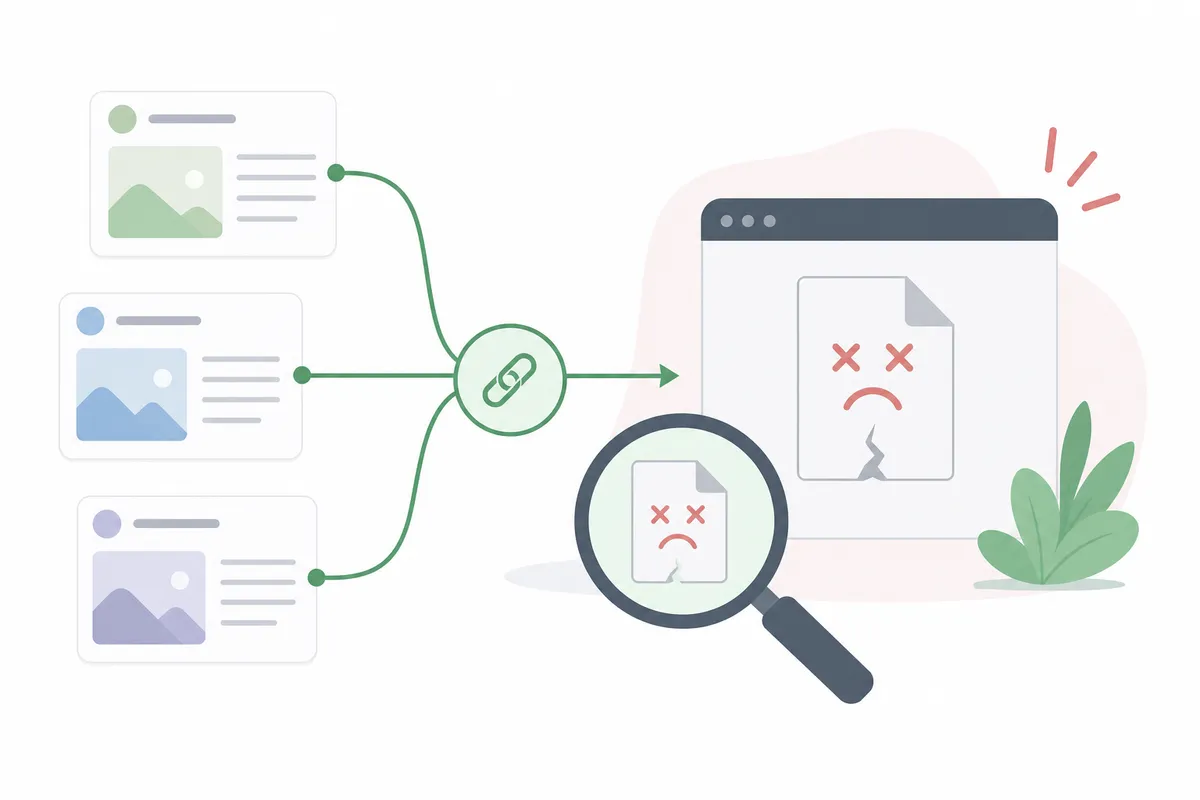
GA4 n'a aucun moyen intégré de signaler un backlink qui pointe vers une page inexistante, car une erreur 404 génère sa propre session sans problème de référent visible dans le rapport standard. Pour les repérer, associez GA4 au rapport Indexation des pages de Search Console, qui liste les URL renvoyant des erreurs, et recoupez ces chemins avec votre export des pages les plus liées.
Toute URL présente dans les deux listes, c'est-à-dire qui reçoit des liens entrants et présente une erreur d'exploration, perd de la valeur de lien chaque jour où elle reste cassée. La solution est généralement une redirection 301 vers l'équivalent actif le plus proche, et non une redirection générale vers votre page d'accueil, qui gaspille la pertinence précise vers laquelle le lien d'origine pointait.
Taguez avec des paramètres UTM les liens que vous contrôlez
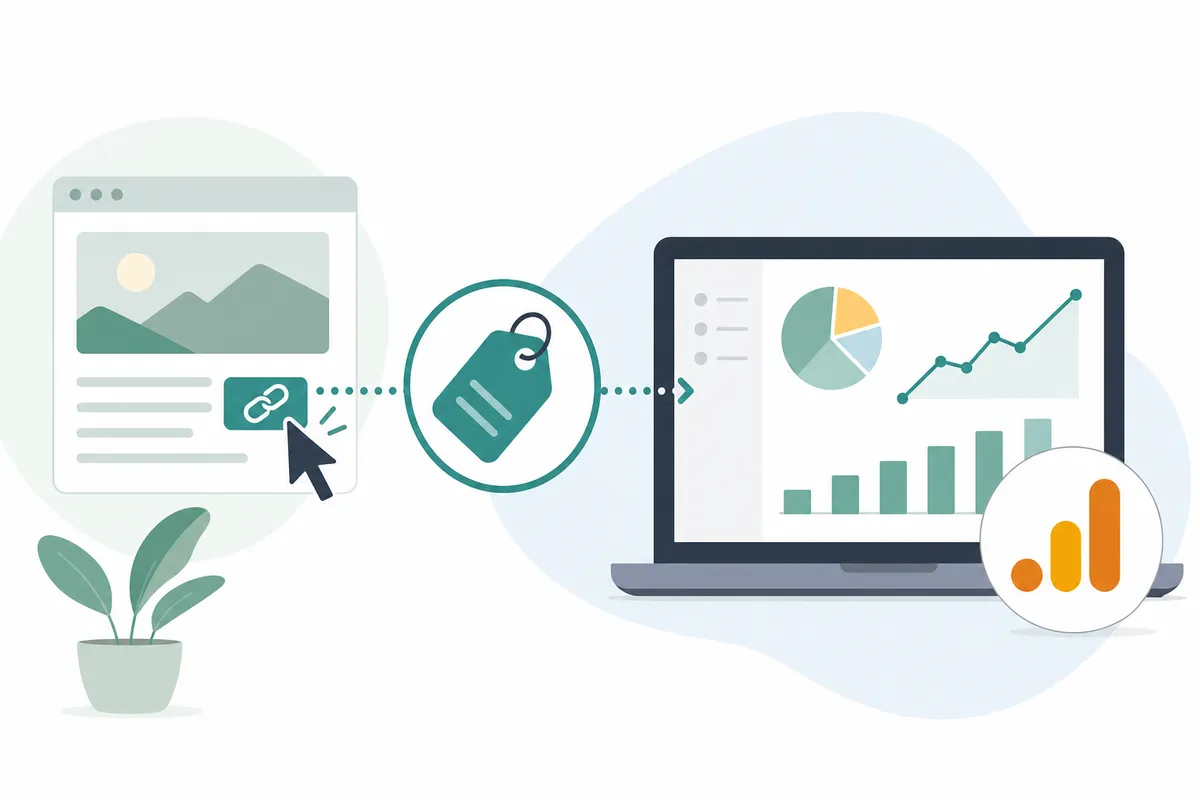
Tout lien que vous maîtrisez (articles invités, fiches d'annuaire, pages de partenaires) devrait comporter des paramètres UTM (utm_source, utm_medium, utm_campaign). Un lien tagué apparaît sous sa propre combinaison source/support plutôt que sous le simple « referral », ce qui vous permet de le mesurer même si le référent HTML de la destination est supprimé quelque part en chemin.
Ne taguez pas les liens que vous ne contrôlez pas. Un lien qu'un autre site ajoute spontanément, sans aucune coordination avec vous, doit rester sans tag pour apparaître naturellement comme trafic de référence dans votre rapport.
Retirez les faux referrals et le spam du rapport

Toutes les lignes de votre rapport de référence ne sont pas de véritables backlinks. Plusieurs catégories doivent être filtrées avant de tirer des conclusions.
Les auto-références, et comment les empêcher
Le trafic d'auto-référence ressemble à une session provenant de votre propre domaine. Il a généralement l'une de ces trois causes : une page de destination sans la balise GA4, une session entre sous-domaines que GA4 n'a pas réussi à relier, ou un balisage inter-domaines incorrect sur un parcours de paiement ou d'inscription. Chacune gonfle votre nombre de sessions et attribue à tort des visites réelles à des « backlinks » qui n'ont jamais été des liens.
Les prestataires de paiement tiers
Lorsqu'un client est redirigé vers un prestataire de paiement puis revient, GA4 peut enregistrer le trajet retour comme une nouvelle session de référence. Ce n'est pas un backlink, et le laisser dans votre rapport fera passer un prestataire de paiement pour l'un de vos principaux domaines référents.
Le spam et le trafic fantôme
Le spam de référent est du trafic envoyé par des robots vers votre propriété GA4 dans le seul but de vous faire visiter l'URL du spammeur, parfois avec un lien d'affiliation qui rapporte si vous cliquez. Certains propriétaires de sites indiquent que le trafic de robots ou le faux trafic représente jusqu'à 90 % de leur volume de référence sur un mois donné, ce qui rappelle qu'il faut se méfier des domaines inconnus avant d'agir à partir d'eux.
| Indicateur | Signal de spam | Cause probable | Que faire |
|---|---|---|---|
| Taux de rebond | À 100 % ou presque | Trafic de robots, jamais une vraie visite | Excluez le domaine |
| Durée moyenne de session | 00:00:00 | Aucun comportement humain réel | Excluez le domaine |
| Nouvelles sessions | À 100 % ou presque | Trafic fantôme sans visiteurs qui reviennent | Excluez le domaine |
| Nom de domaine | Chaîne alphanumérique aléatoire | Réseau de spam automatisé | Excluez le domaine |
| Événements clés | Toujours zéro, volume élevé | Faux trafic, aucune intention d'achat | Excluez le domaine |
Comment ajouter des références indésirables dans GA4
Allez dans Admin, puis Flux de données (Data Streams), et sélectionnez votre flux web. Ouvrez la balise Google, cliquez sur Configurer les paramètres de la balise (Configure tag settings), puis Tout afficher (Show all), puis Liste des références indésirables (List unwanted referrals). Ajoutez chaque domaine que vous souhaitez exclure. Vous pouvez faire correspondre par Contient, Est égal à, Commence par, Se termine par ou Regex ; restez simple, sauf si vous maîtrisez les expressions régulières, car un seul motif erroné peut aussi exclure du trafic légitime sans que vous le remarquiez.
Pourquoi GA4 n'affiche aucun backlink, ou bien moins que prévu

Un rapport de référence vide n'est pas toujours la preuve que vous n'avez aucun backlink. Plusieurs éléments peuvent masquer complètement un vrai lien à GA4.
| Raison | Pourquoi cela arrive | Solution |
|---|---|---|
| Personne n'a cliqué sur le lien | GA4 n'enregistre que le trafic, pas la découverte | Consultez plutôt le rapport Liens de Search Console |
| La balise ne s'est pas déclenchée | Une bannière de consentement a bloqué le suivi, ou la balise est absente | Vérifiez avec Tag Assistant sur la page de destination |
| Le référent a été supprimé | Politique strict-origin-when-cross-origin du navigateur | Appuyez-vous sur les données au niveau du domaine, pas sur les URL complètes |
| Période trop courte | Le trafic de référence est irrégulier | Extrayez 90 jours ou plus |
| Il est classé dans un autre canal | Un lien tagué avec son propre UTM remplace « referral » | Vérifiez Source / support de la session, pas seulement le groupe de canaux |
| Le visiteur a utilisé un assistant IA | Une réponse de chat vous a cité sans référent HTML classique | Consultez les journaux du serveur ou un rapport dédié au trafic IA |
Cette dernière ligne est de plus en plus courante. À mesure que davantage de personnes font leurs recherches via des assistants IA plutôt qu'en cliquant sur un résultat de recherche traditionnel, certaines citations ne génèrent jamais le type de référent que GA4 sait lire, une tendance abordée plus en détail dans le rôle des moteurs de recherche IA dans le SEO moderne : comment rester visible en 2026.
Nofollow, sponsorisé ou UGC : ce qu'aucun des deux outils ne vous dira

Ni GA4 ni Search Console n'étiquettent un lien selon son attribut rel. Un lien peut être nofollow, sponsorisé ou issu de contenu généré par les utilisateurs, et les deux rapports l'afficheront exactement de la même manière qu'un lien éditorial pleinement suivi.
Pour vérifier, affichez le code source de la page qui contient le lien et cherchez rel="nofollow", rel="sponsored" ou rel="ugc" à proximité de la balise d'ancre, ou passez l'URL dans un outil de vérification de liens conçu à cet effet. C'est important, car une page remplie de liens nofollow peut quand même vous envoyer de vrais visiteurs engagés dans GA4, tout en contribuant peu à la façon dont les moteurs de recherche évaluent votre site.
Transformez les données de référence en décisions de netlinking
Une fois votre rapport nettoyé, utilisez-le pour décider où consacrer votre prochain effort de prise de contact, plutôt que de simplement admirer les chiffres.
| Ce que vous voyez dans GA4 | Ce que cela signifie généralement | Action suivante |
|---|---|---|
| Beaucoup de sessions, fort engagement, un seul domaine | Le lien et votre contenu correspondent vraiment | Proposez à ce même site un deuxième lien, plus profond |
| Beaucoup de sessions, engagement quasi nul | Décalage de sujet entre le site source et votre page | Mettez à jour le texte d'ancre ou la pertinence de la page de destination |
| Un referral avec de forts événements clés | C'est votre type de backlink le plus précieux | Étudiez l'audience du site source et trouvez-en d'autres du même genre |
| Plusieurs referrals, même type de contenu | Un schéma qui mérite d'être reproduit | Produisez davantage de contenus de ce format |
| Aucun trafic de référence venant de backlinks connus | Le lien existe, mais personne ne clique | Repositionnez le lien ou demandez un meilleur emplacement |
Les contenus visuels ont tendance à se retrouver de façon disproportionnée dans cette troisième ligne. Un support conçu pour être partagé et intégré, comme un graphique de données ou un schéma original, obtient souvent des liens qu'un simple article n'obtiendra jamais ; consultez infographic for SEO: how to turn visuals into backlinks pour en savoir plus sur ce format. Une fois que vous savez ce qui fonctionne, passez à l'échelle avec un processus reproductible, décrit dans comment construire des backlinks pour une croissance SEO explosive : 5 étapes.

Prenez l'habitude de vérifier vos backlinks chaque mois dans Google Analytics et Search Console
Une vérification isolée ne vous apprend presque rien. Une habitude mensuelle vous dit si votre profil de liens progresse, stagne ou se dégrade discrètement.
| Fréquence | Tâche | Où la réaliser | Temps nécessaire |
|---|---|---|---|
| Mensuelle | Extraire le rapport de référence sur 90 jours | GA4, Acquisition de trafic | 10 minutes |
| Mensuelle | Exporter Principaux sites référents et Pages les plus liées | Google Search Console | 10 minutes |
| Mensuelle | Recouper les deux exports pour repérer correspondances et écarts | Tableur | 15 minutes |
| Mensuelle | Mettre à jour la liste des références indésirables | GA4, Flux de données | 5 minutes |
| Trimestrielle | Examiner les backlinks d'un concurrent pour trouver de nouvelles opportunités | Bing Webmaster Tools | 20 minutes |
Mettez en favori ce guide pratique sur comment vérifier ses backlinks dans Google Analytics (et ce qu'il ne voit pas) pour que la prochaine revue prenne dix minutes au lieu d'une heure passée à réapprendre les chemins de menu.
Rattachez la vérification mensuelle à votre calendrier de contenu plutôt que de la mener isolément. Une démarche de netlinking fonctionne mieux avec un plan documenté, comme celui de comment planifier son marketing de contenu en 6 étapes (avec un exemple concret), et un angle local compte aussi si vos liens doivent venir d'entreprises et de publications proches de chez vous, ce que traite comment apparaître sur la première page de Google dans votre ville sans publicité.
Pouvez-vous retrouver tous vos backlinks dans Google Analytics ? La réponse honnête
Aucun outil gratuit ne vous donne à lui seul une liste complète. GA4 ne montre que les liens cliqués. Search Console montre un échantillon de ce que Google a indexé, plafonné à 100 000 lignes exportées et regroupé par URL canonique. Bing Webmaster Tools ajoute une vue des concurrents issue d'un tout autre index. Chacun est honnête sur le fait de ne couvrir qu'une partie du tableau.
Si votre profil de liens est modeste, GA4 plus Search Console suffisent vraiment. Si vous construisez activement des liens à grande échelle, ou si vous vous comparez à des concurrents qui comptent des centaines de domaines référents, un outil payant doté d'un index plus vaste et mis à jour en continu devient rentable, surtout pour l'exhaustivité et le suivi historique, et non parce que GA4 ferait quoi que ce soit de travers. Et si le nombre de liens compte plus pour vous que les pages vers lesquelles ils pointent, lisez how many backlinks do I need to rank? The real number avant de courir après le volume pour le volume.
Questions fréquentes
Google Analytics peut-il m'afficher la liste complète de mes backlinks ?
Non. GA4 ne montre que le trafic de référence, c'est-à-dire les liens sur lesquels quelqu'un a réellement cliqué. Pour une liste plus complète (mais toujours échantillonnée) des liens que Google a trouvés, utilisez le rapport Liens de Google Search Console.
Pourquoi GA4 affiche-t-il moins de referrals que prévu ?
Les causes courantes sont une période trop courte, une balise GA4 absente ou bloquée sur la page de destination, une politique de référent du navigateur qui supprime l'URL complète, ou un lien qui existe mais sur lequel personne n'a encore cliqué.
Google Search Console affiche-t-il tous les backlinks de mon site ?
Non. Google indique que le rapport Liens est un échantillon, pas une liste exhaustive. Il regroupe aussi les liens par URL canonique et n'indique jamais si un lien est nofollow.
Puis-je vérifier gratuitement les backlinks d'un concurrent ?
Oui. Bing Webmaster Tools liste les backlinks de n'importe quel domaine avec un simple compte gratuit, sans validation. Ahrefs et Semrush proposent aussi des vérifications de backlinks gratuites, mais limitées, sur les domaines de concurrents.
L'opérateur de recherche link: de Google est-il encore un moyen fiable de trouver des backlinks ?
Non. John Mueller, de Google, déconseillait de s'appuyer sur l'opérateur link: dès janvier 2017, et il n'est plus fiable depuis. Utilisez plutôt le rapport Liens de Search Console ou une recherche de mentions de marque sans lien.
Lancez cette semaine votre première vérification de backlinks sur 90 jours
Ouvrez votre propriété GA4, passez Acquisition de trafic sur Source / support de la session, puis recherchez « referral ». Cette extraction de dix minutes vous montre comment vérifier vos backlinks dans Google Analytics sans tâtonner, et la combiner avec le rapport Liens de Search Console comble l'essentiel de l'écart entre les deux. Si vous voulez un regard extérieur sur ce que votre profil de liens apporte réellement à votre classement, parlez à l'équipe et parcourez un exemple de rapport construit de la même façon.
Sources
À propos de l'auteur
SearchBlueprint a recherché, rédigé et noté cet article avec la chaîne de production de contenu que nos clients utilisent sur leurs propres sites. La note affichée dans la signature est celle que notre moteur de contenu a attribuée à cette page avant sa publication. Rien ici n'est relu à la main, et c'est tout l'intérêt : c'est le résultat du produit, publié là où chacun peut le vérifier.