Shopify 301-Weiterleitung: Die 5-Minuten-Lösung für einen defekten Link
Von Toy Wen Da, Mitgründer · Aktualisiert · 6 Min. Lesezeit
Übersetzt aus dem englischen Original. Auf Englisch lesen
Eine 301-Weiterleitung schickt Besucher und Suchmaschinen dauerhaft von einer alten URL auf eine neue, sodass eine gelöschte oder umbenannte Seite nicht in einem 404-Fehler endet. In Shopify richten Sie sie im Admin-Bereich ein, indem Sie den alten Pfad mit dem neuen Pfad verknüpfen. Bei einem einzelnen defekten Link dauert das weniger als fünf Minuten.
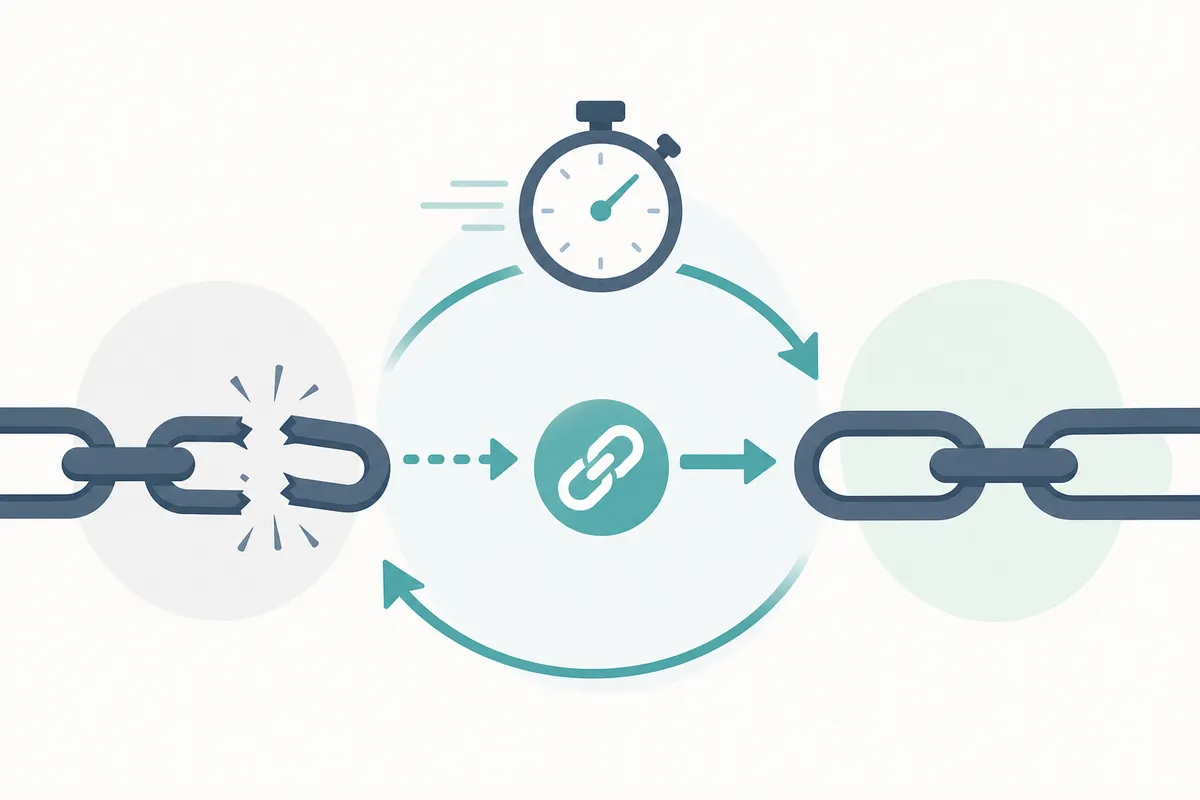
Bevor Sie etwas ändern, prüfen Sie die URL mit dem kostenlosen Redirect Checker von SearchBlueprint. Er zeigt Ihnen, ob Shopify den alten Link bereits weiterleitet, wo die Kette endet und ob es sich um eine echte 301-Weiterleitung oder um etwas Schwächeres wie eine 302 handelt. Nach wenigen Sekunden wissen Sie, ob überhaupt etwas zu beheben ist.
So richten Sie eine Shopify 301-Weiterleitung Schritt für Schritt ein
Schritt 1: Den alten und den neuen Pfad ermitteln
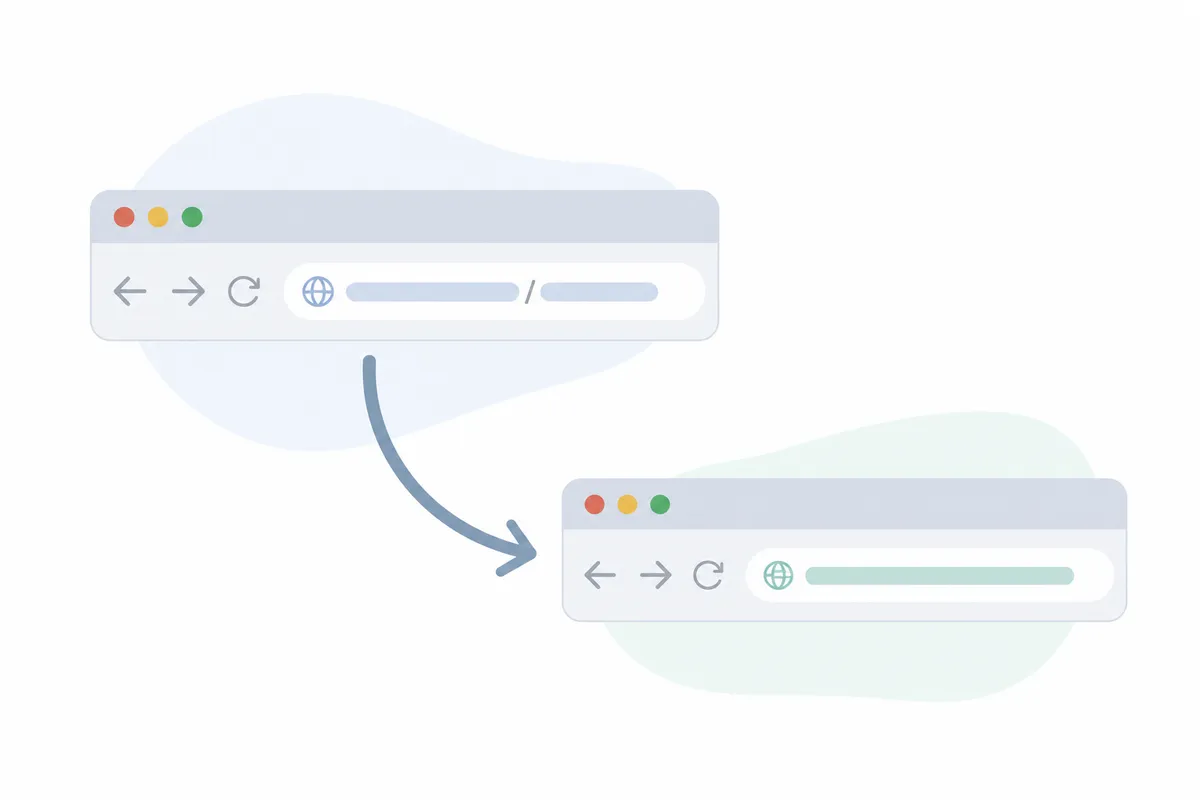
Öffnen Sie den defekten Link in einem Browser und kopieren Sie alles, was nach Ihrem Domainnamen steht. Lautete die alte URL yourstore.com/pages/contacts, ist der gesuchte Pfad /pages/contacts. Gehen Sie ebenso für die Seite vor, auf die Besucher stattdessen geleitet werden sollen, etwa /pages/contact-us.
Schritt 2: Die Weiterleitung im Shopify-Admin anlegen
Gehen Sie zu Online Store > Navigation und klicken Sie auf View redirects (bei älteren Themes heißt der Punkt URL Redirects). Klicken Sie auf Create URL redirect, tragen Sie den alten Pfad in das Feld „Redirect from" und den neuen Pfad in das Feld „Redirect to" ein und speichern Sie.
Schritt 3: Testen
Öffnen Sie die alte URL in einem privaten Browserfenster. Sie sollten sofort auf der neuen Seite landen, ohne sichtbaren Zwischenschritt. Wenn Sie einen 404-Fehler oder eine Endlosschleife erhalten, prüfen Sie, ob Sie nur den Pfad eingegeben haben und nicht die vollständige URL mit vorangestelltem https://yourstore.com, denn Shopify erwartet ausschließlich den relativen Pfad.
Wenn Sie ohnehin die Onpage-SEO aufräumen, gehen Sie die Einstellungen in unserem Shopify-SEO-Leitfaden in derselben Sitzung durch, denn Weiterleitungen und Änderungen an Metadaten gehören nach einer Umstrukturierung von Seiten oft zusammen.
Wann das integrierte Shopify-Tool reicht und wann nicht
Das native Weiterleitungstool von Shopify ist gut für das, wofür es gebaut wurde: eine Handvoll einzelner URL-Änderungen. Wackelig wird es, sobald der Umfang wächst oder die Weiterleitung eine größere Umstellung überstehen muss, etwa einen vollständigen Domainwechsel.
Eine URL oder die ganze Website
Wenn Sie ein einzelnes Produkt gelöscht oder eine Seite umbenannt haben, genügt das Admin-Panel. Wenn Sie von einer anderen Plattform migrieren, Shops zusammenlegen oder Ihr URL-Muster ändern (zum Beispiel, indem Sie jeden Blogbeitrag von /blog/ nach /blogs/news/ verschieben), wird das einzelne Eintragen von Weiterleitungen ab etwa ein paar Dutzend URLs unpraktikabel.
Eine einmalige Korrektur oder ein wiederkehrendes Problem
Ein einzelner defekter Link ist ein Einzelfall. Wenn dagegen in der Google Search Console Woche für Woche neue 404-Fehler auftauchen, haben Sie ein Muster. Meist steckt ein Theme dahinter, das URLs anders erzeugt als Ihre alte Website, oder eine Kollektion, die nach einem festen Zeitplan umorganisiert wird. Beheben Sie das an der Ursache, statt Weiterleitung für Weiterleitung zu flicken.
| Situation | Natives Shopify-Tool | Besserer Ansatz |
|---|---|---|
| Eine Seite umbenannt oder gelöscht | Funktioniert gut, wenige Minuten im Admin | Keine Änderung nötig |
| Ihren Shop auf eine neue Domain umstellen | Funktioniert automatisch | „Redirect all traffic to this domain" in den Domain-Einstellungen aktivieren, wodurch die 301-Weiterleitungen für alle alten URLs auf einmal entstehen |
| Migration von einer anderen Plattform wie WordPress oder Wix (Hunderte URLs) | Einzeln zu langsam | CSV-Massenimport über Online Store > Navigation > Import redirects |
| Wiederkehrende 404-Fehler durch eine sich ändernde Kollektionsstruktur | Behandelt Symptome, nicht die Ursache | Das URL-Muster oder die Theme-Einstellung beheben, die das Problem verursacht, und dann einmalig weiterleiten |
| Weiterleitungen nach Regeln oder Platzhaltern nötig (z. B. jede URL unter einem Pfad) | Nativ nicht unterstützt | Eine Weiterleitungs-App aus dem Shopify App Store |
Händler im Shopify Community forum, die vollständige Domains umgezogen haben, bestätigen, dass die Option „Redirect all traffic to this domain" die 301-Weiterleitungen automatisch erstellt: domainA.com/products/item wird zu domainB.com/products/item, ganz ohne manuelle Zuordnung. Der Schritt, den viele auslassen, ist die Meldung des Umzugs über das Tool zur Adressänderung der Google Search Console, damit Google weiß, dass es die Ranking-Signale übertragen soll. Die Dokumentation von Google zu site moves with URL changes erläutert das Vorgehen ausführlicher.
Typische Fehler, die eine Shopify 301-Weiterleitung scheitern lassen
- Das Weiterleitungsfeld von Shopify erwartet
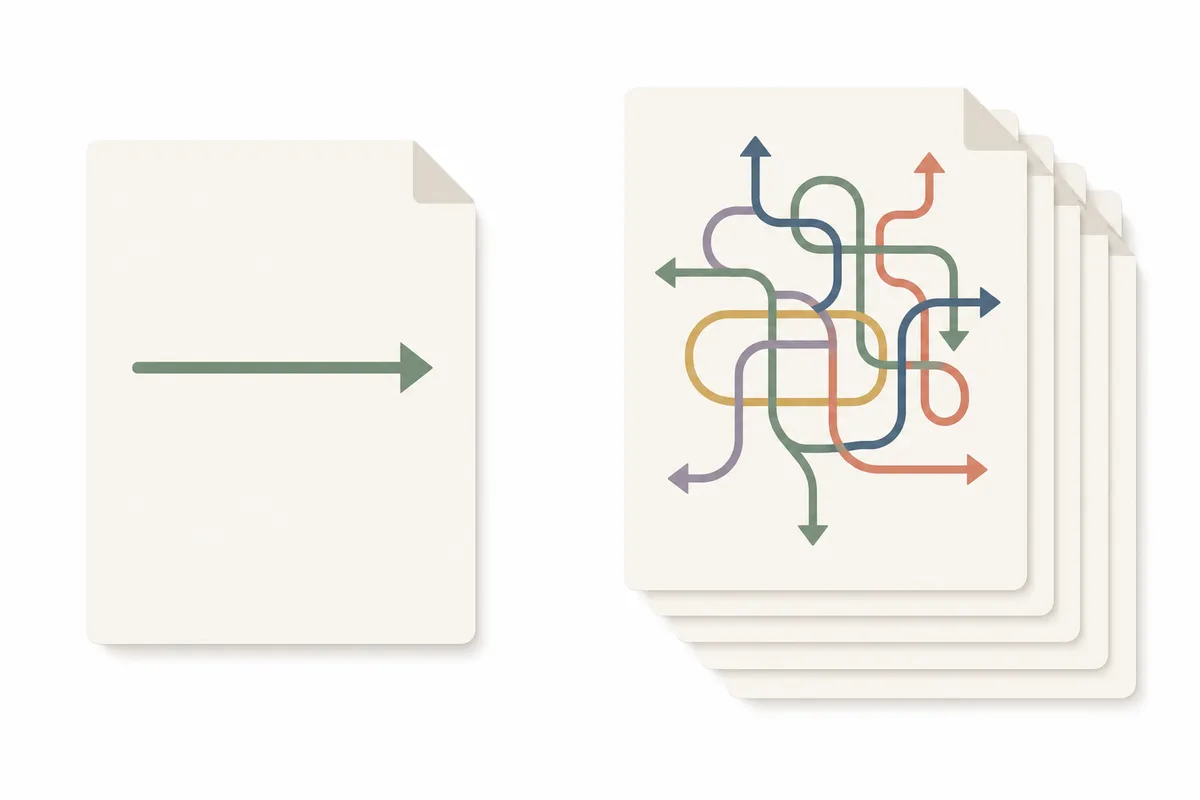
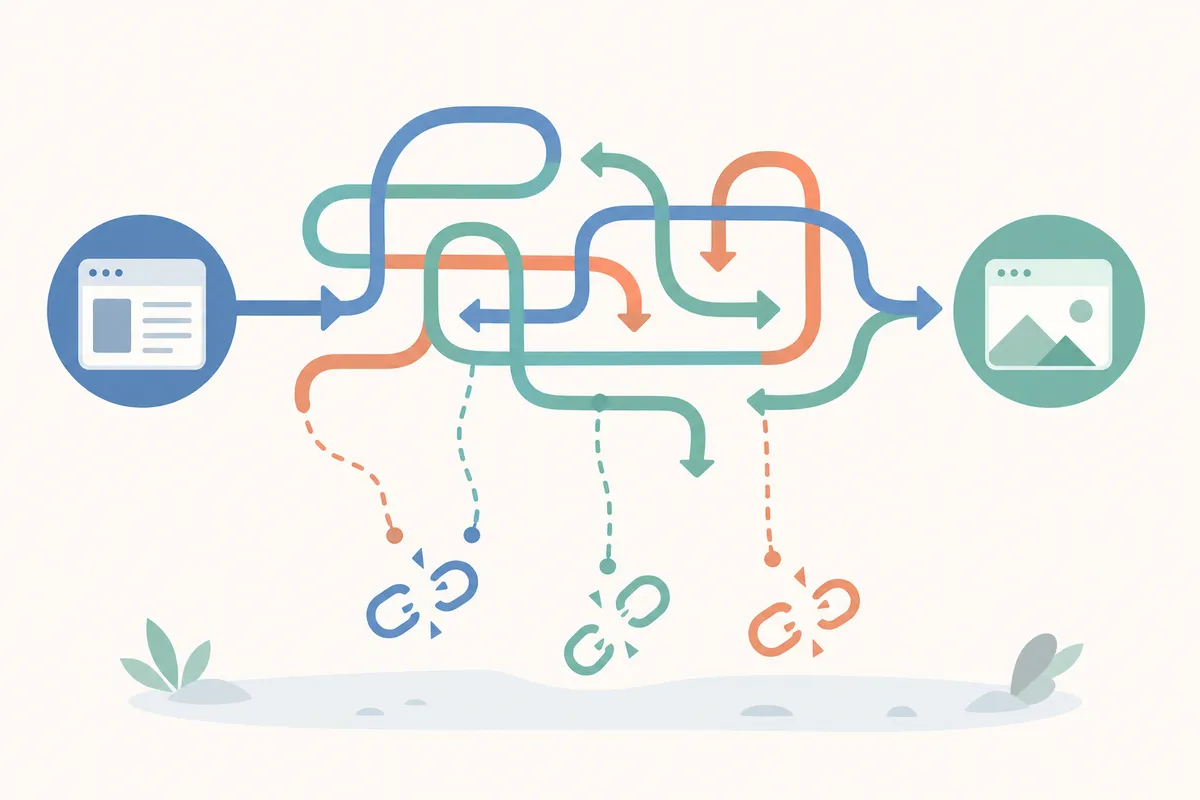
/pages/old-pageund nichthttps://yourstore.com/pages/old-page. Eine vollständige URL schlägt in der Regel stillschweigend fehl. - Eine Kette A → B → C fügt Zwischenschritte hinzu, verlangsamt die Seite und kann den SEO-Wert schwächen, den Sie erhalten wollen. Leiten Sie die alte URL daher direkt auf das endgültige Ziel.
- Wenn Ihre eigene Navigation, Blogbeiträge oder Theme-Bereiche noch auf den alten Pfad verlinken, funktioniert die Weiterleitung zwar, aber jeder Klick macht den zusätzlichen Umweg. Aktualisieren Sie diese Links, statt sich darauf zu verlassen, dass die Weiterleitung sie auffängt.
- Eine ganze Kategorie auf die Startseite zu leiten vermeidet zwar einen 404-Fehler, sagt Google aber nichts über die Relevanz. Die am besten passende Seite ist das bessere Ziel.
- Eine Weiterleitung auf Domainebene übernimmt vorhandene Pfade automatisch, aber Inhalte, die Sie nach dem Wechsel hinzufügen, brauchen eine eigene Zuordnung, wenn sich die Struktur geändert hat.
Wenn Sie abwägen, ob sich eine Weiterleitung angesichts des SEO-Risikos überhaupt lohnt, erklärt unser Beitrag zum Thema 301-Weiterleitung ohne Ranking-Verlust, was tatsächlich übertragen wird und was nicht.
Häufig gestellte Fragen
Schadet eine Shopify 301-Weiterleitung meinem SEO-Ranking?
Nein, eine korrekt eingerichtete 301-Weiterleitung ist der Standardweg, um das Ranking-Signal zu erhalten, wenn sich eine URL ändert. Probleme entstehen nur, wenn Weiterleitungen über mehrere Zwischenstationen laufen, auf irrelevante Seiten zeigen oder jahrelang bestehen bleiben, obwohl längst die eigentliche Korrektur hätte erfolgen sollen.
Wie lange dauert es, bis eine Shopify 301-Weiterleitung bei Google sichtbar wird?
Shopify wendet die Weiterleitung sofort auf den Live-Traffic an. Die Aktualisierung des Google-Index ist davon getrennt, und Sie können mit einigen Tagen bis zu einigen Wochen rechnen, je nachdem, wie oft die URL gecrawlt wird.
Kann ich in Shopify Weiterleitungen per Massenimport hochladen?
Ja. Unter Online Store > Navigation > View redirects gibt es eine Importoption, die eine CSV-Datei mit zwei Spalten akzeptiert: dem alten und dem neuen Pfad. Das ist die praktische Wahl für Migrationen mit mehr als ein paar Dutzend URLs.
Was ist der Unterschied zwischen einer Shopify 301-Weiterleitung und dem bloßen Verbinden einer neuen Domain?
Das Verbinden einer Domain ändert, wo Ihr Shop erreichbar ist. Erst die Aktivierung von „Redirect all traffic to this domain" in den Domain-Einstellungen erzeugt die 301-Weiterleitungen, jeweils eine für jeden Pfad der alten Domain und den passenden Pfad der neuen Domain.
Warum zeigt meine Shopify-Weiterleitung weiterhin einen 404-Fehler?
Meistens wurde der alte Pfad falsch formatiert eingegeben, die Weiterleitung wurde nicht gespeichert, oder Ihr Browser hat eine alte Antwort zwischengespeichert. Testen Sie in einem privaten Fenster und prüfen Sie, dass das Feld „Redirect from" exakt mit dem Pfad der defekten URL übereinstimmt, einschließlich eines abschließenden Schrägstrichs.
Link korrigieren, dann Ergebnis prüfen
Öffnen Sie jetzt Ihren Shopify-Admin, legen Sie die Weiterleitung für die aktuell defekte URL an und schicken Sie sie noch einmal durch den Redirect Checker, um zu bestätigen, dass sie sauber auf eine einzige 301-Weiterleitung aufgelöst wird. Wenn Sie mehr als eine Handvoll defekter Links haben oder ein vollständiges Bild davon wollen, was Sie sonst noch Rankings kostet, sprechen Sie mit dem Team und fordern Sie einen Beispielbericht an, der genau zeigt, was in Ihrem Shop behebbar ist.
Ressourcen / Quellenangaben
Quellen
Über den Autor
SearchBlueprint hat diesen Artikel mit der Content-Pipeline recherchiert, geschrieben und bewertet, die unsere Kunden auf ihren eigenen Websites einsetzen. Die Bewertung in der Autorenzeile ist die, die unsere Content-Engine dieser Seite vor der Veröffentlichung gegeben hat. Nichts davon wird von Hand geprüft, und genau das ist der Punkt: Es ist das Ergebnis des Produkts, veröffentlicht dort, wo jeder es nachprüfen kann.