Image-Sitemap-XML: So erstellen Sie eine, die Google wirklich liest
Von Toy Wen Da, Mitgründer · Aktualisiert · 7 Min. Lesezeit
Übersetzt aus dem englischen Original. Auf Englisch lesen
Eine Image-Sitemap-XML-Datei ist eine Sitemap oder eine Erweiterung einer Sitemap, die die Bilder auf Ihren Seiten auflistet, damit Google sie finden und indexieren kann. Sie erfasst auch Bilder, die per JavaScript geladen werden und die ein normaler Crawl möglicherweise übersieht. Prüfen Sie zuerst, ob Ihre aktuelle Sitemap bereits Bild-Tags enthält, denn viele von Plattformen erzeugte Sitemaps lassen sie komplett weg.

Wie eine Image-Sitemap-XML aussieht
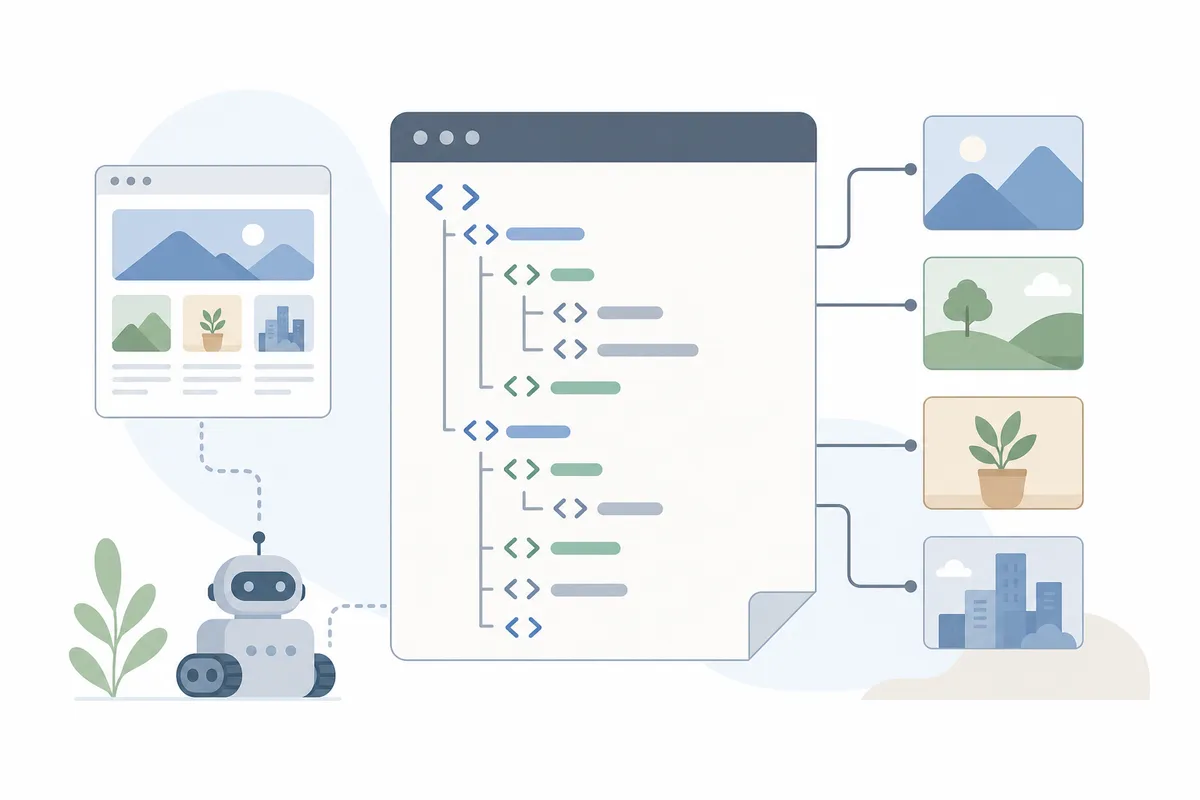
Die Dokumentation von Google beschreibt zwei gültige Ansätze: eine eigenständige Bild-Sitemap oder Bild-Tags in Ihrer regulären Sitemap. Der Crawler von Google behandelt beide gleich. Die Wahl ist also eine Frage der Struktur und hat keinen Einfluss auf das Ranking.
So sieht das aus, basierend auf der Dokumentation von Google Search Central:
<?xml version="1.0" encoding="UTF-8"?>
<urlset xmlns="http://www.sitemaps.org/schemas/sitemap/0.9"
        xmlns:image="http://www.google.com/schemas/sitemap-image/1.1">
  <url>
    <loc>https://example.com/sample1.html</loc>
    <image:image>
      <image:loc>https://example.com/image.jpg</image:loc>
    </image:image>
    <image:image>
      <image:loc>https://example.com/photo.jpg</image:loc>
    </image:image>
  </url>
  <url>
    <loc>https://example.com/sample2.html</loc>
    <image:image>
      <image:loc>https://example.com/picture.jpg</image:loc>
    </image:image>
  </url>
</urlset>
Die einzigen zwei Tags, die Sie brauchen
Google verlangt in jedem image:image-Block nur zwei Tags:
| Tag | Zweck | Erforderlich? |
|---|---|---|
image:image |
Fasst die Daten zu einem Bild zusammen | Ja |
image:loc |
Die vollständige URL des Bildes | Ja |
image:caption |
Von Google eingestellt | Nein, wird ignoriert |
image:title |
Von Google eingestellt | Nein, wird ignoriert |
image:geo_location |
Von Google eingestellt | Nein, wird ignoriert |
image:license |
Von Google eingestellt | Nein, wird ignoriert |
Ältere Anleitungen empfehlen noch immer, Bildunterschriften und Titel hinzuzufügen. Google hat sie aus seiner Dokumentation entfernt, sie einzubauen schadet also nicht, nützt aber auch nichts. Lassen Sie sie weg und halten Sie die Datei schlank.
Jedes url-Element kann bis zu 1,000 image:image-Tags enthalten. Eine Produktseite mit ein paar Fotos kommt dem nie nahe, eine Galerieseite mit Tausenden Bildern muss aber unter Umständen auf mehrere url-Einträge oder mehrere Sitemap-Dateien verteilt werden.
Das Problem auf Ihrer eigenen Website beheben

Wie Sie eine fehlende oder fehlerhafte Image-Sitemap-XML beheben, hängt von Ihrer Plattform ab. Hier ist der Weg für die gängigsten Setups.
WordPress
Mit Yoast SEO oder einem ähnlichen Plugin werden Bilder meist automatisch in die Sitemap aufgenommen, sobald die Einstellung XML Sitemaps des Plugins aktiviert ist. Den Schalter finden Sie in den Einstellungen General oder Features des Plugins. Wenn Sie Ihre Sitemap manuell oder mit einem einfachen Plugin erstellt haben, brauchen Sie wahrscheinlich eine spezielle Erweiterung für Bild-Sitemaps, denn die Standard-Sitemap von WordPress enthält keine Bild-Tags. Wenn Sie nicht sicher sind, was Ihre aktuelle Sitemap enthält, hilft Ihnen diese Anleitung weiter: wp-sitemap.xml finden, lesen und reparieren.
Shopify
Die native Sitemap von Shopify enthält keine Bild-Tags. Deshalb gibt es dafür Apps von Drittanbietern. Easy Image Sitemap zum Beispiel kostet laut der veröffentlichten Shopify-Preisliste der App ab $5.12 SGD/Monat (rund $4 USD) für Shops mit etwa 400 Bildern und bis zu $52.71 SGD/Monat für Kataloge mit 20,000 Bildern. Die App erstellt die Datei, reicht sie in der Search Console ein und überwacht die Indexierung im Zeitverlauf. Die Bewertungen im Shopify App Store ergeben im Schnitt 4.9 von 5 Punkten bei 29 Bewertungen. Mehrere Händler schreiben ihr zu, Bilder repariert zu haben, die eingereicht wurden, aber gar nicht indexiert waren. Das ist ein häufiges Symptom, wenn die Bilder auf einer CDN-Domain liegen, die Google nicht vollständig verifiziert hat.
Individuell programmierte oder statische Websites
Wenn Ihre Website von Hand programmiert oder statisch generiert wird, erzeugen Sie das XML entweder programmatisch beim Build oder nutzen einen Sitemap-Generator, der den Bild-Namespace unterstützt. Ein allgemeiner Crawler, der eine Standard-Sitemap ausgibt, ist ein guter Ausgangspunkt. Sie können einen mit dem kostenlosen XML Sitemap Generator ausführen. Ergänzen Sie die Bild-Tags anschließend von Hand oder per Skript, falls der Generator sie nicht nativ unterstützt.
Nach dem Bearbeiten der Datei
Egal, welchen Weg Sie wählen, schließen Sie mit diesen Schritten ab:
- Prüfen Sie, ob die Datei als XML gültig ist (keine ungeschlossenen Tags, korrekte Namespace-Deklaration).
- Laden Sie sie ins Stammverzeichnis Ihrer Website hoch oder dorthin, wo Ihre anderen Sitemaps liegen.
- Stellen Sie sicher, dass die
robots.txtweder die Bild-URLs noch den Ordner blockiert, in dem sie liegen. - Wenn die Bilder auf einer anderen Domain gehostet werden (zum Beispiel auf einem CDN), verifizieren Sie diese Domain separat in der Google Search Console.
- Reichen Sie die Sitemap erneut ein, und zwar unter Sitemaps in der Search Console.
Wann Ihre eigenen Tools genügen und wann nicht

Ein kostenloser Checker oder eine einmalige manuelle Korrektur genügt, wenn Sie eine einzelne URL untersuchen oder nach einer einmaligen Änderung bestätigen wollen, dass eine Sitemap gültig ist. Bei einem bildlastigen Katalog, der sich wöchentlich ändert, reicht das nicht mehr, denn jemand oder etwas muss die Sitemap aktuell halten, sobald Sie ein Produkt oder einen Blogbeitrag hinzufügen.
| Situation | Reicht der kostenlose bzw. manuelle Weg? | Warum |
|---|---|---|
| Prüfen, ob die Bild-Tags einer Seite vorhanden sind | Ja | Eine einzelne Abfrage, keine laufende Pflege nötig |
| Eine Sitemap nach einer einmaligen Korrektur validieren | Ja | Statische Prüfung, nichts zu automatisieren |
| Eine Imagebroschüren-Website mit 50 Seiten und seltenen Bildänderungen | Ja | Geringes Volumen, seltene Änderungen |
| Ein Shopify-Shop, der wöchentlich Produkte hinzufügt | Meist nicht | Braucht automatisches erneutes Einreichen bei jeder Änderung |
| Eine Medienseite, die täglich Dutzende Bilder veröffentlicht | Meist nicht | Manuelles Neuerstellen kann nicht Schritt halten |
| Herausfinden, warum bestimmte Bilder als "submitted, not indexed" erscheinen | Kostenlos beginnen, bei fehlender Lösung eskalieren | Überwachung über die Zeit erkennt Muster, die eine Momentaufnahme nicht zeigt |
Wenn Sie nur bestätigen wollen, dass eine Korrektur gewirkt hat, sagt Ihnen der Sitemap Checker das in Sekunden. Wenn Sie Hunderte SKUs verwalten und täglich neue Bilder hinzukommen, brauchen Sie ein Tool, das die Sitemap automatisch neu erzeugt und erneut einreicht. Genau diese Lücke füllen Apps und Plugins.
Häufige Fehler
- Davon auszugehen, dass die Standard-Sitemap Ihrer Plattform Bilder enthält. Die meisten tun das nicht, solange kein Plugin oder keine App Bild-Tags hinzufügt.
- Den Bildordner in der
robots.txtzu blockieren und diese Bilder trotzdem in der Sitemap aufzulisten. Google kann nicht indexieren, was es nicht crawlen darf. - Zu vergessen, die CDN-Domain in der Search Console zu verifizieren, wenn die Bilder getrennt von der Hauptwebsite gehostet werden.
- Veraltete Tags wie
image:captionoderimage:licensein der Hoffnung auf bessere Rankings hinzuzufügen. Google ignoriert sie. - Die Sitemap bei einem ständig wechselnden Katalog als "einmal einrichten und vergessen" zu behandeln und sich dann zu wundern, warum neue Produktbilder nie indexiert werden.
- Den Sitemap-Bericht der Search Console nach dem Einreichen zu überspringen, obwohl dort oft der einzige Ort ist, an dem ein Parsing-Fehler auftaucht.
Häufig gestellte Fragen
Brauche ich eine separate Bild-Sitemap, oder kann ich Bilder zu meiner bestehenden hinzufügen?
Beides funktioniert. Google behandelt eine eigenständige Bild-Sitemap und Bild-Tags in Ihrer regulären Sitemap als gleichwertig. Wählen Sie also, was Ihre Plattform leichter erzeugt.
Warum werden meine Bilder eingereicht, aber nicht indexiert?
Das passiert häufig, wenn Bilder auf einer separaten Domain wie einem CDN gehostet werden, die in der Google Search Console nicht verifiziert wurde. Es kann auch passieren, wenn die robots.txt den Bildpfad blockiert oder wenn die Bilder von geringer Qualität sind, anderswo dupliziert werden oder für Google schlicht nicht wertvoll genug sind, um sie zu priorisieren.
Wie viele Bilder kann ein Sitemap-Eintrag enthalten?
Laut der Dokumentation von Google bis zu 1,000 image:image-Tags pro url-Element. Seiten mit mehr Bildern müssen ihre Einträge in der Regel auf mehrere Sitemap-Dateien verteilen.
Verbessert eine Image-Sitemap-XML mein Google-Ranking?
Nicht direkt. Sie erhöht die Chance, dass Google Ihre Bilder findet und indexiert, besonders solche, die per JavaScript geladen werden und die ein Standard-Crawl möglicherweise übersieht. Das Ranking in der Bildersuche hängt weiterhin von Relevanz, Bildqualität und dem Inhalt rund um das Bild ab.
Kann ich ein Plugin nutzen, statt das XML selbst zu schreiben?
Ja, und bei größeren oder häufig aktualisierten Katalogen ist das meist die praktische Wahl. WordPress-Plugins wie Yoast SEO können Sitemaps automatisch erzeugen, und Shopify-Apps wie Easy Image Sitemap erstellen, reichen ein und überwachen die Datei fortlaufend.
Prüfen Sie noch heute Ihre Bild-Sitemap
Lassen Sie Ihre aktuelle Sitemap durch den kostenlosen Sitemap Checker laufen und sehen Sie nach, ob Bild-Tags vorhanden und gültig sind. Fehlen sie, ist die oben beschriebene Plattformlösung, die zu Ihrem Setup passt, Ihr nächster Schritt. Sobald die Datei live ist, beobachten Sie in den folgenden Wochen den Indexierungsstatus in der Search Console, denn dort zeigen sich Probleme mit der Image-Sitemap-XML tatsächlich. Wenn Sie ein umfassenderes Bild davon haben möchten, was Ihre Seiten in der Suche sonst noch ausbremsen könnte, sprechen Sie mit dem Team.
Über den Autor
SearchBlueprint hat diesen Artikel mit der Content-Pipeline recherchiert, geschrieben und bewertet, die unsere Kunden auf ihren eigenen Websites einsetzen. Die Bewertung in der Autorenzeile ist die, die unsere Content-Engine dieser Seite vor der Veröffentlichung gegeben hat. Nichts davon wird von Hand geprüft, und genau das ist der Punkt: Es ist das Ergebnis des Produkts, veröffentlicht dort, wo jeder es nachprüfen kann.