So prüfen Sie Backlinks in Google Analytics (und was dabei fehlt)
Von Toy Wen Da, Mitgründer · Aktualisiert · 15 Min. Lesezeit
Übersetzt aus dem englischen Original. Auf Englisch lesen
Am schnellsten prüfen Sie Backlinks in Google Analytics so: Öffnen Sie Berichte (Reports), dann Akquisition (Acquisition) und dann Trafficakquisition (Traffic acquisition). Stellen Sie die Dimension auf Session source / medium um und suchen Sie in der Tabelle nach „referral“. So sehen Sie, welche Websites Ihnen Klick-Traffic schicken. Eine vollständige Backlink-Liste ist das nicht, diese Lücke schließt die Search Console.

Kann Google Analytics Ihre Backlinks anzeigen?
Nur die, die jemand angeklickt hat. Ein Backlink ist ein Link von einer anderen Website auf Ihre. GA4 kann einen Besuch darüber nur protokollieren, wenn die Person dem Link tatsächlich folgt, Ihr Google-Tag auf der Zielseite geladen wird und der Browser die verweisende Domain weitergibt.
Das heißt: GA4 beantwortet die Frage „Welche Links bringen mir Besucher?“, nicht „Welche Links gibt es?“. Wenn Sie vorab die vollständige Definition lesen möchten, finden Sie sie in Backlinks für SEO: Was sie sind und wie Sie die richtigen gewinnen.
Hinter jeder Variante der Frage steht ein anderes kostenloses Tool:
| Frage | Bestes kostenloses Tool | Was Sie sehen | Kosten |
|---|---|---|---|
| Welche Websites verlinken auf mich? | Google Search Console, Links-Bericht | Top-verlinkende Websites, am häufigsten verlinkte Seiten, Ankertext | Kostenlos für verifizierte Websites |
| Welche Links bringen tatsächlich Besucher? | GA4, Trafficakquisition | Sitzungen, Engagement-Rate, Landingpage | Kostenlos |
| Welche Besucher über Links konvertieren? | GA4, mit eingerichteten Schlüsselereignissen | Conversions, zugeordnet zur verweisenden Domain | Kostenlos |
| Wer verlinkt auf meinen Wettbewerber? | Bing Webmaster Tools | Backlinks für jede Domain, ohne Verifizierung | Kostenloses Konto |
| Ist ein Link nofollow oder sponsored? | Das HTML der verlinkenden Seite | Link-Attribute, die GA4 und GSC nie anzeigen | Kostenlos, manuell |

So prüfen Sie Backlinks in Google Analytics 4: Schritt für Schritt
Der Bericht „Trafficakquisition“ misst, welche Quellen Sitzungen auslösen. So machen Sie daraus einen brauchbaren Backlink-Bericht.
Den Bericht „Trafficakquisition“ öffnen
Gehen Sie in GA4 zu Berichte, dann Akquisition und dann Trafficakquisition. Fehlt der Bericht in Ihrem Menü, kann ihn ein Bearbeiter des Kontos in den Bibliothekseinstellungen wieder hinzufügen.
Einen Zeitraum von mindestens 90 Tagen wählen
Wählen Sie die letzten 90 Tage oder mehr. Referral-Traffic schwankt stark. Eine einzige Erwähnung in einer Linksammlung oder einem Newsletter kann kurz für viele Besuche sorgen, danach tut sich wochenlang nichts. Ein Zeitraum von 7 oder 30 Tagen unterschätzt Ihr tatsächliches Linkprofil.
Die Dimension auf Session source / medium umstellen
Die Tabelle öffnet sich mit Session default channel group. Diese Gruppierung wirft Referral-Traffic in einen groben Topf. Klicken Sie auf diese Spaltenüberschrift und ändern Sie die primäre Dimension auf Session source / medium, um jede Domain namentlich zu sehen.
Die Tabelle auf Referral-Traffic eingrenzen
Geben Sie „referral“ in das Suchfeld über der Tabelle ein. Für einen saubereren Schnitt fügen Sie einen Filter hinzu, bei dem Session default channel group genau mit Referral übereinstimmt.
Engagement-Kennzahlen ergänzen, bevor Sie die Qualität beurteilen
Sortieren Sie nicht nur nach Sitzungen. Fügen Sie Engaged sessions, Engagement rate und Schlüsselereignisse (Key events) als Spalten hinzu. GA4 zählt eine Sitzung als engagiert, wenn sie 10 Sekunden oder länger dauert, ein Schlüsselereignis enthält oder zwei oder mehr Seitenaufrufe umfasst.
Die Landingpage ergänzen, um zu sehen, welcher Inhalt den Link verdient hat
Klicken Sie auf das Pluszeichen neben der Dimensionsauswahl und fügen Sie Landing page + query string als sekundäre Dimension hinzu. Jetzt ordnet jede Zeile einer verweisenden Domain die Seite zu, auf die sie Besucher geschickt hat.
| Referral-Quelle | Landingpage | Was es wahrscheinlich bedeutet | Nächster Schritt |
|---|---|---|---|
| industryblog.com / referral | /blog/seo-checklist | Ein redaktioneller Link schickt engagierte Leser | Seite aktualisieren, dieselbe Website erneut ansprechen |
| directory-site.com / referral | / (Startseite) | Ein Eintrag verweist auf Ihre Startseite, nicht auf eine passende Seite | Um einen tiefer liegenden Link auf die konkrete Leistungsseite bitten |
| checkout.stripe.com / referral | / (beliebige Seite) | Besucher kehren aus einem Bezahlvorgang zurück, kein echter Backlink | Domain zu den unerwünschten Verweisen hinzufügen |
| unknown-domain.xyz / referral | / | 100 % Absprungrate, kaum Engagement | Als Spam behandeln, aus der Analyse ausschließen |
Noch einmal zur Erinnerung: Referral ist nur einer von mehreren Kanälen. Rechnen Sie damit, dass er kleiner ausfällt als organische Suche oder direkter Traffic, und lesen Sie ihn zusammen mit Organischer Traffic: So messen Sie ihn und steigern ihn in 5 Schritten und nicht isoliert.
Die genaue Seite finden, die auf Sie verlinkt hat (der Page-referrer-Bericht)
Die Trafficakquisition zeigt nur Domains. Um die tatsächliche URL zu sehen, die auf Sie verlinkt hat, erstellen Sie eine Freiform-Exploration mit der Dimension Page referrer.
Gehen Sie zu Erkunden (Explore) und dann zu Freiform (Free form). Fügen Sie Page referrer, Landing page + query string und Event name als Dimensionen hinzu, mit Sessions oder Views als Messwert. Filtern Sie Event name so, dass er genau page_view entspricht. Filtern Sie Page referrer so, dass Ihre eigene Domain ausgeschlossen ist, und blenden Sie Zeilen aus, in denen Page referrer genau „(not set)“ entspricht.
Rechnen Sie damit, dass viele Zeilen nur https://example.com/ zeigen statt der vollständigen Artikel-URL. Das ist kein Fehler. Die meisten Browser verwenden heute standardmäßig die Referrer-Richtlinie strict-origin-when-cross-origin. Sie übermittelt nur die Domain, nicht den Pfad, wenn jemand zwischen zwei verschiedenen HTTPS-Websites wechselt. Die Referrer-Policy-Spezifikation des W3C legt dieses Verhalten für genau diesen Cross-Origin-Fall als Browser-Standard fest. Außerdem begrenzt GA4 den Wert von page_referrer auf 420 Zeichen, sodass eine ungewöhnlich lange URL abgeschnitten wird, bevor sie in Ihrem Bericht ankommt.
So prüfen Sie Backlinks in der Google Search Console
Der Links-Bericht der Search Console ist das Nächste an einem kostenlosen Backlink-Checker, das Google anbietet, und er deckt jede Property ab, die Sie verifiziert haben.
Den Links-Bericht öffnen
Wählen Sie in der Search Console Ihre Property aus und klicken Sie im linken Menü auf Links.
Top linked pages und Top linking sites lesen
Öffnen Sie unter External links die Ansicht Top linked pages, um zu sehen, welche Ihrer URLs die meisten Links anziehen. Öffnen Sie Top linking sites, um zu sehen, welche Root-Domains Ihnen die meisten Links senden. Klicken Sie dann auf eine beliebige Domain, um genau zu sehen, auf welche Seiten sie verlinkt.
Top linking text auf Ankertext-Muster prüfen
Hier sehen Sie, mit welchen Worten andere Websites auf Sie verlinken. Duplikate, die sich nur in der Groß- und Kleinschreibung unterscheiden, werden zu einer Zeile zusammengeführt. Editorial.Link, ein Anbieter für Linkaufbau, hat 518 SEO-Fachleute befragt und festgestellt, dass 41,7 % von ihnen Partial-Match-Ankertext gegenüber Exact-Match bevorzugen. Das sollten Sie im Hinterkopf behalten, wenn Sie beurteilen, ob Ihr eigenes Ankerprofil natürlich wirkt.
Die Link-Liste exportieren
Klicken Sie oben im Bericht auf Export external links. Sie können die neuesten Links exportieren, die Google entdeckt hat, oder eine breitere Stichprobe, insgesamt bis zu 100.000 Zeilen, wobei eine einzelne Tabellenansicht bei 1.000 Zeilen endet.
| Berichtsansicht | Was sie zeigt | Exportlimit | Bekannte Einschränkung |
|---|---|---|---|
| Top linked pages | Ihre Seiten, sortiert nach eingehenden Links | 1.000 Zeilen pro Tabelle | Nur eine Stichprobe, nicht vollständig |
| Top linking sites | Root-Domains, die auf Sie verlinken | 1.000 Zeilen pro Tabelle | Gruppiert nach kanonischer URL |
| Top linking text | Ankertext, der in Ihren Links verwendet wird | 1.000 Zeilen pro Tabelle | Duplikate mit unterschiedlicher Groß- und Kleinschreibung zusammengeführt |
| Export external links | Ein Massenexport entdeckter Links | Bis zu 100.000 Zeilen | Zeigt nie den nofollow-Status |
Google sagt ausdrücklich, dass es sich um eine Stichprobe handelt. Laut der eigenen Dokumentation von Google Search Central (https://developers.google.com/search) soll der Links-Bericht kein vollständiges Verzeichnis aller Links auf Ihre Website sein. Er unterscheidet auch nicht zwischen einem nofollow-Link und einem, der das volle Ranking-Signal weitergibt.
Ist der Suchoperator link: noch nützlich?

Nein. Die alte Abkürzung, link:yourdomain.com in Google einzugeben, ist schon seit Jahren nicht mehr zuverlässig. Googles John Mueller riet bereits im Januar 2017 davon ab, und als Backlink-Check hat sie sich nie erholt.
Was weiterhin funktioniert, ist die Suche nach Erwähnungen Ihrer Marke, die womöglich gar nicht verlinkt sind:
yourdomain.com -site:yourdomain.comfindet Seiten, die Ihre Domain erwähnen, ohne Ihre eigene Website."Your Brand Name" -site:yourdomain.comzeigt Markenerwähnungen ohne Link, die leichte Ziele für Outreach sind.competitor.com -site:competitor.commacht dieselbe Übung für einen Konkurrenten.
Das ist Handarbeit und wird nie vollständig sein, aber es ist kostenlos und findet unverlinkte Erwähnungen, die Ihnen kein Backlink-Tool zeigt. Google hat auch andere einst nützliche Such-Abkürzungen auf dieselbe Weise abgeschafft. Der Operator cache: ging denselben Weg, wie in Google Search in cache ist Geschichte: So sehen Sie Seiten aus dem Cache jetzt beschrieben.
So prüfen Sie kostenlos die Backlinks jeder beliebigen Website
Search Console und GA4 decken nur Websites ab, die Sie verifiziert haben. Für das Linkprofil eines Wettbewerbers oder eine zweite Meinung zu Ihrem eigenen gibt es einige kostenlose Optionen.
| Tool | Wessen Backlinks | Kosten | Am besten geeignet für | Was Sie kostenlos nicht sehen |
|---|---|---|---|---|
| Google Search Console | Nur Ihre verifizierten Websites | Kostenlos | Links, die Google tatsächlich indexiert hat, mit Ankertext | Vollständiger Verlauf, nofollow-Status |
| Google Analytics 4 | Ihre Website, nur angeklickte Links | Kostenlos | Welche Links engagierte, konvertierende Besucher schicken | Links, die niemand angeklickt hat |
| Bing Webmaster Tools | Jede Domain | Kostenloses Konto | Linkprofile von Wettbewerbern, ohne Verifizierung | Klick- oder Engagement-Daten |
| Ahrefs Backlink Checker | Jede Domain | Kostenlos, eingeschränkte Ansicht | Ein schneller Überblick über verweisende Domains und Top-Seiten | Vollständige Liste der verweisenden Domains |
| Semrush Backlink Analytics | Jede Domain | Kostenloser Tarif, begrenzte Berichte pro Tag | Authority Score, Backlinks insgesamt, Dofollow-Anteil | Vollständige historische Link-Daten |
Das Tool von Bing ist hier die unterschätzte Option. Seit dem Relaunch 2020 listet der Bereich Backlinks in den Bing Webmaster Tools die Backlinks für jede beliebige Domain auf, nicht nur für Ihre eigenen oder verifizierten. Damit ist er der einfachste kostenlose Weg, einen Wettbewerber zu prüfen.
Ein typischer Ablauf bei einem kostenlosen Checker sieht so aus: Domain eingeben, auf die Schaltfläche zur Backlink-Prüfung klicken und dann die Backlinks und Kennzahlen ansehen, die zurückgegeben werden, etwa Backlinks insgesamt, verweisende Domains und einen Authority-Wert. Betrachten Sie die kostenlose Zahl als Richtwert. Jeder Anbieter durchsucht das Web anders, deshalb stimmen die Summen zweier Tools für dieselbe Domain nie exakt überein.

GA4-Referrals mit der Search Console abgleichen
GA4 und Search Console messen unterschiedliche Ausschnitte desselben Linkprofils, und Google sagt ausdrücklich, dass man nicht erwarten sollte, dass die Zahlen übereinstimmen. Kombinieren Sie die beiden, statt sich für eines zu entscheiden:
- Exportieren Sie Top linking sites aus der Search Console für Ihren gewählten Zeitraum.
- Exportieren Sie Ihre GA4-Referral-Zeilen (Session source / medium, gefiltert auf Referral) für denselben Zeitraum.
- Gleichen Sie Domains ab, die in beiden vorkommen. Das sind Links, die sowohl indexiert sind als auch tatsächlich Klicks bringen, Ihr stärkster Wertnachweis.
- Markieren Sie Domains, die in der Search Console auftauchen, aber nie in GA4. Der Link existiert, aber niemand klickt darauf, oft ein Zeichen für schlechte Platzierung oder eine unpassende Zielgruppe.
Dieser Abgleich fließt auch in Ihr gesamtes Traffic-Bild ein. Eine Domain, die engagierte Referral-Sitzungen liefert, leistet neben Ihrem organischen Kanal echte Arbeit. Genau diese Art von Signal behandelt So verbessern Sie das Google-Ranking Ihres Unternehmens in 90 Tagen.
Backlinks finden, die auf defekte Seiten zeigen
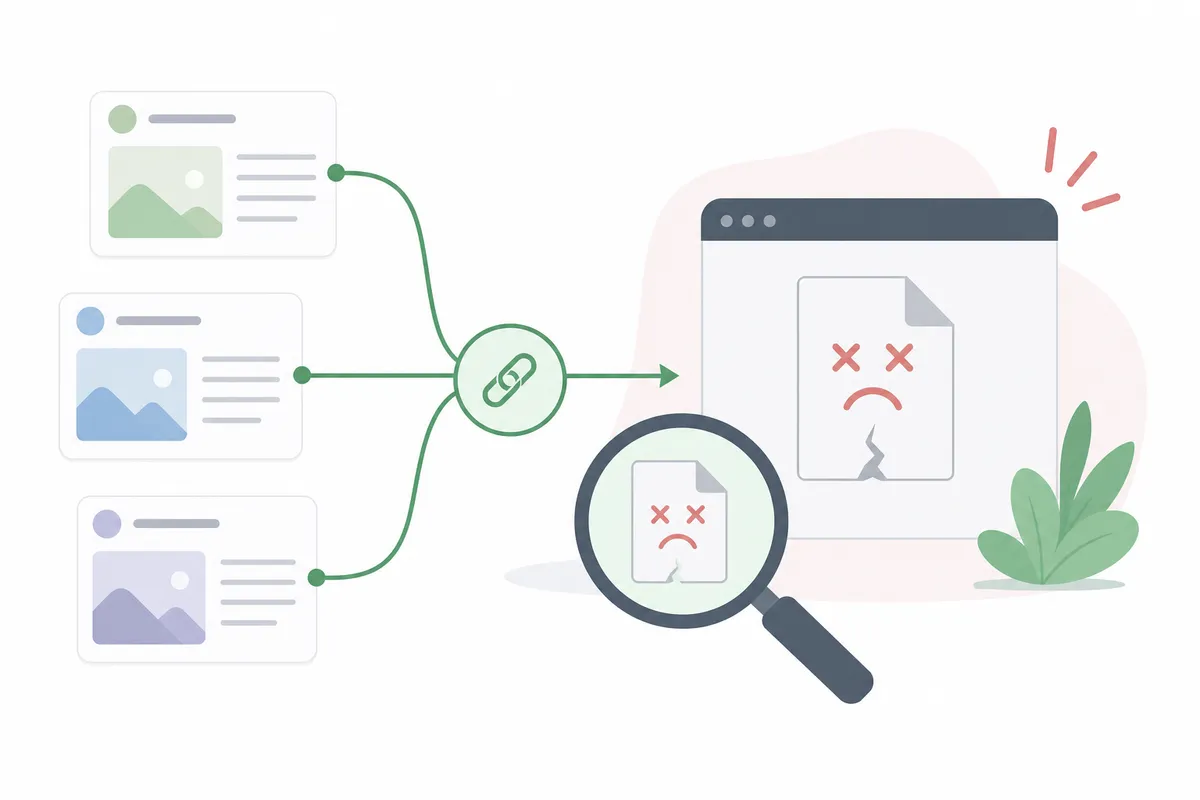
GA4 kann einen Backlink auf eine tote Seite nicht von sich aus markieren, weil ein 404-Fehler eine eigene Sitzung erzeugt, bei der im Standardbericht kein Referrer-Problem sichtbar ist. Kombinieren Sie GA4 deshalb mit dem Bericht Seitenindexierung (Page indexing) der Search Console, der URLs mit Fehlern auflistet, und gleichen Sie diese Pfade mit Ihrem Export von Top linked pages ab.
Jede URL, die in beiden Listen auftaucht, also eingehende Links hat und einen Crawling-Fehler, verliert an Link Equity, und zwar jeden Tag, an dem sie defekt bleibt. Die Lösung ist in der Regel eine 301-Weiterleitung auf das nächstliegende funktionierende Gegenstück, nicht eine pauschale Weiterleitung auf Ihre Startseite, die genau die Relevanz verschwendet, auf die der ursprüngliche Link gezeigt hat.
Links, die Sie kontrollieren, mit UTM-Parametern taggen
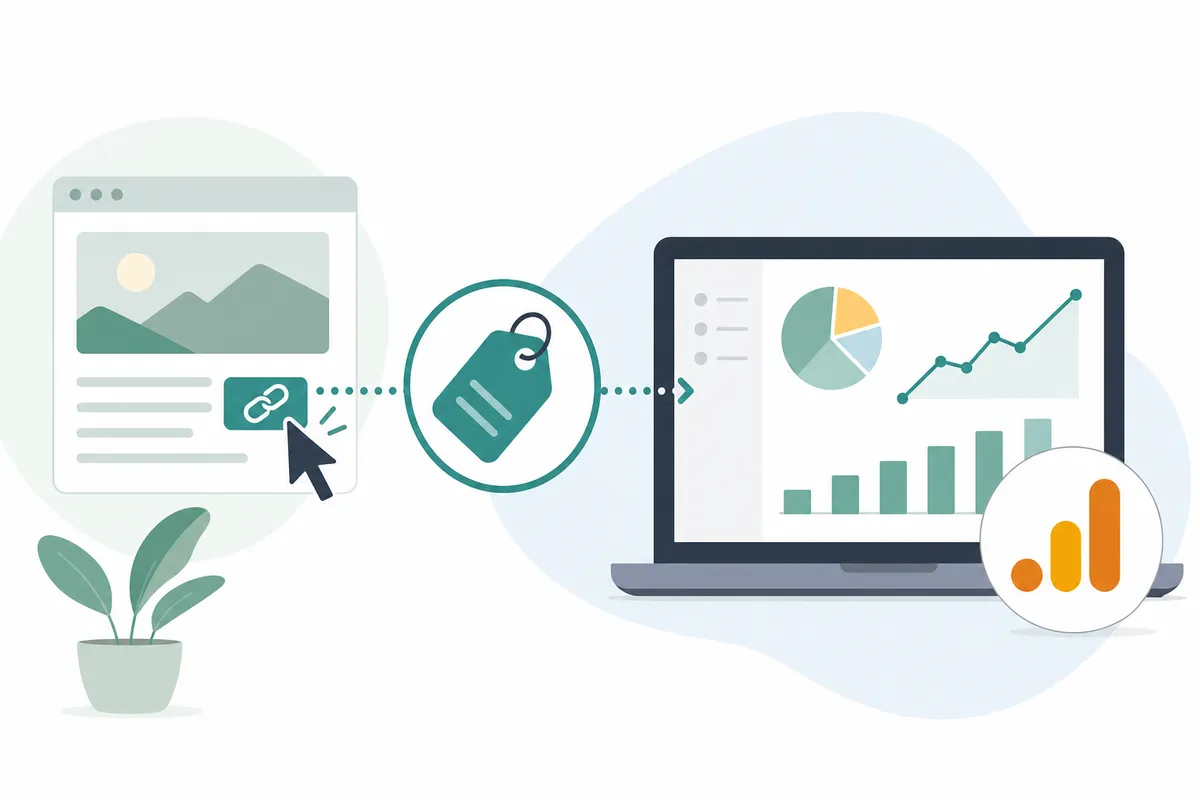
Jeder Link, den Sie kontrollieren können, etwa Gastbeiträge, Verzeichniseinträge oder Partnerseiten, sollte UTM-Parameter tragen (utm_source, utm_medium, utm_campaign). Ein getaggter Link erscheint unter seiner eigenen Kombination aus Quelle und Medium statt unter dem allgemeinen „referral“. So können Sie ihn auch dann messen, wenn der HTML-Referrer der Zielseite unterwegs irgendwo entfernt wird.
Taggen Sie keine Links, die Sie nicht kontrollieren. Ein Link, den eine andere Website von sich aus und ohne Abstimmung mit Ihnen setzt, sollte ungetaggt bleiben, damit er in Ihrem Bericht ganz natürlich als Referral-Traffic erscheint.
Falsche und Spam-Referrals aus dem Bericht entfernen
Nicht jede Zeile in Ihrem Referral-Bericht ist ein echter Backlink. Mehrere Kategorien müssen herausgefiltert werden, bevor Sie Schlüsse ziehen.
Selbstverweise und wie Sie sie stoppen
Selbstverweis-Traffic sieht aus wie eine Sitzung, die von Ihrer eigenen Domain kam. Meist hat er eine von drei Ursachen: eine Landingpage ohne GA4-Tag, eine Sitzung über mehrere Subdomains, die GA4 nicht zusammenführen konnte, oder fehlerhaftes Cross-Domain-Tagging bei einem Checkout oder einer Registrierung. Jede dieser Ursachen bläht Ihre Sitzungszahl auf und weist echte Besuche fälschlich als „Backlinks“ aus, die nie Links waren.
Drittanbieter-Zahlungsdienstleister
Wird ein Kunde zu einem Zahlungsdienstleister und wieder zurück geleitet, kann GA4 den Rückweg als neue Referral-Sitzung protokollieren. Das ist kein Backlink, und wenn Sie es im Bericht lassen, erscheint ein Checkout-Anbieter wie eine Ihrer wichtigsten verweisenden Domains.
Spam- und Ghost-Referral-Traffic
Referrer-Spam ist Traffic, den Bots an Ihre GA4-Property schicken, nur damit Sie die URL des Spammers besuchen, manchmal mit einem Affiliate-Link, der bei einem Klick Provision einbringt. Manche Website-Betreiber berichten, dass Bot- oder Fake-Traffic in einem Monat bis zu 90 % ihres Referral-Volumens ausmachte. Das ist ein Hinweis, unbekannten Domains mit Misstrauen zu begegnen, bevor Sie auf Basis ihrer Daten handeln.
| Kennzahl | Spam-Signal | Wahrscheinliche Ursache | Was zu tun ist |
|---|---|---|---|
| Absprungrate | Bei oder nahe 100 % | Bot-Traffic, nie ein echter Besuch | Domain ausschließen |
| Durchschnittliche Sitzungsdauer | 00:00:00 | Kein echtes menschliches Verhalten | Domain ausschließen |
| Neue Sitzungen | Bei oder nahe 100 % | Ghost-Traffic ohne wiederkehrende Besucher | Domain ausschließen |
| Domainname | Zufällige alphanumerische Zeichenfolge | Automatisiertes Spam-Netzwerk | Domain ausschließen |
| Schlüsselereignisse | Immer null, hohes Volumen | Fake-Traffic, keine Kaufabsicht | Domain ausschließen |
So fügen Sie in GA4 unerwünschte Verweise hinzu
Gehen Sie zu Verwaltung (Admin), dann zu Datenstreams (Data Streams) und wählen Sie Ihren Web-Stream aus. Öffnen Sie das Google-Tag, klicken Sie auf Configure tag settings, dann auf Show all und dann auf List unwanted referrals. Fügen Sie jede Domain hinzu, die Sie ausschließen möchten. Sie können nach Contains, Equals, Begins with, Ends with oder Regex abgleichen. Halten Sie es einfach, solange Sie mit regulären Ausdrücken nicht sicher umgehen können, denn ein einziges falsches Muster kann stillschweigend auch legitimen Traffic ausschließen.
Warum GA4 keine oder deutlich weniger Backlinks als erwartet zeigt
Ein sauberer Referral-Bericht ist nicht immer ein Beweis dafür, dass Sie keine Backlinks haben. Mehrere Dinge können einen echten Link vor GA4 komplett verbergen.
| Grund | Warum es passiert | Lösung |
|---|---|---|
| Niemand hat auf den Link geklickt | GA4 protokolliert nur Traffic, nicht die Entdeckung | Prüfen Sie stattdessen den Links-Bericht der Search Console |
| Das Tag wurde nicht ausgelöst | Ein Consent-Banner hat das Tracking blockiert oder das Tag fehlt | Prüfen Sie den Tag Assistant auf der Landingpage |
| Der Referrer wurde entfernt | Die Richtlinie strict-origin-when-cross-origin des Browsers | Verlassen Sie sich auf Daten auf Domain-Ebene, nicht auf vollständige URLs |
| Zeitraum zu kurz | Referral-Traffic schwankt stark | Rufen Sie 90 Tage oder mehr ab |
| Er wird einem anderen Kanal zugeordnet | Ein getaggter Link mit eigenem UTM überschreibt „referral“ | Prüfen Sie Session source / medium, nicht nur die Kanalgruppe |
| Der Besucher nutzte einen KI-Assistenten | Eine Chat-Antwort hat Sie zitiert, ohne klassischen HTML-Referrer | Prüfen Sie Server-Logs oder einen eigenen Bericht zu KI-Traffic |
Die letzte Zeile wird immer häufiger. Da immer mehr Menschen über KI-Assistenten recherchieren, statt auf ein klassisches Suchergebnis zu klicken, erzeugen manche Zitate nie den Referrer, den GA4 lesen soll. Mehr dazu in Die Rolle von KI-Suchmaschinen im modernen SEO: So bleiben Sie 2026 sichtbar.
Nofollow, sponsored oder UGC: was keines der beiden Tools verrät
Weder GA4 noch die Search Console kennzeichnen einen Link nach seinem rel-Attribut. Ein Link kann nofollow, sponsored oder nutzergenerierter Inhalt (UGC) sein, und beide Berichte zeigen ihn genauso an wie einen vollständig gefolgten redaktionellen Link.
Zum Prüfen sehen Sie sich den Quellcode der verlinkenden Seite an und suchen in der Nähe des Anker-Tags nach rel="nofollow", rel="sponsored" oder rel="ugc". Alternativ lassen Sie die URL durch ein eigens dafür gebautes Link-Checker-Tool laufen. Das ist wichtig, denn eine Seite voller nofollow-Links kann Ihnen in GA4 durchaus echte, engagierte Besucher schicken und trägt trotzdem kaum dazu bei, wie Suchmaschinen Ihre Website bewerten.
Referral-Daten in Linkaufbau-Entscheidungen übersetzen
Sobald Ihr Bericht sauber ist, nutzen Sie ihn, um zu entscheiden, wohin Sie als Nächstes Ihre Outreach-Zeit investieren, statt die Zahlen nur zu bewundern.
| Was Sie in GA4 sehen | Was es meist bedeutet | Nächste Aktion |
|---|---|---|
| Viele Sitzungen, hohes Engagement, eine Domain | Link und Ihr Inhalt passen wirklich zusammen | Dieselbe Website für einen zweiten, tieferen Link ansprechen |
| Viele Sitzungen, kaum Engagement | Themen passen zwischen Spenderseite und Ihrer Seite nicht zusammen | Ankertext oder Relevanz der Landingpage anpassen |
| Ein Referral mit starken Schlüsselereignissen | Das ist Ihr wertvollster Backlink-Typ | Zielgruppe der Spenderseite studieren und mehr davon finden |
| Mehrere Referrals, gleicher Inhaltstyp | Ein Muster, das sich zu wiederholen lohnt | Mehr Inhalte in diesem Format produzieren |
| Kein Referral-Traffic von bekannten Backlinks | Der Link existiert, aber niemand klickt darauf | Link neu positionieren oder bessere Platzierung erbitten |
Visuelle Inhalte tauchen in der dritten Zeile überproportional oft auf. Ein Asset, das zum Teilen und Einbetten gebaut ist, etwa ein Datendiagramm oder eine eigene Grafik, verdient oft Links, die ein einfacher Artikel nie bekommt. Das Format beschreibt Infografik für SEO: So machen Sie aus Visuals Backlinks. Wenn Sie wissen, was funktioniert, skalieren Sie es mit einem wiederholbaren Prozess, wie er in So bauen Sie Backlinks für explosives SEO-Wachstum auf: 5 Schritte beschrieben ist.
Eine monatliche Routine aufbauen, um Backlinks in Google Analytics und Search Console zu prüfen
Eine einzelne Prüfung sagt Ihnen fast nichts. Eine monatliche Routine zeigt, ob Ihr Linkprofil wächst, stagniert oder unbemerkt verfällt.
| Häufigkeit | Aufgabe | Wo | Zeitaufwand |
|---|---|---|---|
| Monatlich | 90-Tage-Referral-Bericht abrufen | GA4, Trafficakquisition | 10 Minuten |
| Monatlich | Top linking sites und Top linked pages exportieren | Google Search Console | 10 Minuten |
| Monatlich | Beide Exporte auf Übereinstimmungen und Lücken abgleichen | Tabellenkalkulation | 15 Minuten |
| Monatlich | Liste der unerwünschten Verweise aktualisieren | GA4, Datenstreams | 5 Minuten |
| Vierteljährlich | Backlinks eines Wettbewerbers auf neue Chancen prüfen | Bing Webmaster Tools | 20 Minuten |
Speichern Sie sich diese Anleitung als Lesezeichen: So prüfen Sie Backlinks in Google Analytics (und was dabei fehlt). Dann dauert die nächste Prüfung zehn Minuten statt einer Stunde, in der Sie die Menüpfade neu lernen.
Verknüpfen Sie die monatliche Prüfung mit Ihrem übergeordneten Redaktionskalender, statt sie isoliert durchzuführen. Eine Linkaufbau-Routine funktioniert am besten zusammen mit einem dokumentierten Plan, wie er in So planen Sie Content-Marketing in 6 Schritten (mit einem echten Beispiel) steht. Auch ein lokaler Blickwinkel zählt, wenn Ihre Links von Unternehmen und Publikationen in Ihrer Nähe kommen sollen, wie in So kommen Sie in Ihrer Stadt ohne Werbung auf die erste Seite von Google behandelt.
Können Sie alle Ihre Backlinks in Google Analytics finden? Die ehrliche Antwort
Kein einzelnes kostenloses Tool liefert Ihnen eine vollständige Liste. GA4 zeigt nur angeklickte Links. Die Search Console zeigt eine Stichprobe dessen, was Google indexiert hat, begrenzt auf 100.000 exportierte Zeilen und gruppiert nach kanonischer URL. Bing Webmaster Tools ergänzt eine Wettbewerbsansicht aus einem ganz anderen Index. Jedes dieser Tools ist ehrlich darüber, dass es nur einen Teil des Bildes abdeckt.
Wenn Ihr Linkprofil klein ist, reichen GA4 und Search Console zusammen wirklich aus. Wenn Sie aktiv Links in großem Umfang aufbauen oder sich mit Wettbewerbern vergleichen, die Hunderte verweisende Domains haben, lohnt sich ein kostenpflichtiges Tool mit einem größeren, laufend aktualisierten Index. Der Grund ist vor allem Vollständigkeit und historisches Tracking, nicht etwas, das GA4 falsch macht. Und wenn Ihnen die Zahl der Links wichtiger ist als das, worauf sie zeigen, lesen Sie Wie viele Backlinks brauche ich, um zu ranken? Die echte Zahl, bevor Sie dem Volumen um seiner selbst willen nachjagen.
Häufig gestellte Fragen
Kann Google Analytics mir eine vollständige Liste meiner Backlinks anzeigen?
Nein. GA4 zeigt nur Referral-Traffic, also Links, die jemand tatsächlich angeklickt hat. Für eine umfassendere (wenn auch weiterhin per Stichprobe erstellte) Liste der Links, die Google gefunden hat, nutzen Sie den Links-Bericht in der Google Search Console.
Warum zeigt GA4 weniger Referrals, als ich erwarte?
Häufige Ursachen sind ein kurzer Zeitraum, ein fehlendes oder blockiertes GA4-Tag auf der Landingpage, eine Referrer-Richtlinie des Browsers, die die vollständige URL entfernt, oder ein Link, der zwar existiert, auf den aber noch niemand geklickt hat.
Zeigt die Google Search Console jeden Backlink auf meine Website?
Nein. Google gibt an, dass der Links-Bericht eine Stichprobe ist und keine vollständige Liste. Er gruppiert Links außerdem nach kanonischer URL und zeigt nie an, ob ein Link nofollow ist.
Kann ich die Backlinks eines Wettbewerbers kostenlos prüfen?
Ja. Bing Webmaster Tools listet Backlinks für jede Domain auf, es genügt ein kostenloses Konto, eine Verifizierung ist nicht nötig. Auch Ahrefs und Semrush bieten eingeschränkte kostenlose Backlink-Prüfungen für Wettbewerber-Domains.
Ist der Google-Suchoperator link: noch ein verlässlicher Weg, Backlinks zu finden?
Nein. Googles John Mueller riet bereits im Januar 2017 davon ab, sich auf den Operator link: zu verlassen, und seitdem ist er nicht mehr zuverlässig. Nutzen Sie stattdessen den Links-Bericht der Search Console oder eine Suche nach unverlinkten Markenerwähnungen.
Führen Sie diese Woche Ihre erste 90-Tage-Backlink-Prüfung durch
Öffnen Sie Ihre GA4-Property, stellen Sie die Trafficakquisition auf Session source / medium um und suchen Sie nach „referral“. Dieser zehnminütige Abruf zeigt Ihnen, wie Sie Backlinks in Google Analytics prüfen, ohne zu raten. Kombinieren Sie ihn mit dem Links-Bericht Ihrer Search Console, schließen Sie den größten Teil der Lücke zwischen beiden. Wenn Sie eine zweite Meinung dazu möchten, was Ihr Linkprofil tatsächlich für Ihre Rankings leistet, sprechen Sie mit dem Team und gehen Sie einen Beispielbericht durch, der auf dieselbe Weise erstellt wurde.
Quellen
Über den Autor
SearchBlueprint hat diesen Artikel mit der Content-Pipeline recherchiert, geschrieben und bewertet, die unsere Kunden auf ihren eigenen Websites einsetzen. Die Bewertung in der Autorenzeile ist die, die unsere Content-Engine dieser Seite vor der Veröffentlichung gegeben hat. Nichts davon wird von Hand geprüft, und genau das ist der Punkt: Es ist das Ergebnis des Produkts, veröffentlicht dort, wo jeder es nachprüfen kann.