Google-Analytics-HubSpot-Integration: So verbinden Sie beide richtig
Von Toy Wen Da, Mitgründer · Aktualisiert · 6 Min. Lesezeit
Übersetzt aus dem englischen Original. Auf Englisch lesen
Die Integration von Google Analytics und HubSpot ist im Kern einfach: Sie fügen eine GA4 Measurement ID in die Website-Einstellungen von HubSpot ein, und HubSpot löst den Analytics-Tag auf jeder Seite aus, die es hostet. Kopieren Sie die ID, die mit G- beginnt, tragen Sie sie in den Domain-Einstellungen von HubSpot ein, und die Daten sollten innerhalb weniger Minuten fließen.

So richten Sie die Google-Analytics-HubSpot-Integration ein
GA4 Measurement ID abrufen
- Öffnen Sie Google Analytics. Wenn es Ihre erste Property ist, wählen Sie, dass Sie mit der Messung beginnen möchten; andernfalls gehen Sie zu Admin und legen eine neue Property an.
- Benennen Sie die Property und stellen Sie die richtige Zeitzone für die Berichte ein. Die Zeitzone bestimmt die Tagesgrenze für jeden Bericht, den Sie später abrufen. Stellen Sie sie also korrekt ein, bevor die Datenerfassung beginnt.
- Fügen Sie unter der Datenerfassung einen Datenstream hinzu und wählen Sie Web. Geben Sie die URL Ihrer Website ein und vergeben Sie einen Namen für den Stream.
- Öffnen Sie diesen Web-Stream und kopieren Sie die Measurement ID. Sie beginnt immer mit „G-“.

In HubSpot einfügen
- Melden Sie sich bei HubSpot an und klicken Sie in der Hauptnavigationsleiste auf das Zahnradsymbol für die Einstellungen.
- Suchen Sie die Pages-Einstellungen. Je nach Account finden Sie sie unter Website oder Content, sie heißen aber immer Pages.
- Wählen Sie im Domain-Dropdown die Website aus, die Sie tracken möchten, oder die Option, die den Code auf alle von HubSpot gehosteten Domains gleichzeitig anwendet.
- Öffnen Sie den Tab Integrations.
- Setzen Sie das Häkchen, um Google Analytics 4 zu integrieren.
- Fügen Sie die zuvor kopierte Measurement ID ein.
- Speichern Sie.
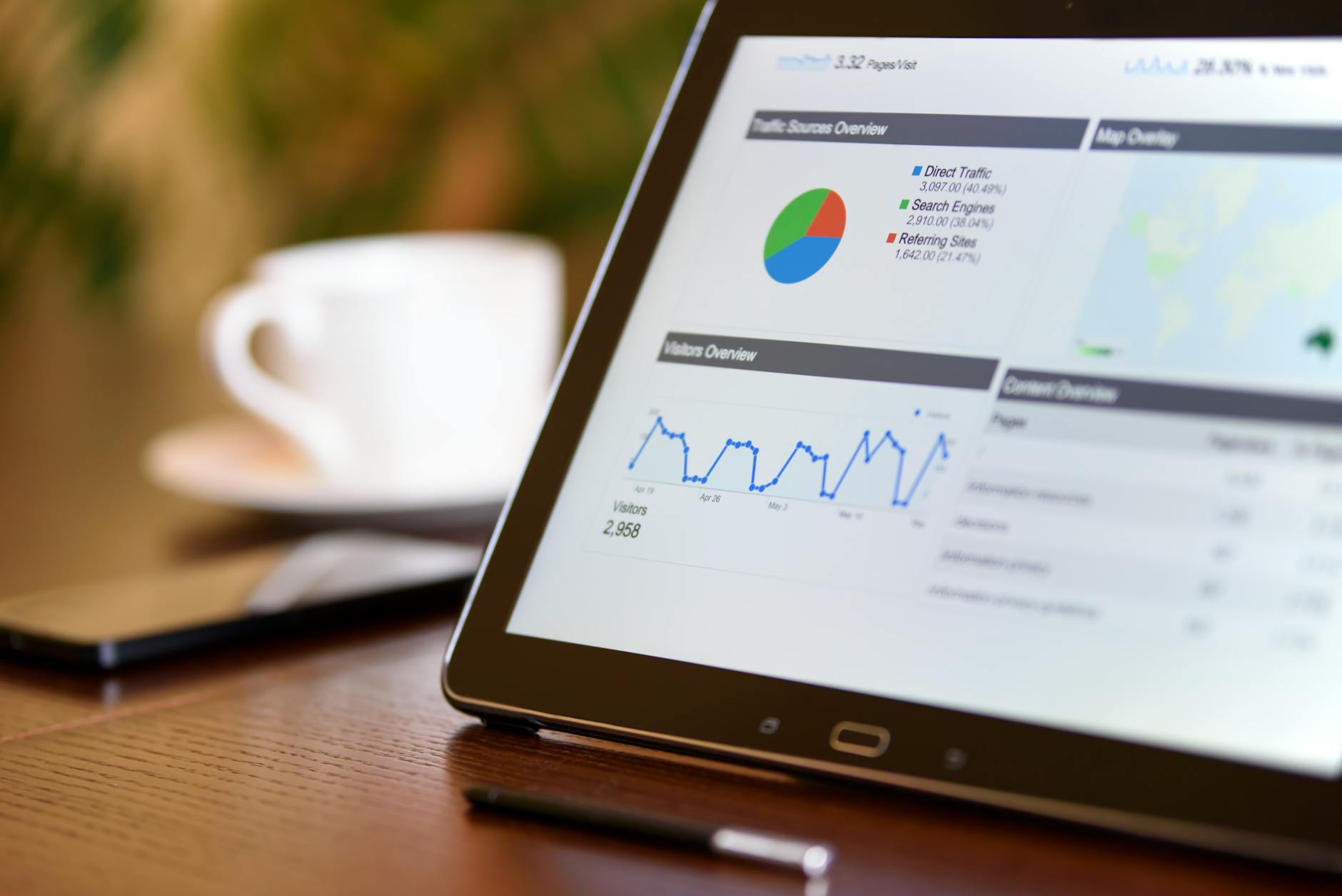
Geben Sie ihm bis zu 30 Minuten Zeit, bevor Sie sich Sorgen machen. Wenn immer noch keine Daten erscheinen, prüfen Sie zuerst den Echtzeitbericht (Realtime). Er reagiert schneller als die Standardberichte und zeigt sofort, ob der Tag ausgelöst wird. Wenn Ihre HubSpot-Datenschutzeinstellungen oder Ihr Cookie-Banner eine Einwilligung (Opt-in) verlangen, läuft das Analytics-Skript erst, nachdem ein Besucher zugestimmt hat. Der GA-Traffic liegt dann niedriger als Ihre tatsächliche Besucherzahl. Wie ein vollständiges Audit dieser Daten aussieht, wenn alles läuft, zeigt dieser Beispiel-SEO-Bericht mit dem Detailgrad, den Sie erwarten können.
Wann die Berichte von Google Analytics und HubSpot ausreichen – und wann nicht
Für eine einzelne Frage zu einer einzelnen Seite, etwa ob sich die Absprungrate der überarbeiteten Preisseite verändert hat oder ob der organische Traffic zum Blog steigt, reichen die Standardberichte in GA4 nach dieser Integration völlig aus. Sie decken auch das Gesamtvolumen der Website ab: Sitzungen insgesamt, wichtigste Kanäle und die Landingpages mit den meisten Besuchen. Wenn Sie unsicher sind, was die einzelnen Zahlen bedeuten, erklärt diese Übersicht zu den Kennzahlen in Google Analytics Sitzungen, Interaktionsrate und alles Weitere in einfachen Worten.
Schwach wird die native Verbindung bei der Umsatzzuordnung. Sie teilt Seitenaufruf- und Sitzungsdaten, verknüpft aber keine bestimmte GA-Sitzung mit einem bestimmten Kontaktdatensatz oder einem abgeschlossenen Deal in HubSpot. Die Häkchen-Integration kann daher die Frage „Welches Keyword hat unsere letzten zehn zahlenden Kunden gebracht?“ nicht beantworten. Das ist eine wiederkehrende, geschäftskritische Frage. Sie braucht entweder das eigene Attributionsreporting von HubSpot in Marketing Hub Professional oder Enterprise oder einen speziellen Umsatz-Connector wie GA Connector, der Daten zu abgeschlossenen Deals aus HubSpot zurück in GA-ähnliche Berichte holt.
Die Entwicklerdokumentation von Google behandelt Search Console und Analytics als getrennte Produkte für getrennte Aufgaben (siehe Google Search Central). Das ist wichtig, weil manche erwarten, dass diese HubSpot-Verbindung Suchrankings sichtbar macht – das tut sie nicht.
| Methode | Kosten | Was Sie erhalten | Am besten für | Einschränkung |
|---|---|---|---|---|
| Native GA4-Häkchen-Option (Pages → Integrations) | Kostenlos | Seitenaufrufe, Sitzungen, Traffic-Quellen in GA4 | Teams, die einfach Verhaltensdaten für die gesamte Website wollen | Keine Deal- oder Umsatzdaten; eine Measurement ID pro Domain |
| Installation per Header-HTML | Kostenlos, erfordert ein passendes Abonnement | Dieselben Tracking-Daten, mehr Kontrolle über die Platzierung | Websites, die Skripte brauchen, die die native Methode nicht hinzufügen kann | Umgeht die Consent-Banner-Steuerung von HubSpot, sofern nicht separat konfiguriert |
| Umsatz-Connector eines Drittanbieters (z. B. GA Connector) | Kostenpflichtiges Abonnement | Daten zu abgeschlossenen Deals und Umsatz in GA-ähnlichen Berichten | Teams, die Keywords und Kampagnen mit tatsächlichen Verkäufen verknüpfen | Zusätzliche Kosten und ein weiteres Tool, das gepflegt werden muss |
Wenn das CRM-Reporting von HubSpot die Vertriebsseite abdeckt und Sie GA gar nicht brauchen, verzichten manche Teams auf Analytics und wechseln zu einem dieser Google-Analytics-Alternativ-Tools.
Häufige Fehler bei dieser Integration

- Zwei Installationsmethoden gleichzeitig nutzen. Die native Häkchen-Option und ein Header-HTML-Tag für dieselbe Property senden doppelte Treffer, was alle Zahlen aufbläht.
- Annehmen, dass Kontakte automatisch verknüpft werden. Standardmäßig verbindet die Integration keine GA-Sitzung mit einem namentlich bekannten Kontakt oder Deal; das ist eine eigene CRM-Reporting-Funktion.
- Eine alte Universal-Analytics-ID verwenden. Universal Analytics verarbeitet keine Daten mehr, daher funktioniert für diese Einrichtung nur eine GA4 Measurement ID.
- Die falsche Domain wählen. Ist die Pages-Integration auf eine Domain beschränkt, während Besucher auf einer anderen landen, wird der Tag dort nie geladen, wo es darauf ankommt.
- Zu früh aufgeben. Die Erfassung kann bis zu 30 Minuten dauern. Prüfen Sie daher den Echtzeitbericht, bevor Sie annehmen, dass die Einrichtung gescheitert ist.
Häufig gestellte Fragen
Sendet HubSpot Google-Analytics-Daten automatisch zurück ins CRM?
Nein. Die native Integration sendet nur das GA4-Tracking-Skript an Ihre HubSpot-Seiten, damit Analytics Sitzungen und Quellen erfassen kann. Diese Daten werden nicht in HubSpot-Kontaktdatensätze übertragen; dafür braucht es die Attributionstools von HubSpot oder einen separaten Umsatz-Connector.
Wie lange dauert es, bis Daten aus der Google-Analytics-HubSpot-Integration erscheinen?
In der Regel bis zu 30 Minuten nach dem Speichern der Measurement ID. Prüfen Sie zuerst den Echtzeitbericht in Google Analytics. Sobald dort Besuche auftauchen, funktioniert die Verbindung, und die Standardberichte füllen sich kurz darauf.
Kann ich Google Analytics mit HubSpot verbinden, ohne Marketing Hub Professional zu haben?
Ja, für den einfachen Tag. Das kostenlose Häkchen in den Pages-Einstellungen funktioniert bei jedem HubSpot-Tarif mit Seiten-Hosting, während Marketing Hub Professional oder Enterprise die Header-HTML-Option und mehr Flexibilität bietet.
Warum erscheint mein HubSpot-Traffic nicht in Google Analytics?
Prüfen Sie drei Dinge: ob die Measurement ID korrekt ist und mit G- beginnt, ob in den Pages-Einstellungen die richtige Domain ausgewählt ist und ob Ihr Consent-Banner das Skript für Besucher blockiert, die noch nicht zugestimmt haben.
Ist Universal Analytics für HubSpot-Websites noch nutzbar?
Nein. Universal Analytics verarbeitet keine neuen Daten mehr, daher funktionieren künftig nur GA4-Properties, und jede Anleitung, die eine UA-Tracking-ID erwähnt, ist veraltet.
Prüfen Sie die Zahlen, bevor Sie darauf aufbauen
Sobald Ihre Google-Analytics-HubSpot-Integration läuft und der Echtzeitbericht Besuche zeigt, warten Sie einen Tag, bevor Sie den vollständigen Berichten trauen, denn GA4 braucht Zeit, um Daten aus allen Kanälen zu verarbeiten. Die Website-Traffic-Ansicht von SearchBlueprint eignet sich gut für eine Stichprobe, ob Sitzungen auf den richtigen Seiten landen, sobald der Tag läuft. Sprechen Sie mit dem Team, um zu sehen, wie ein vollständiger Bericht zu Traffic und Suchleistung Ihrer Website aussieht.
Ressourcen / Referenzen
Quellen
Über den Autor
SearchBlueprint hat diesen Artikel mit der Content-Pipeline recherchiert, geschrieben und bewertet, die unsere Kunden auf ihren eigenen Websites einsetzen. Die Bewertung in der Autorenzeile ist die, die unsere Content-Engine dieser Seite vor der Veröffentlichung gegeben hat. Nichts davon wird von Hand geprüft, und genau das ist der Punkt: Es ist das Ergebnis des Produkts, veröffentlicht dort, wo jeder es nachprüfen kann.