Seu sitemap do Squarespace: onde encontrar e como corrigir
Por Toy Wen Da, Cofundador · Atualizado em · 6 min de leitura
Traduzido do original em inglês. Ler em inglês
Todo site do Squarespace tem um sitemap, e você não precisa criá-lo. O Squarespace o gera automaticamente em seudominio.com/sitemap.xml, atualiza o arquivo sempre que você publica ou despublica uma página e permite tirar páginas específicas dele com uma opção de visibilidade. O trabalho de verdade é conferir se ele lista as páginas certas e colocá-lo diante do Google.

O que é um sitemap do Squarespace
Um sitemap é um arquivo XML que lista todos os URLs indexáveis do seu site, para que os mecanismos de busca saibam o que existe e quando cada página mudou pela última vez. O Squarespace cuida disso para você: não há plugin, painel de configurações nem arquivo para enviar. Publique uma página, um post de blog ou um produto e ele entra no arquivo; despublique e ele sai na próxima atualização.
No WordPress ou em um site feito sob medida, muitas vezes você instala um plugin ou escreve o arquivo por conta própria. No Squarespace é diferente, porque o sitemap é um subproduto da forma como você estrutura o site: a visibilidade das páginas, as configurações de navegação e a caixa "hide this page from search engines" alimentam o arquivo diretamente.
Como encontrar o URL do sitemap do Squarespace

O endereço é sempre https://seudominio.com/sitemap.xml. Abra-o em qualquer navegador e você verá o XML bruto: uma lista de tags <url>, cada uma com um <loc> (o endereço da página) e uma data <lastmod> indicando quando a página mudou pela última vez.
Se o XML bruto for difícil de ler, um verificador de sitemap gratuito busca o arquivo e lista todos os URLs em um formato legível. É a forma mais rápida de confirmar que uma página recém-publicada está lá ou de identificar páginas que não deveriam estar.
Ao olhar o arquivo, confira três coisas:
- O URL está acessível? Se
sitemap.xmlretorna um erro 404, é provável que haja um problema com seu domínio ou com a configuração de SSL, então resolva isso primeiro. - O número de páginas parece correto? Compare com o número de páginas, posts e produtos que você realmente tem no ar.
- As páginas antigas ou excluídas sumiram? Elas devem sair pouco depois de serem despublicadas.
Como enviar o sitemap do Squarespace ao Google Search Console
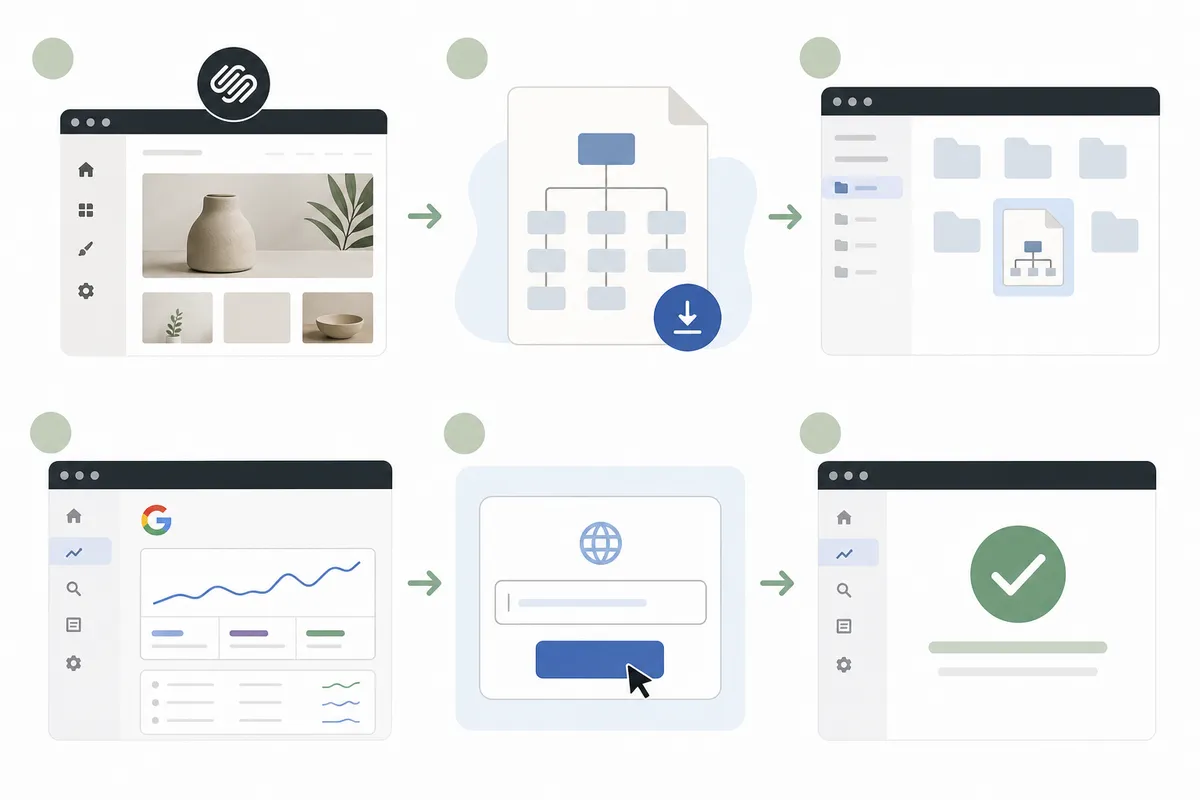
O sitemap existe sem nenhuma configuração, mas o Google não vai saber que deve procurá-lo até você enviá-lo no Google Search Console. Você só precisa fazer isso uma vez por propriedade.
- Verifique seu site no Google Search Console. Adicione-o como propriedade usando a opção de prefixo do URL, com o endereço completo, incluindo
https://ewwwse for assim que seu site carrega. A opção de domínio exige um registro DNS que a maioria dos donos de site não precisa configurar. - Confirme a propriedade. O Squarespace permite a verificação por meio de uma meta tag adicionada em Settings > Advanced > Code Injection ou pelos registros DNS do seu provedor de domínio, se você gerencia o domínio por lá.
- Abra o relatório Sitemaps no menu à esquerda do Search Console.
- Em "Add a new sitemap", digite
sitemap.xmldepois do seu domínio já preenchido e clique em Submit. - Confira o status depois de alguns dias. O Search Console mostra quantos URLs foram descobertos e quantos foram indexados.
Você não precisa reenviar a cada publicação, porque o Squarespace mantém o arquivo atualizado e o Google rastreia de tempos em tempos os sitemaps que já conhece. De acordo com a documentação do Google, um sitemap informa aos mecanismos de busca sobre páginas que, de outra forma, poderiam passar despercebidas, o que importa mais para sites cujas páginas não têm bons links internos. Sites menores do Squarespace, com navegação rasa, muitas vezes se encaixam nessa descrição (Google Search Central).
Como excluir páginas do sitemap do Squarespace
Você não pode editar o arquivo do sitemap diretamente, mas duas configurações em cada página controlam o que entra nele.
Oculte a página da navegação e da busca
Abra as configurações da página (o ícone de engrenagem no painel Pages) e mude-a para Hidden ou desative-a por completo. Uma página oculta que continua publicada pode aparecer no sitemap, a menos que você também a marque como excluída dos resultados de busca.
Use "Hide this page from search engines"
As configurações de SEO de cada página incluem uma caixa para excluí-la da indexação pelos mecanismos de busca. Ao marcá-la, a página fica fora do sitemap e os mecanismos de busca são instruídos a não indexá-la, o que serve para páginas de agradecimento, páginas de destino internas de anúncios e conteúdo duplicado que você não quer que concorra com suas páginas principais.
Problemas comuns do sitemap e como corrigi-los
| Problema | Causa provável | Solução |
|---|---|---|
| sitemap.xml retorna um erro 404 | Domínio não conectado corretamente ou SSL ainda não totalmente provisionado | Confira a conexão do domínio em Settings > Domains; espere o SSL terminar de ser emitido |
| Página nova ausente do sitemap | A página ainda é um rascunho ou está definida como oculta | Publique a página e confirme que ela não está marcada como oculta dos mecanismos de busca |
| Página antiga ainda aparece no sitemap | O Squarespace ainda não atualizou o cache | Dê um pouco de tempo; o sitemap é atualizado automaticamente após uma ação de publicação |
| O Google Search Console mostra "Couldn't fetch" | O URL enviado tem um erro de digitação ou o site ainda não foi verificado | Reenvie exatamente como sitemap.xml; confirme que a verificação do domínio foi concluída |
| Páginas indexadas que não deveriam estar | "Hide from search engines" não está marcado nessa página | Ative a configuração de exclusão da busca no painel de SEO dessa página |
Vale a pena criar um sitemap personalizado?
Para quase todos os sites do Squarespace, não. O sitemap integrado já cobre páginas, posts, produtos e itens de coleção, e é atualizado sozinho. Um sitemap separado corre o risco de entrar em conflito com o que o Squarespace gera, e o Squarespace não oferece nenhuma forma de enviar um arquivo substituto de qualquer maneira.
Uma ferramenta independente é útil para diagnóstico, não para substituição. Passar seu domínio por um gerador de sitemap XML gratuito rastreia seu site no ar de forma independente do arquivo do próprio Squarespace, e, se esse rastreamento encontrar páginas que o sitemap oficial não lista, é provável que você tenha achado uma configuração de indexação ou de visibilidade que vale revisar.
Perguntas frequentes
Onde fica o sitemap do meu Squarespace?
Ele é publicado automaticamente em seudominio.com/sitemap.xml. Você não precisa criar nem enviar nada, porque o Squarespace gera o arquivo assim que seu site entra no ar.
Preciso atualizar manualmente o sitemap do meu Squarespace?
Não. O Squarespace reconstrói o sitemap sempre que você publica, despublica ou edita uma página, então não há nada para manter manualmente.
Por que minha página nova do Squarespace não aparece no sitemap?
Em geral, a página ainda é um rascunho, está definida como oculta ou está marcada como excluída dos mecanismos de busca nas configurações de SEO. Verifique essas configurações antes de supor que existe uma falha técnica.
Quanto tempo o Google leva para rastrear o sitemap do Squarespace depois que eu o envio?
O envio costuma ser processado em um ou dois dias, mas a indexação completa de todos os URLs pode demorar mais, principalmente em sites mais novos e com pouca autoridade. Confira o relatório Sitemaps no Search Console depois de alguns dias para ter uma visão mais clara.
Posso excluir uma página específica do sitemap do meu Squarespace?
Sim. Use a caixa "hide this page from search engines" nas configurações de SEO da página, que a remove do sitemap e sinaliza aos mecanismos de busca que não a indexem.
Saiba com clareza o que está indexado
Encontrar o sitemap do seu Squarespace é a parte fácil. O que importa é saber se o Google está rastreando e ranqueando as páginas que estão nele. Fale com a equipe para receber um relatório de exemplo mostrando o que está indexado, o que está faltando e o que corrigir primeiro.
Referências
Leitura relacionada: Squarespace SEO Optimization: Fix These Settings First.
Fontes
Sobre o autor
O SearchBlueprint pesquisou, escreveu e avaliou este artigo com o mesmo pipeline de conteúdo que nossos clientes usam nos próprios sites. A nota que aparece na assinatura é a que nosso mecanismo de conteúdo deu a esta página antes de ela ser publicada. Nada aqui passa por revisão manual, e esse é justamente o ponto: é o resultado do produto, publicado onde qualquer pessoa pode conferir.