Che cos'è un CMS? Il content management system spiegato
Di Toy Wen Da, Co-founder · Aggiornato · 16 min di lettura
Tradotto dall'originale in inglese. Leggilo in inglese
Che cos'è, esattamente, un software CMS (content management system)? Ti permette di creare, modificare e pubblicare pagine web senza scrivere codice, tenendo i contenuti che gestisci separati dal design e dall'infrastruttura server che stanno sotto. Se accedi a WordPress, Shopify o Wix per aggiungere un articolo, stai usando un CMS.

Conta più di quanto sembri. La piattaforma che scegli decide quanto velocemente si caricano le tue pagine, con quanta facilità puoi modificare un title tag e quanto ti costerà risolvere un problema più avanti. Se sbagli scelta, passerai anni a lavorarci intorno.
Che cos'è esattamente un CMS?
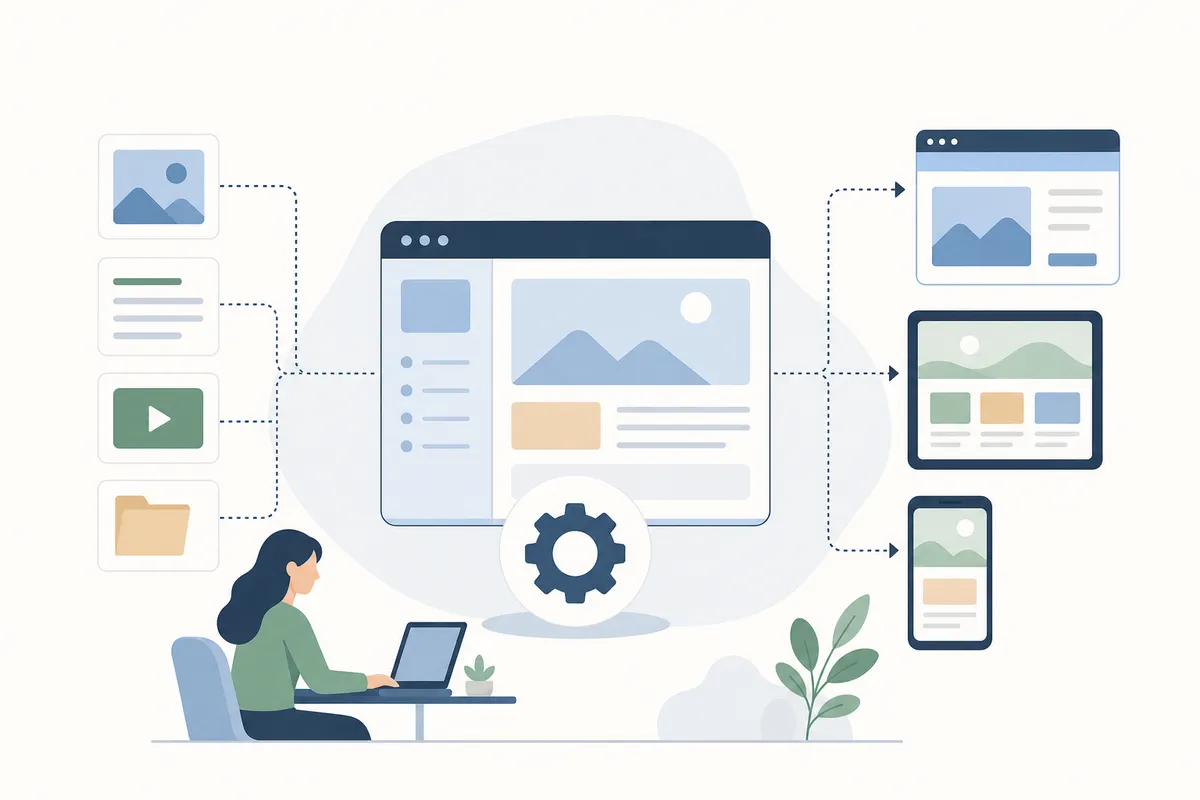
Un content management system è lo strato software tra te e il codice del tuo sito. Invece di modificare file HTML grezzi su un server, lavori all'interno di un editor: scrivi un titolo, trascini un'immagine, premi pubblica. Al resto pensa il CMS: archivia i contenuti, li formatta in base al design del tuo sito e li serve a chiunque lo visiti.
Prima dei CMS, aggiornare un sito significava scaricare i file da un server, modificare l'HTML a mano, controllare di non aver rotto un link e ricaricare tutto. È un processo lento e rischioso se non sei uno sviluppatore. Un CMS elimina del tutto questo passaggio.
HubSpot stima che più di 80 milioni di siti web funzionino già su una qualche forma di CMS. Una diffusione simile esiste perché quasi nessuna azienda vuole assumere uno sviluppatore ogni volta che deve cambiare una frase nella homepage.
Di solito un CMS ti offre:
- Un editor visuale o di testo per scrivere e formattare i contenuti
- Una libreria multimediale per immagini, video e documenti
- Template che controllano layout e design
- Account utente con diversi livelli di autorizzazione
- Plugin o estensioni che aggiungono funzionalità senza codice personalizzato
Come funziona un CMS: CMA e CDA spiegati
Ogni content management system è composto da due parti collegate. Capirle ti aiuterà a seguire tutto il resto dell'articolo.
L'applicazione di gestione dei contenuti (CMA)
La CMA è la parte con cui interagisci davvero. È la dashboard in cui accedi, apri l'editor e scrivi una pagina. Quando metti una parola in grassetto, inserisci un link o carichi una foto, stai usando la CMA. Nasconde il codice sottostante, così non devi mai vederlo.
È anche il posto in cui gestisci le impostazioni che non sembrano "scrittura": cambiare un URL, installare un plugin o modificare la struttura dei permalink. Tutto avviene attraverso un'interfaccia su cui basta cliccare, invece di un editor di testo pieno di codice.
L'applicazione di distribuzione dei contenuti (CDA)
La CDA lavora dietro le quinte. Dopo che premi pubblica, prende ciò che hai inserito nella CMA, assembla la pagina finale e la manda sul tuo sito online perché i visitatori la vedano. Archivia inoltre i contenuti in un database, così non si perde nulla e le pagine si caricano rapidamente quando vengono richieste.
Non interagisci mai direttamente con la CDA, ne noti solo il risultato. Una CDA veloce e pulita significa pagine che si caricano in fretta. Una costruita male significa visitatori che aspettano, e anche i motori di ricerca se ne accorgono.
Tipi di piattaforme CMS
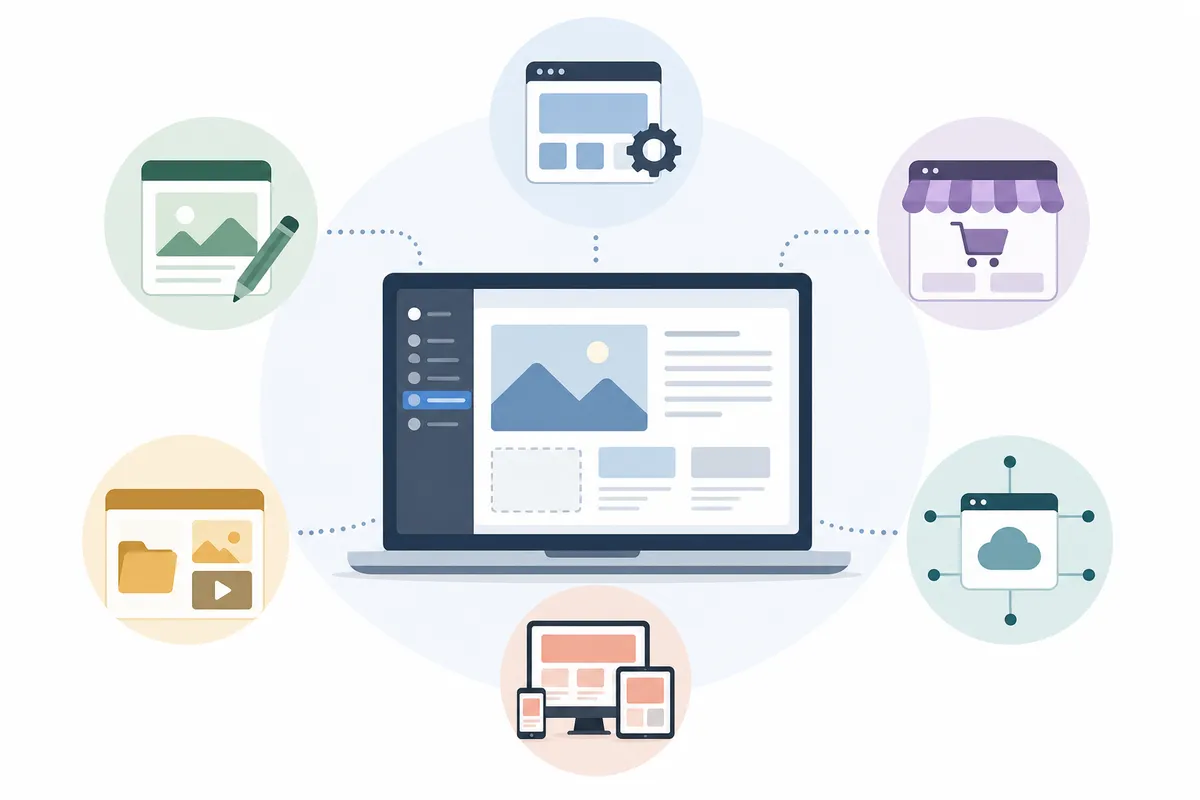
Non tutti i CMS sono costruiti allo stesso modo, e le differenze incidono sia sul budget sia sul livello di controllo che hai. In linea generale, le piattaforme si dividono in tre categorie, più un'architettura più recente che vale la pena conoscere.
| Tipo | Come funziona | A chi è adatto | Costi tipici |
|---|---|---|---|
| Open source | Il codice sorgente è pubblico; chiunque può modificarlo | Aziende con un po' di supporto tecnico o uno sviluppatore a disposizione | Software gratuito, ma spesso paghi hosting, configurazione tecnica, template personalizzati, plugin e formazione del personale |
| Proprietario | Costruito e di proprietà di una sola azienda per il tuo sito specifico | Aziende che vogliono un sito su misura con il supporto del fornitore | Costi di licenza, più addebiti mensili o annuali per aggiornamenti, assistenza e personalizzazione |
| SaaS (software as a service) | Ospitato interamente dal fornitore; accedi e lo usi | Aziende che vogliono tutto (hosting, aggiornamenti, assistenza) in un unico abbonamento | Abbonamento mensile o annuale, di solito in base a spazio di archiviazione, trasferimento dati o funzionalità |
| CMS headless | I contenuti sono gestiti separatamente da come vengono mostrati e sono distribuiti tramite API | Team che pubblicano gli stessi contenuti su sito web, app e altri canali | Molto variabile; spesso a consumo o a numero di utenti, con tempo di sviluppo extra per costruire il front end |
Ci sono alcune cose da sapere prima di dare per scontato che "gratuito" significhi "il più economico". Il software open source non costa nulla da scaricare, ma i costi nascosti (hosting, patch di sicurezza, uno sviluppatore per qualsiasi cosa personalizzata) si accumulano in fretta se non hai un supporto tecnico interno. Una piattaforma SaaS riunisce la maggior parte di queste voci in un unico abbonamento: per questo spesso sembra più costosa all'inizio, ma può costare meno nel complesso per un piccolo team.
Se stai mettendo a confronto due piattaforme specifiche, questa analisi di quanto ti costano davvero WordPress e Squarespace passa in rassegna le voci di spesa che la maggior parte dei confronti salta, come i costi dei plugin e quelli di migrazione.
Un esempio concreto: quanto costano davvero tre piattaforme CMS in tre anni
Le tabelle comparative mostrano categorie, non dollari. Ecco un esempio concreto con una piccola azienda che ha un sito di 15 pagine, un blog e un negozio online da 50 prodotti: il genere di situazione che fa dubitare dell'etichetta "gratuito" del software open source.
WordPress self-hosted + WooCommerce: un hosting adatto agli sviluppatori costa $25–$40 al mese ($900–$1.440 in tre anni), un tema premium costa $60–$90 una tantum, e i plugin WooCommerce necessari per magazzino, pagamenti e SEO (Yoast o Rank Math, un plugin di backup, un plugin di sicurezza) aggiungono in genere $200–$400 all'anno, ovvero $600–$1.200 in tre anni. Aggiungi un freelance per la configurazione iniziale e per qualche intervento occasionale: realisticamente $500–$1.500 in tre anni per un titolare senza competenze tecniche. Totale: circa $2.060–$4.230 in tre anni, escluse le commissioni di elaborazione dei pagamenti, che con la maggior parte dei gateway WooCommerce sono del 2,9% + $0,30 per transazione.
Shopify: il piano Basic costa $39 al mese ($1.404 in tre anni), e sale a $105 al mese ($3.780 in tre anni) con il piano Grow, a cui passano la maggior parte dei negozi quando servono report migliori e commissioni di transazione più basse. Le app per SEO, recensioni ed email aggiungono in genere $30–$80 al mese ($1.080–$2.880 in tre anni). Non ci sono costi separati per hosting o plugin di sicurezza, perché sono inclusi. Totale: circa $2.480–$6.660 in tre anni, più l'elaborazione dei pagamenti di Shopify (2,9% + $0,30, azzerata se usi esclusivamente Shopify Payments).
Squarespace: il piano Business costa $33 al mese ($1.188 in tre anni) e il piano Commerce $36 al mese ($1.296 in tre anni), entrambi con fatturazione annuale. Le estensioni sono molto più limitate rispetto agli store di app di WordPress o Shopify, il che tiene bassi i costi dei componenti aggiuntivi, di solito sotto i $300 in tre anni, ma significa anche che alcune attività di SEO e automazione che altrove si risolvono installando un plugin qui richiedono una soluzione alternativa o uno sviluppatore.
Lo schema si ripete nella maggior parte dei confronti di questo tipo: l'open source sembra il più economico sulla voce licenza e spesso finisce a metà classifica una volta contati configurazione e manutenzione, le piattaforme SaaS scambiano un abbonamento più alto con meno costi a sorpresa, e la scelta "giusta" dipende dal fatto che tu abbia un supporto tecnico interno o paghi ogni singola ora di lavoro.
I CMS più diffusi in cui ti imbatterai
Per lo più le aziende finiscono per scegliere in una breve lista di piattaforme note. Ciascuna è più adatta a un tipo diverso di sito.
| Piattaforma | Tipo | Ideale per | Punti di forza SEO |
|---|---|---|---|
| WordPress | Open source | Blog, siti di piccole imprese, grandi siti aziendali | Enorme libreria di plugin, pieno controllo su titoli/meta/URL, grande supporto della community |
| Shopify | SaaS | Negozi di ecommerce | Campi SEO per i prodotti integrati, app per schema e sitemap |
| Wix | SaaS | Siti di piccole imprese e portfolio | Editor drag-and-drop con controlli SEO nativi in crescita |
| Squarespace | SaaS | Piccoli siti curati nel design | Template puliti, set di strumenti SEO più semplice di WordPress |
| Webflow | SaaS/ibrido | Designer che vogliono controllo visuale con un output a livello di codice | Ottima SEO tecnica una volta configurato, ma curva di apprendimento più ripida |
| Ghost | Open source | Scrittori ed editori che vogliono un editor veloce e minimale | Pagine leggere, markup pulito, meno plugin che rallentano il sito |
| Drupal / Joomla | Open source | Siti complessi e molto personalizzati | Grande flessibilità, ma servono vere competenze di sviluppo per usarli bene |
WordPress resta il più usato del gruppo, ed è citato spesso come la scelta predefinita per i siti che considerano la SEO una priorità: è abbastanza flessibile da gestire un semplice blog o un grande sito aziendale, e i grandi editori vi fanno affidamento da anni. Se scegli questa strada, la nostra guida alle impostazioni SEO di WordPress ti accompagna tra le impostazioni predefinite che vale la pena cambiare prima di pubblicare qualsiasi cosa.
Da notare: WordPress.com (la versione ospitata) e WordPress.org in self-hosting non sono lo stesso prodotto. Condividono l'editor, ma differiscono per accesso ai plugin, codice personalizzato e controllo dell'hosting. Se usi la versione ospitata, SEO su WordPress.com con pubblicazione verificata spiega le impostazioni che lì funzionano in modo diverso.
Se le tue esigenze sono davvero modeste, poche pagine statiche, niente blog, niente ecommerce, un CMS completo potrebbe essere eccessivo. Vale la pena dare un'occhiata a Google Sites spiegato: a cosa serve davvero prima di impegnarti in qualcosa di più pesante del necessario.
Gli scrittori che vogliono uno strumento di pubblicazione veloce e senza distrazioni, senza una configurazione piena di plugin, spesso ripiegano su Ghost. La nostra guida SEO a Ghost con pubblicazione verificata copre le poche impostazioni che vanno comunque controllate anche su una piattaforma minimale.
Sicurezza e uptime del CMS: le avvertenze che i grafici comparativi tralasciano

In ogni grafico comparativo dei CMS la "sicurezza" compare come una casella da spuntare. In pratica, il profilo di rischio cambia abbastanza da una piattaforma all'altra da meritare di essere spiegato prima di impegnarti.
Le piattaforme open source lasciano più responsabilità a te. Gli scanner di sicurezza come Sucuri e Wordfence hanno rilevato con costanza, nei loro report annuali sulle minacce, che la grande maggioranza dei siti WordPress violati è stata compromessa attraverso un plugin o un tema non aggiornato, non attraverso il core di WordPress; i dati annuali di Wordfence indicano da diversi anni i plugin non aggiornati come il principale vettore d'attacco. Non è un argomento contro WordPress: è un argomento a favore dell'attivare gli aggiornamenti automatici e rimuovere i plugin che hai smesso di usare, cosa che la maggior parte dei titolari di siti non trova mai il tempo di fare.
Le piattaforme SaaS spostano questo onere sul fornitore. Shopify, Squarespace e Wix applicano le patch alla propria infrastruttura, gestiscono automaticamente i certificati SSL e non sono esposte allo stesso modo al problema dell'accumulo di plugin, perché le loro "app" girano in un ambiente più isolato (sandbox). Il compromesso è che dipendi interamente dall'uptime e dalla gestione degli incidenti del fornitore; se un grande provider ha un'interruzione durante un weekend di punta per lo shopping, come è successo a diversi negli anni passati, da parte tua non c'è nulla che possa risolvere il problema più in fretta.
Con la velocità delle pagine vale una divisione simile. Il report sulle tecnologie Core Web Vitals di HTTP Archive, che monitora le prestazioni di milioni di siti in base alla piattaforma con cui sono costruiti, ha rilevato più volte che i siti basati su CMS con molti page builder (inclusi alcuni temi WordPress carichi di builder visuali) superano meno spesso le soglie dei Core Web Vitals di Google rispetto a piattaforme più leggere e basate su template. Una ricerca di Google stesso, pubblicata tramite Think with Google, ha rilevato che il 53% delle visite da mobile viene abbandonato se una pagina impiega più di tre secondi a caricarsi, il che rende il peso eccessivo delle pagine dovuto al CMS un problema di posizionamento, non solo di esperienza dei visitatori.
Niente di tutto questo significa che una categoria sia "più sicura" di un'altra in termini assoluti. Significa che la domanda da porsi nella valutazione di un CMS non è solo "supporta l'SSL?", ma "chi è responsabile di applicare le patch, e che storia ha alle spalle?".
Perché le aziende usano un CMS

Il vantaggio non è solo "niente codice". Un buon CMS cambia il modo in cui lavora un team, non solo il modo in cui si costruisce una pagina.
Non serve scrivere codice
Non devi conoscere HTML, CSS o JavaScript per pubblicare una pagina. La maggior parte delle piattaforme permette di aggiungere codice personalizzato in un secondo momento, se vuoi un controllo più fine, ma è facoltativo: non serve per mettere online un sito.
Più persone possono lavorare sul sito contemporaneamente
Un CMS permette a chi scrive di redigere un articolo, a chi cura la redazione di rivederlo e a uno sviluppatore di modificare il template, senza pestarsi i piedi. Ruoli e autorizzazioni degli utenti limitano ciascuno a ciò che deve toccare. Un flusso di lavoro condiviso ti aiuta anche a snellire il flusso di creazione dei contenuti per avere successo con la SEO, perché nessuno si scambia più file via email.
Strumenti SEO integrati
La maggior parte dei CMS include almeno i campi SEO di base: meta title, meta description, testo alternativo e a volte una sitemap XML integrata. Plugin e app li ampliano ulteriormente, automatizzando cose come i suggerimenti di link interni o il markup schema. Una buona parte di questo lavoro di routine oggi può essere automatizzata del tutto: leggi content automation per la SEO: cosa automatizzare (e cosa lasciare all'uomo) per capire dove tracciare quel confine.
Template che fanno risparmiare tempo di design
Template predefiniti e personalizzabili significano che non parti da una pagina bianca. Anche i restyling sono più veloci, perché cambi un tema invece di ricostruire il sito da zero.
Un CMS fa bene alla SEO? Cosa controllare prima di impegnarti
Sì, in genere un CMS fa bene alla SEO, ma solo se ti dà davvero il controllo sulle poche cose che contano. La piattaforma in sé non si posiziona: ciò che puoi modificare al suo interno, sì.
Controlli on-page: titoli, meta tag e intestazioni
Devi poter modificare, senza toccare il codice:
- Titoli delle pagine e tag di intestazione
- Meta title e meta description
- Testo alternativo e nomi dei file delle immagini
- Slug degli URL
La maggior parte delle piattaforme gestisce senza problemi titoli delle pagine e intestazioni. Le meta description sono il punto dolente più comune: alcuni CMS nascondono quel campo o richiedono un plugin per renderlo accessibile. Controlla prima di scegliere una piattaforma, non dopo.
Struttura degli URL e architettura del sito
URL brevi e descrittivi, con la tua parola chiave target, sono più facili da interpretare sia per i lettori sia per i motori di ricerca. Alcune piattaforme impongono una sottocartella di categoria in ogni URL che tu lo voglia o no, il che aggiunge lunghezza inutile. Cerca un CMS che ti permetta di controllare l'intero URL, non solo lo slug finale.
Anche la struttura del sito conta altrettanto. Un CMS con categorie, tag e menu flessibili rende più facile per i motori di ricerca scansionare le pagine correlate e capire come sono collegate. Una navigazione chiara e le breadcrumb aiutano sia i crawler sia i visitatori a orientarsi.
Velocità delle pagine, sicurezza e plugin
La velocità delle pagine è un fattore di ranking, ed è anche il punto in cui molte configurazioni CMS falliscono in silenzio, di solito per troppi plugin, immagini non ottimizzate o assenza di caching. Cerca una piattaforma (o un plugin di caching sopra di essa) che gestisca compressione e caching senza lavoro extra da parte tua.
Anche la sicurezza conta, soprattutto perché un sito violato o rallentato fa crollare sia il posizionamento sia la fiducia degli utenti. Come minimo, verifica che la piattaforma supporti l'SSL di default, offra l'autenticazione a due fattori e ti permetta di impostare i livelli di accesso in base al ruolo dell'utente.
Ogni piattaforma ha il proprio elenco di impostazioni da modificare subito. La nostra raccolta di guide SEO per i CMS illustra le modifiche specifiche da fare, in ordine, per WordPress, Shopify, Webflow e molti altri.
Come scegliere il CMS giusto per la tua azienda
Non esiste un CMS "migliore" in assoluto, ma solo quello che si adatta al volume dei tuoi contenuti, alla tua dimestichezza tecnica e ai tuoi piani di crescita. Usa questa tabella come filtro rapido.
| Se hai bisogno di... | Cerca... | Piattaforme da considerare |
|---|---|---|
| Un semplice blog o un sito per una piccola impresa | Modifica facile, template integrati, basso costo di configurazione | WordPress, Squarespace, Wix |
| Un negozio online | Gestione nativa di prodotti/magazzino, integrazioni di pagamento | Shopify, WordPress con WooCommerce |
| Forte personalizzazione del design | Pieno controllo visuale, esportazione a livello di codice | Webflow |
| Pubblicazione minimale e veloce | Editor pulito, pagine leggere | Ghost |
| Contenuti multicanale (web, app, altro) | Distribuzione API-first, front end separato | Un CMS headless |
| Complessità su scala enterprise | Autorizzazioni avanzate, strutture dati personalizzate | Drupal, una piattaforma enterprise proprietaria |
Ecco alcune domande da porti prima di iscriverti a qualsiasi cosa:
- Posso modificare meta title e description senza uno sviluppatore?
- Supporta i plugin o le app che mi serviranno davvero (SEO, moduli, analytics)?
- Che fine fanno i miei contenuti se in futuro voglio cambiare piattaforma?
- C'è una community attiva o un team di assistenza a cui rivolgermi quando qualcosa si rompe?
- Qual è il costo totale realistico (hosting, plugin, template e assistenza), non solo il prezzo di listino?
Una volta scelta la piattaforma, il vero lavoro è mantenere la costanza. Costruisci un calendario editoriale per far crescere la SEO in 5 passaggi è un passo successivo pratico per pubblicare con regolarità dopo aver deciso la piattaforma.
Come migrare i contenuti su un nuovo CMS senza perdere posizionamenti
È durante il passaggio a un'altra piattaforma che si verifica la maggior parte dei danni SEO legati alla scelta di un CMS, e non per la piattaforma scelta, ma per un abbandono affrettato di quella vecchia. Una migrazione metodica richiede più tempo all'inizio ed evita la maggior parte del calo di traffico che di solito segue una migrazione fatta senza cura.
- Scansiona ed esporta il tuo sito attuale prima di toccare qualsiasi cosa. Esegui una scansione completa (va bene Screaming Frog o un crawler simile) per catturare ogni URL attivo, title tag, meta description e link interno. È la tua mappa per il passaggio 4, ed è la cosa che si salta quando si ha fretta.
- Costruisci il nuovo sito su un URL o un sottodominio di staging, non online. Ricrea template, categorie e struttura di navigazione prima di importare anche una sola pagina di contenuto.
- Migra i contenuti a lotti, non tutti insieme, partendo dalle pagine con più traffico. Controlla ogni lotto rispetto alla versione online (formattazione, immagini, link interni) prima di passare al successivo.
- Associa ogni vecchio URL al suo nuovo equivalente e configura i redirect 301. È il passaggio che protegge i posizionamenti. Una pagina che viene spostata senza redirect non perde solo il proprio posizionamento: fa perdere anche i backlink che puntano a essa, che i motori di ricerca trattano come un link morto finché non lo correggi.
- Ricrea la sitemap XML sulla nuova piattaforma e inviala di nuovo in Google Search Console, insieme alla mappa dei redirect, così Google può riscansionare in modo efficiente invece di riscoprire le pagine una per una.
- Tieni attivi sia la mappa dei redirect sia il vecchio hosting per almeno 90 giorni dopo il lancio. I motori di ricerca rielaborano un sito gradualmente, non all'istante, e un redirect 301 che smette di funzionare perché hai disdetto l'hosting troppo presto annulla il lavoro del passaggio 4.
- Monitora ogni settimana, per il primo mese, i report di copertura e di rendimento di Search Console. Un picco di errori 404 o un calo improvviso delle pagine indicizzate è il segnale che un lotto del passaggio 3 non è stato migrato correttamente.
L'errore più comune non è tecnico, ma di sequenza: le aziende migrano prima i contenuti e pensano ai redirect dopo il lancio, quando i motori di ricerca hanno già iniziato a riscansionare URL rotti. Fare il passaggio 4 prima del passaggio 6 è imprescindibile se i posizionamenti ti stanno a cuore.
Ti serve davvero un CMS?
Non tutti i siti ne hanno bisogno. Se aggiorni poche pagine statiche una volta ogni qualche mese, un CMS potrebbe essere più impegno di quanto valga: un semplice site builder o qualche pagina scritta a mano potrebbero bastare.
Un CMS si guadagna il suo posto quando il tuo sito cambia spesso: un negozio online con un catalogo che ruota, un sito aziendale con offerte che si aggiornano regolarmente, un blog, o qualsiasi sito con così tanti contenuti che le modifiche manuali diventano una perdita di tempo. Se metti mano al sito ogni settimana invece che ogni anno, il costo di configurazione si ripaga in fretta.
Vale anche la pena distinguere la piattaforma dal processo. Un CMS rende più facile pubblicare, ma non scrive nulla al posto tuo. Padroneggiare il processo di creazione dei contenuti per un successo SEO duraturo conta tanto quanto il software che hai scelto: un ottimo CMS senza una strategia di contenuti alle spalle produce comunque un blog vuoto.
Se stai ancora cercando di capire che cos'è davvero un CMS e come si combinano le sue due metà, l'editor e il motore di distribuzione, vale la pena ripassarlo prima di confrontare le piattaforme una accanto all'altra, perché le differenze tra le opzioni hanno senso solo quando questa base è chiara.
Domande frequenti
Che cosa significa CMS?
CMS sta per content management system. È un software che ti permette di creare, modificare e pubblicare i contenuti di un sito web tramite una dashboard, senza scrivere a mano HTML, CSS o JavaScript.
WordPress è un CMS?
Sì. WordPress è il content management system più usato, e alimenta sia piccoli blog sia grandi siti aziendali. È open source, il che significa che il software di base è gratuito, anche se hosting, temi e plugin di solito si pagano.
Mi serve un CMS per il sito di una piccola impresa?
Di solito sì, se i tuoi contenuti cambiano più di qualche volta all'anno: nuove offerte, articoli del blog o orari aggiornati. Se il tuo sito è fatto solo di poche pagine che cambiano di rado, un site builder più semplice può bastare.
Qual è la differenza tra un CMS e un website builder?
Un website builder (come un semplice strumento drag-and-drop) di solito è più semplice ma più limitato. Un CMS tende a offrire più plugin, più personalizzazione e più controllo sulle impostazioni SEO, al prezzo di una curva di apprendimento un po' più ripida.
Un CMS può danneggiare la mia SEO?
Può, se limita l'accesso ai meta tag, impone strutture di URL scomode o si carica lentamente per impostazione predefinita. Il problema non è la piattaforma in sé, ma la mancanza di controllo sui dettagli che incidono sul posizionamento.
Trasforma il tuo CMS in un asset SEO
Scegliere un content management system è solo il primo passo. Le impostazioni che cambi al suo interno, titoli, URL, velocità delle pagine, struttura, sono ciò che muove davvero i posizionamenti. La maggior parte delle piattaforme ne gestisce bene una parte già di default e richiede qualche correzione mirata per il resto.
Ora che sai che cos'è un CMS (content management system) e come influenza i posizionamenti, se vuoi vedere esattamente dove la configurazione attuale del tuo CMS sta aiutando o danneggiando la tua visibilità nelle ricerche, parla con il team e ricevi un report di esempio che mostra cosa funziona e cosa correggere per primo.
Risorse / Riferimenti
Letture correlate: 9 Best CMS for SEO in 2026 (Free and Paid Options).
Fonti
Sull'autore
SearchBlueprint ha ricercato, scritto e valutato questo articolo con la stessa pipeline di contenuti che i nostri clienti usano sui loro siti. Il punteggio indicato nella firma è quello che il nostro motore di contenuti ha assegnato a questa pagina prima della pubblicazione. Nulla qui è rivisto a mano, ed è proprio questo il punto: è il risultato del prodotto, pubblicato dove chiunque può verificarlo.