Meta description di Shopify: dove modificarla e cosa scrivere
Di Toy Wen Da, Co-founder · Aggiornato · 5 min di lettura
Tradotto dall'originale in inglese. Leggilo in inglese
La meta description di Shopify è il breve testo di riepilogo che imposti per una pagina, un prodotto o una collezione e che compare sotto il link blu su Google. Per modificarla, apri la pagina nell'area di amministrazione di Shopify, scorri fino alla sezione "Search engine listing" (Anteprima nei motori di ricerca) in fondo, clicca su Edit (Modifica) e scrivi una nuova descrizione di meno di 160 caratteri.
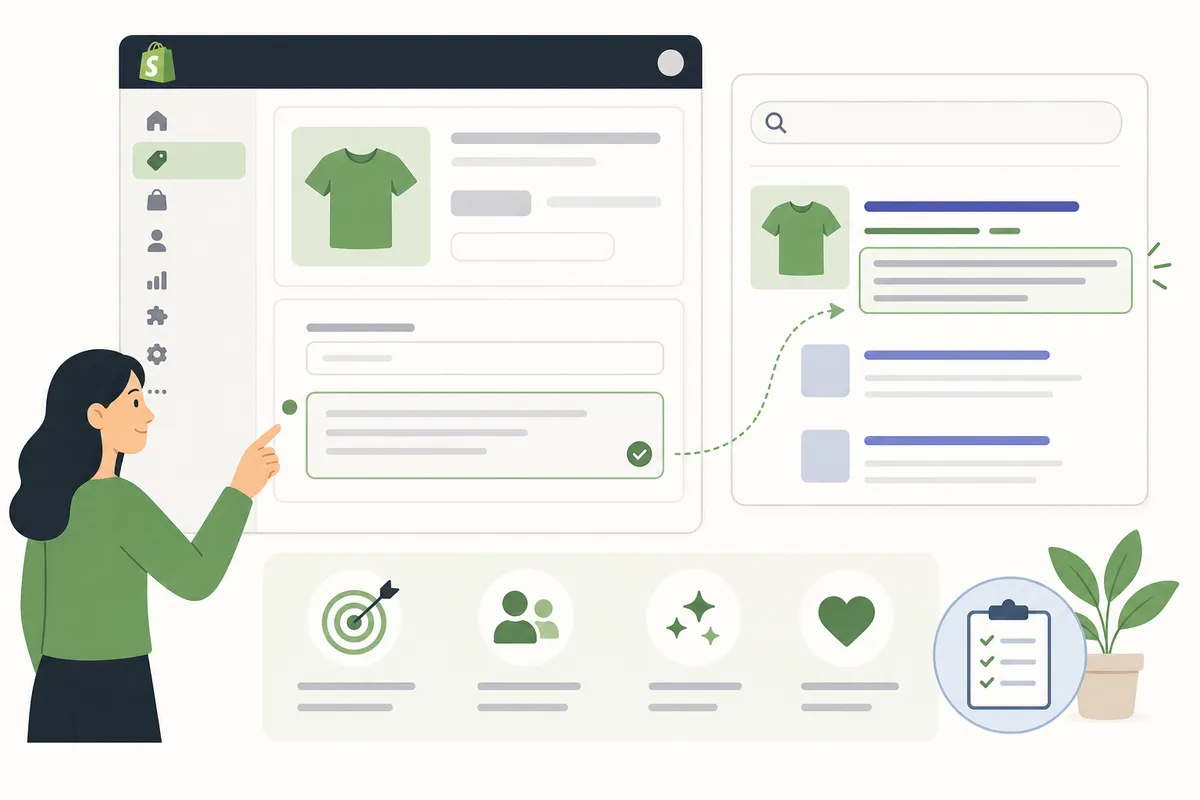
Come modificare la meta description in ogni tipo di pagina di Shopify
I passaggi qui sotto usano i nomi dei menu attualmente mostrati nell'area di amministrazione di Shopify. Sono quasi identici per tutti i tipi di pagina: cambia solo il menu da cui parti.
Homepage
Vai su Online Store > Preferences nell'area di amministrazione di Shopify. In alto trovi una casella "Title and meta description". Modifica il testo e clicca su Save in alto a destra. La homepage è l'unica pagina in cui la meta description non si trova dentro una casella "Search engine listing".
Pagine prodotto
Apri Products, clicca sul prodotto che vuoi modificare e scorri fino in fondo alla pagina. Clicca su Edit website SEO sotto Search engine listing preview, aggiorna il campo "Description" e clicca su Save.
Pagine collezione
Vai su Products > Collections, apri la collezione e scorri verso il basso allo stesso modo. Clicca su Edit website SEO, aggiorna la descrizione e salva. Molti negozi la lasciano vuota, e questo significa che a decidere quale testo mostrare è Google, non tu.
Articoli del blog e altre pagine
Per gli articoli del blog, apri Online Store > Blog posts. Per le pagine autonome come Chi siamo o Contatti, vai su Online Store > Pages. Entrambi hanno in fondo la stessa casella "Search engine listing" con il link Edit website SEO.

Modificare le meta description di molti prodotti in blocco

Modificare una meta description alla volta va bene per poche pagine, ma smette di essere pratico quando un negozio ha 300 prodotti e una dozzina di collezioni. L'area di amministrazione di Shopify non ha una schermata nativa per modificare in blocco i campi SEO, quindi i negozi di queste dimensioni di solito scelgono una di due strade. La prima è un'app che genera le descrizioni in blocco (diverse app dello Shopify App Store usano l'AI per scrivere titoli e descrizioni per più prodotti selezionati in una volta sola). La seconda è esportare un file CSV da Products > Export, modificarlo e reimportarlo. In entrambi i casi controlla il risultato prima di pubblicare, perché il testo generato in blocco tende a ripetere le stesse formulazioni su prodotti simili, a meno che tu non lo verifichi pagina per pagina.
Se il problema è la scrittura e non la parte tecnica, un generatore di meta description gratuito può prepararti per ogni pagina alcune proposte basate sulle parole chiave, da incollare nel campo di Shopify.
Quando bastano gli strumenti integrati di Shopify e quando no

Modificare il campo a mano funziona per un catalogo piccolo. Con la crescita del negozio diventa più lento e si sbaglia più facilmente.
| Situazione | Solo l'area di amministrazione di Shopify | Quando serve di più |
|---|---|---|
| Correggere la meta description di un solo prodotto | Basta, richiede meno di un minuto | Non serve altro |
| Una nuova collezione in uscita questa settimana | Basta | Non serve altro |
| Più di 200 prodotti con descrizioni vuote o duplicate | Troppo lento uno per uno | App per le modifiche in blocco, esportazione CSV o uno strumento SEO che segnala i duplicati in tutto il catalogo |
| Le descrizioni vengono continuamente troncate su mobile e desktop | Difficile da individuare a mano su ogni pagina | Un controllo del numero di caratteri o una scansione dell'intero sito |
| Non sai quali pagine non hanno proprio una descrizione | Shopify non te lo mostra in un'unica vista | Un audit completo del sito o un report di scansione |
Per una correzione una tantum, apri la pagina e modificala. Un problema ricorrente che riguarda tutto il negozio è un'altra cosa: lavorare una pagina alla volta non è scalabile, e gli strumenti pensati per la SEO dell'intero sito servono proprio a colmare questa lacuna.
Errori comuni nelle meta description di Shopify
- Lasciare il campo vuoto. Nei thread della community di Shopify sono documentati casi in cui un negozio configurato male o protetto da password mostra su Google un testo generico di ripiego, come una richiesta di login, al posto del contenuto vero: un promemoria del fatto che una pagina vuota o inaccessibile non offre a Google nulla di buono da mostrare.
- Copiare la stessa descrizione su prodotti simili. Google e la maggior parte delle indicazioni SEO considerano le descrizioni quasi duplicate un'occasione sprecata, non una scelta di stile.
- Scrivere oltre il limite. Il testo oltre i 155–160 caratteri circa di solito viene tagliato con i puntini di sospensione nei risultati su desktop.
- Riempire di parole chiave invece di scrivere una frase. Una descrizione che sembra un elenco di tag raramente ottiene il clic, anche se si posiziona bene.
- Dimenticare che il campo della homepage è separato. È facile sistemare tutte le pagine prodotto e lasciare la homepage con il testo predefinito di Shopify.
Per sapere esattamente quanti caratteri e quali spazi mantengono intatta una descrizione sia su desktop sia su mobile, leggi questo approfondimento sulla lunghezza della meta description e sui limiti di caratteri.
Le indicazioni di Google sugli snippet di ricerca precisano che Google può riscrivere una descrizione se quella esistente non corrisponde a ciò che l'utente ha digitato, un altro motivo per scrivere qualcosa di specifico invece che di generico (Google Search Central).
Domande frequenti
Dove si modifica esattamente la meta description in Shopify?
Apri il prodotto, la collezione, l'articolo del blog o la pagina che vuoi cambiare, scorri fino in fondo e clicca su "Edit website SEO" sotto Search engine listing preview. Per la homepage, vai invece su Online Store > Preferences.
Perché la mia nuova meta description non compare su Google?
Google non usa sempre esattamente il testo che hai scritto, e possono servire da alcuni giorni a qualche settimana perché riesegua la scansione e aggiorni uno snippet in cache. Se è passato più tempo, controlla che la pagina non sia bloccata da robots.txt o contrassegnata con noindex.
Quanto deve essere lunga una meta description di Shopify?
Punta a circa 150–160 caratteri. Più corta va bene, ma se ti allunghi troppo rischi che venga tagliata con i puntini di sospensione nei risultati di ricerca.
Posso modificare in blocco le meta description di tutti i miei prodotti?
Non direttamente dall'area di amministrazione di Shopify, che permette di modificare una sola pagina alla volta. I negozi con cataloghi grandi di solito usano l'esportazione/importazione CSV o un'app dedicata per aggiornarne molte insieme.
Cosa succede se lascio vuota la meta description?
Google genererà uno snippet suo, prendendo il testo dalla pagina, che spesso è meno persuasivo di ciò che scriveresti tu di proposito.
Correggi la descrizione, poi controlla cosa è davvero online
Parti dalle pagine che ricevono più traffico, la homepage e i prodotti principali, e riscrivi ogni meta description di Shopify che sia vuota, duplicata o troppo lunga. Parla con il team per vedere un esempio di report SEO e scoprire quali delle tue pagine richiedono attenzione per prime.
Risorse / Riferimenti
Fonti
Sull'autore
SearchBlueprint ha ricercato, scritto e valutato questo articolo con la stessa pipeline di contenuti che i nostri clienti usano sui loro siti. Il punteggio indicato nella firma è quello che il nostro motore di contenuti ha assegnato a questa pagina prima della pubblicazione. Nulla qui è rivisto a mano, ed è proprio questo il punto: è il risultato del prodotto, pubblicato dove chiunque può verificarlo.