Votre sitemap Squarespace : où le trouver et comment le corriger
Par Toy Wen Da, Cofondateur · Mis à jour le · 6 min de lecture
Traduit de l'original en anglais. Lire en anglais
Chaque site Squarespace possède un sitemap, et vous n'avez pas à le créer. Squarespace génère automatiquement votre sitemap à l'adresse yourdomain.com/sitemap.xml, le met à jour chaque fois que vous publiez ou dépubliez une page, et vous permet d'en exclure des pages une à une grâce à un simple réglage de visibilité. Le vrai travail consiste à vérifier qu'il liste les bonnes pages et à le mettre sous les yeux de Google.

Ce qu'est vraiment un sitemap Squarespace
Un sitemap est un fichier XML qui liste toutes les URL indexables de votre site, afin que les moteurs de recherche sachent ce qui existe et quand cela a changé pour la dernière fois. Squarespace s'en charge pour vous : pas de plugin, pas de panneau de réglages, aucun fichier à téléverser. Dès que vous publiez une page, un article de blog ou un produit, Squarespace l'ajoute automatiquement au fichier. Si vous dépubliez un contenu, il disparaît du sitemap à la prochaine actualisation.
C'est différent de WordPress ou des sites développés sur mesure, où l'on installe souvent un plugin ou où l'on écrit le fichier soi-même. Sur Squarespace, le sitemap est un sous-produit de la façon dont vous structurez votre site : la visibilité des pages, les réglages de navigation et la case « hide this page from search engines » l'alimentent directement.

Comment trouver l'URL de votre sitemap Squarespace

Votre sitemap se trouve à une adresse prévisible : https://yourdomain.com/sitemap.xml. Saisissez-la dans n'importe quel navigateur et vous verrez le XML brut : une liste de balises <url>, chacune avec un <loc> (l'adresse de la page) et une date <lastmod> indiquant sa dernière modification.
Si le XML brut est difficile à lire, passez l'URL dans un vérificateur de sitemap gratuit qui récupère le fichier et liste toutes les URL indexées dans un format clair et facile à parcourir. C'est le moyen le plus rapide de confirmer qu'une page que vous venez de publier y figure bien, ou de repérer des pages qui n'ont rien à y faire.
Voici quelques points à vérifier quand vous le consultez :
- L'URL est-elle accessible ? Si
sitemap.xmlrenvoie une erreur 404, votre domaine ou votre configuration SSL pose probablement problème ; vérifiez-le en premier. - Le nombre de pages semble-t-il correct ? Comparez-le au nombre de pages, d'articles et de produits réellement en ligne.
- Les pages anciennes ou supprimées ont-elles disparu ? Elles doivent en sortir peu de temps après leur dépublication.
Comment soumettre votre sitemap Squarespace à Google Search Console
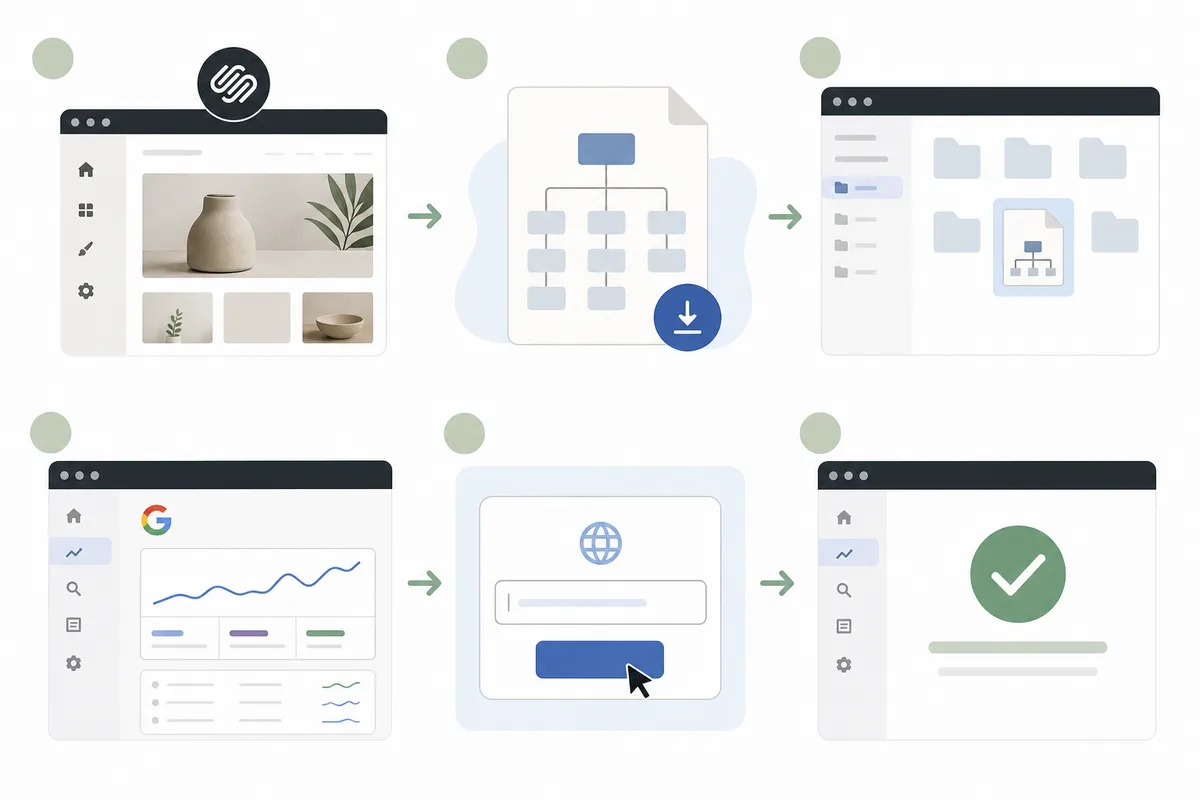
Squarespace ne vous demande rien d'« installer » pour que le sitemap existe, mais Google ne saura pas qu'il doit le chercher tant que vous ne l'aurez pas soumis dans Google Search Console. Cette configuration ne se fait qu'une fois par propriété.
- Validez votre domaine dans Google Search Console. Ajoutez votre site comme propriété en choisissant l'option « préfixe d'URL » (URL-prefix) avec votre adresse complète (y compris
https://etwwwsi c'est ainsi que votre site se charge réellement), plutôt que l'option au niveau du domaine, qui exige un enregistrement DNS que la plupart des propriétaires de site n'ont pas besoin de configurer. - Confirmez que vous êtes le propriétaire. Squarespace prend en charge la validation par une balise meta ajoutée dans Settings > Advanced > Code Injection, ou par les enregistrements DNS de votre fournisseur de domaine si vous y gérez le domaine.
- Ouvrez le rapport Sitemaps. Dans le menu de gauche de Search Console, cliquez sur Sitemaps.
- Soumettez le fichier. Sous « Add a new sitemap », saisissez
sitemap.xmlaprès votre domaine prérempli, puis cliquez sur Submit. - Vérifiez le statut au bout de quelques jours. Search Console indiquera combien d'URL ont été découvertes et combien ont été indexées.
Une fois le sitemap soumis, inutile de le soumettre à nouveau chaque fois que vous publiez du nouveau contenu. Squarespace tient le fichier à jour, et Google réexplore régulièrement les sitemaps qu'il connaît déjà. Selon la documentation de Google sur les sitemaps, un sitemap signale aux moteurs de recherche des pages de votre site qui pourraient autrement leur échapper, et il est particulièrement utile pour les sites dont certaines pages sont mal reliées en interne, une situation courante sur les petits sites Squarespace à la navigation peu profonde (Google Search Central).
Comment exclure des pages de votre sitemap Squarespace
Vous ne pouvez pas modifier directement le fichier du sitemap, mais vous contrôlez ce qu'il contient grâce à deux réglages sur chaque page :
Masquer la page de la navigation et de la recherche
Allez dans les paramètres de la page (icône d'engrenage dans le panneau Pages) et passez-la sur Hidden ou désactivez-la complètement. Les pages masquées mais toujours publiées peuvent quand même apparaître dans le sitemap, sauf si vous les marquez aussi comme exclues des résultats de recherche.
Utiliser « Hide This Page From Search Engines »
Dans les réglages SEO de chaque page, une case permet de l'exclure de l'indexation par les moteurs de recherche. En la cochant, vous retirez la page du sitemap et vous demandez aux moteurs de ne pas l'indexer. C'est utile pour les pages de remerciement, les pages d'atterrissage internes destinées aux publicités, ou les contenus en double que vous ne voulez pas voir concurrencer vos pages principales.
Problèmes courants de sitemap et comment les corriger
| Problème | Cause probable | Solution |
|---|---|---|
| sitemap.xml renvoie une erreur 404 | Domaine mal connecté, ou SSL pas encore entièrement activé | Vérifiez la connexion du domaine dans Settings > Domains ; attendez que le certificat SSL soit émis |
| Une nouvelle page manque dans le sitemap | La page est encore un brouillon ou est réglée sur masquée | Publiez la page et vérifiez qu'elle n'est pas masquée aux moteurs de recherche |
| Une ancienne page figure encore dans le sitemap | Squarespace n'a pas encore actualisé son cache | Laissez-lui un peu de temps ; le sitemap se met à jour automatiquement après une publication |
| Google Search Console affiche « Couldn't fetch » | L'URL soumise contient une faute de frappe, ou le site n'est pas encore validé | Soumettez-le à nouveau exactement sous la forme sitemap.xml ; vérifiez que la validation du domaine est terminée |
| Des pages sont indexées alors qu'elles ne devraient pas l'être | « Hide from search engines » n'est pas coché sur cette page | Activez le réglage d'exclusion des résultats de recherche dans le panneau SEO de cette page |
Faut-il créer un sitemap personnalisé à la place ?
Pour presque tous les sites Squarespace, la réponse est non. Le sitemap intégré couvre déjà les pages, les articles, les produits et les éléments de collection, et il se met à jour tout seul. En créer un autre risque d'entrer en conflit avec celui que génère Squarespace, et Squarespace ne vous permet de toute façon pas de téléverser un fichier de remplacement.
Un outil indépendant est utile pour le diagnostic, pas pour le remplacement. Passer votre domaine dans un générateur de sitemap XML gratuit explore votre site en ligne indépendamment du fichier de Squarespace, ce qui offre un recoupement utile : si l'exploration révèle des pages que le sitemap officiel ne liste pas, vous avez probablement trouvé un réglage d'indexation ou de visibilité à revoir.
Questions fréquentes
Où se trouve mon sitemap Squarespace ?
Il est publié automatiquement à l'adresse yourdomain.com/sitemap.xml. Vous n'avez pas besoin de le créer ni de le téléverser : Squarespace génère le fichier dès que votre site est en ligne.
Dois-je mettre à jour manuellement mon sitemap Squarespace ?
Non. Squarespace reconstruit le sitemap chaque fois que vous publiez, dépubliez ou modifiez une page, il n'y a donc rien à entretenir à la main.
Pourquoi ma nouvelle page Squarespace n'apparaît-elle pas dans le sitemap ?
Les causes les plus fréquentes : la page est encore un brouillon, elle est réglée sur masquée, ou elle est marquée comme exclue des moteurs de recherche dans ses réglages SEO. Vérifiez ces trois réglages avant de supposer une panne technique.
Combien de temps Google met-il à explorer un sitemap Squarespace après sa soumission ?
La soumission est généralement traitée en un jour ou deux, mais l'indexation complète de toutes les URL peut prendre plus de temps, surtout sur les sites récents qui ont peu d'autorité. Consulter à nouveau le rapport Sitemaps de Search Console après quelques jours vous donnera une vision plus claire.
Puis-je exclure une page précise de mon sitemap Squarespace ?
Oui. Utilisez la case « hide this page from search engines » dans les réglages SEO de cette page. Cela la retire du sitemap et indique aux moteurs de recherche de ne pas l'indexer.
Voyez clairement ce qui est réellement indexé
Trouver votre sitemap Squarespace est la partie facile ; savoir si Google explore et classe réellement ce qu'il contient est ce qui compte. Parlez à l'équipe et recevez un exemple de rapport montrant précisément ce qui est indexé, ce qui manque et ce qu'il faut corriger en premier.
Ressources / Références
Sources
À propos de l'auteur
SearchBlueprint a recherché, rédigé et noté cet article avec la chaîne de production de contenu que nos clients utilisent sur leurs propres sites. La note affichée dans la signature est celle que notre moteur de contenu a attribuée à cette page avant sa publication. Rien ici n'est relu à la main, et c'est tout l'intérêt : c'est le résultat du produit, publié là où chacun peut le vérifier.