Rôle d'éditeur SEO dans WordPress : donner l'accès sans passer administrateur
Par Toy Wen Da, Cofondateur · Mis à jour le · 7 min de lecture
Traduit de l'original en anglais. Lire en anglais
Un rôle d'éditeur SEO dans WordPress est un ensemble de permissions personnalisé qui permet à quelqu'un de modifier les balises title, les méta descriptions, les redirections et les données structurées (schema) sans devenir Administrateur à part entière. WordPress ne propose pas ce rôle par défaut : vous le créez avec un plugin gratuit ou avec le gestionnaire de rôles de votre plugin SEO, puis vous l'attribuez à la personne qui a besoin de cet accès.

Pourquoi il n'existe pas de rôle d'éditeur SEO par défaut
Les six rôles de WordPress ont été conçus autour des flux de travail éditoriaux, pas du SEO. La documentation Roles and Capabilities de WordPress.org le confirme : un Éditeur peut publier et supprimer les articles de n'importe qui, gérer les catégories et modérer les commentaires, ce qui représente bien plus que « laisser cette personne corriger les balises title ». Un Auteur ne peut toucher qu'à ses propres articles. Aucun de ces rôles n'a été pensé pour les permissions SEO, et c'est précisément pourquoi les propriétaires de sites finissent par accorder trop (administrateur complet) ou trop peu (rien du tout).
| Rôle | Capacités par défaut | Accès SEO d'office | Pour qui |
|---|---|---|---|
| Administrateur | Contrôle total du site | Oui, tout | Propriétaire ou développeur uniquement |
| Éditeur | Modifier/publier n'importe quel article ou page | Champs SEO par article, pas de réglages globaux | Responsable de contenu |
| Auteur | Modifier/publier ses propres articles | Champs SEO par article, sur ses propres articles | Rédacteur de l'équipe |
| Contributeur | Rédiger des brouillons de ses articles, sans publier | Limité tant qu'un article n'est pas en ligne | Rédacteur invité ou junior |
| Abonné | Commenter et gérer son propre profil | Aucun | Visiteur du site |
Notez que les Éditeurs et les Auteurs voient déjà les champs SEO par article dans Yoast SEO ou Rank Math pour les articles qu'ils peuvent modifier, car cet accès repose sur la capacité standard edit_posts. Ce qu'ils ne peuvent pas toucher, ce sont les réglages globaux du plugin : modèles de titres pour tout le site, redirections, types de schema ou éditeur du fichier robots.txt. C'est cet écart que comble un rôle d'éditeur SEO personnalisé.

Créer un rôle d'éditeur SEO, étape par étape
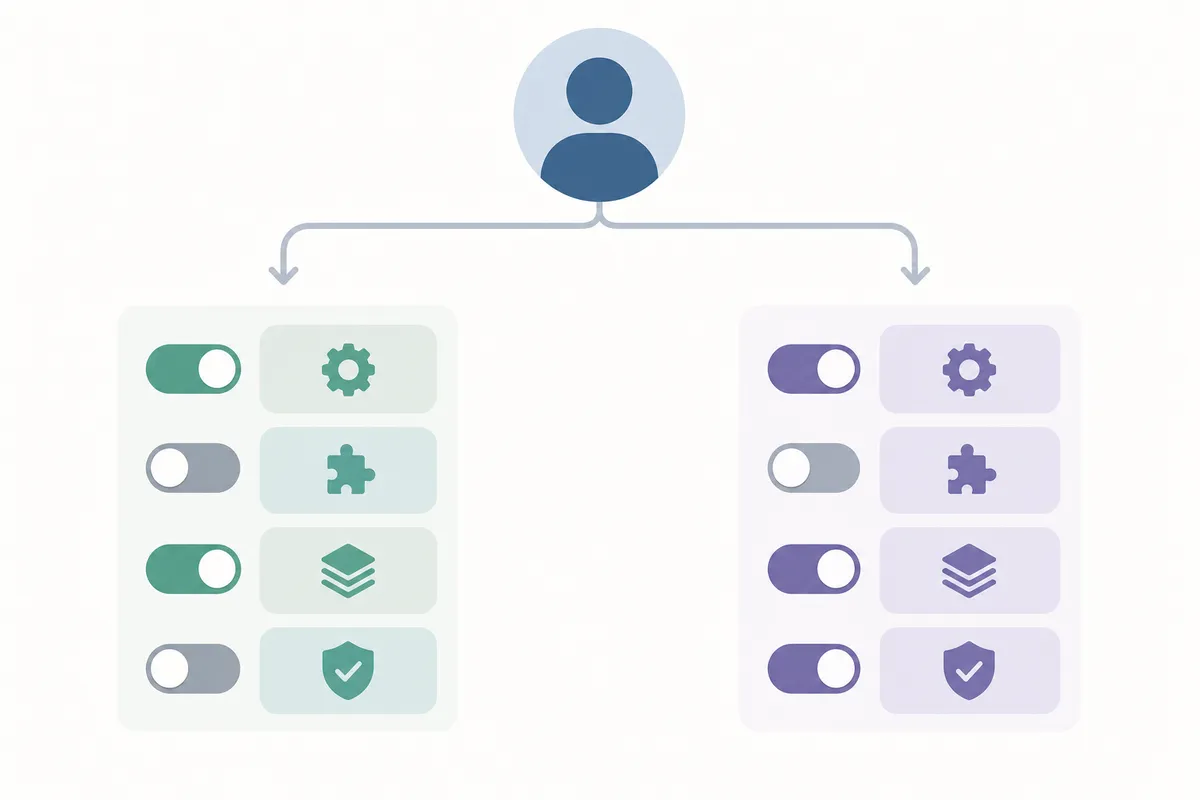
Option 1 : utiliser le gestionnaire de rôles de votre plugin SEO
Rank Math inclut cette fonction en natif. Allez dans Rank Math → General Settings → Role Manager, choisissez un rôle (ou créez-en un), activez les modules de Rank Math auxquels il peut accéder (réglages généraux, schema, redirections, moniteur 404), puis cliquez sur Save Changes. Aucun plugin supplémentaire n'est nécessaire.
Option 2 : utiliser un plugin d'édition des capacités
Si votre plugin SEO n'a pas de gestionnaire propre, ou si vous voulez un seul rôle qui contrôle à la fois les capacités de WordPress et celles du plugin :
- Installez et activez User Role Editor depuis Extensions → Ajouter (Plugins → Add New).
- Allez dans Utilisateurs → User Role Editor.
- Cliquez sur Add Role, donnez-lui un nom clair comme « SEO Editor » et, si vous le souhaitez, basez-le sur le rôle Éditeur existant comme point de départ.
- Le nouveau rôle étant sélectionné, cochez les capacités dont il a besoin, généralement
edit_postsetedit_others_postspour qu'il puisse corriger les champs sur l'ensemble du site, ainsi que toute capacité propre au plugin que votre plugin SEO enregistre (Yoast enregistrewpseo_manage_options; Rank Math enregistre son propre jeu de capacités). Laissezmanage_optionsdécoché : c'est la capacité qui tient le rôle à l'écart des réglages complets du site. - Cliquez sur Update pour enregistrer le rôle.
- Allez dans Utilisateurs → Tous les utilisateurs (Users → All Users), ouvrez le profil de la personne, changez la liste déroulante Rôle (Role) pour votre nouveau rôle d'éditeur SEO, puis cliquez sur Mettre à jour l'utilisateur (Update User).
Un avis déposé sur WordPress.org à propos d'un plugin décrivait bien ce type de configuration : il qualifiait un éditeur de capacités d'« essential » pour les agences qui doivent « restrict client access safely without breaking site functionality », ce qui est tout l'intérêt d'un rôle dédié plutôt que d'un accès administrateur généralisé.
Option 3 : modifier les capacités par le code
Les développeurs peuvent ajouter ou retirer des capacités avec add_cap() et remove_cap() dans un petit extrait de code du fichier functions. Cela évite un plugin supplémentaire, mais il faut d'abord tester sur un site de préproduction, car un nom de capacité mal saisi ne fait silencieusement rien au lieu de renvoyer une erreur.
Quand les outils de WordPress suffisent
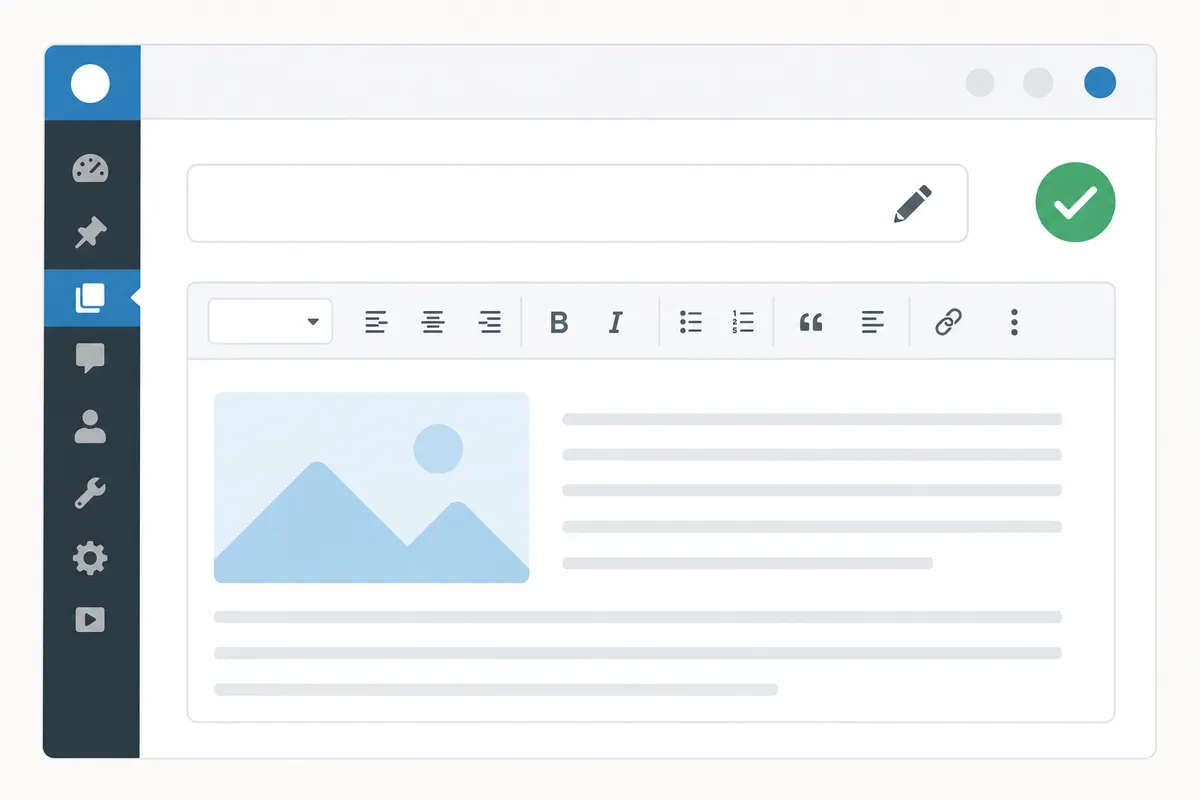
Toutes les situations n'exigent pas un nouveau rôle. Soyez honnête avec vous-même sur l'étendue et la fréquence du besoin avant d'en créer un.
| Situation | Les outils gratuits par défaut suffisent-ils ? | Pourquoi |
|---|---|---|
| Corriger la balise title d'une page, une seule fois | Oui | Tout Éditeur ou Auteur peut déjà modifier les champs SEO de son propre article |
| Accès continu pour un freelance engagé | Non | Un rôle dédié évite de réaccorder l'accès administrateur à chaque fois |
| Agence qui gère plusieurs sites clients | Non | Un rôle reproductible et documenté est plus facile à auditer qu'un accès ponctuel |
| Assistant virtuel qui ne s'occupe que des redirections ou du schema | Non | Les rôles par défaut regroupent trop ou pas assez de capacités |
S'il s'agit d'une seule page et d'une seule correction, ne créez pas de rôle : modifiez-la vous-même ou demandez à l'Éditeur en place de le faire. Si la même personne doit revenir le mois prochain, créez le rôle une bonne fois.
Erreurs courantes à éviter
- Faire de quelqu'un un Administrateur complet juste pour qu'il modifie une méta description. Cela lui donne aussi l'installation de plugins, la gestion des utilisateurs et l'accès aux fichiers du thème.
- Croire qu'« Éditeur » signifie « éditeur SEO ». Le rôle Éditeur de WordPress est un rôle de contenu, pas un rôle de réglages.
- Sauter le test de connexion. Connectez-vous une fois avec le nouveau rôle avant de remettre les vrais identifiants, afin de repérer tôt les capacités manquantes.
- Laisser un rôle prédéfini d'un plugin sans le vérifier. Certains plugins SEO fournissent par défaut un rôle « SEO Manager » plus large que prévu.
- Oublier le multisite. Un rôle créé sur un sous-site ne se propage pas automatiquement à tout le réseau.
Si votre activité repose sur WordPress.com plutôt que sur WordPress auto-hébergé, la gestion des rôles et des capacités y fonctionne différemment. Consultez le guide SEO WordPress.com pour savoir comment l'accès et la publication y sont gérés.
Les recommandations de Google dans Search Essentials insistent sur le fait que les pages ont besoin de titres et de descriptions cohérents et exacts pour être correctement indexées : une raison de plus de resserrer un accès SEO lâche et non audité plutôt que de l'ignorer.
Questions fréquentes
WordPress a-t-il un rôle d'éditeur SEO intégré ?
Non. WordPress est livré avec six rôles par défaut (Administrateur, Éditeur, Auteur, Contributeur, Abonné, et Super Admin en multisite), et aucun n'est conçu spécifiquement pour les réglages SEO. Vous créez vous-même un rôle d'éditeur SEO avec un plugin ou du code personnalisé.
Quelle est la différence entre un Éditeur et un rôle d'éditeur SEO personnalisé ?
Un Éditeur peut publier, modifier et supprimer n'importe quel article ou page du site. Un rôle d'éditeur SEO personnalisé est plus restreint par conception : il donne généralement accès aux champs meta, aux redirections et aux réglages de schema, sans les pouvoirs de gestion de contenu plus étendus d'un Éditeur.
Puis-je donner un accès SEO à quelqu'un sans en faire un administrateur ?
Oui. C'est tout l'objet d'un rôle dédié : il accorde les capacités précises nécessaires aux réglages SEO tout en retenant manage_options et les autres capacités de niveau administrateur.
Yoast SEO et Rank Math ont-ils leur propre système de permissions ?
Rank Math inclut un Role Manager intégré dans ses General Settings. Yoast SEO rattache la plupart des accès par article aux capacités standard de WordPress et réserve ses réglages globaux aux utilisateurs disposant de la capacité wpseo_manage_options, qu'un plugin comme User Role Editor peut accorder séparément.
Créer un rôle personnalisé risque-t-il de casser quelque chose sur mon site ?
Pas si vous le testez d'abord. Créez le rôle, attribuez-le à un compte de test, connectez-vous avec ce compte et vérifiez qu'il accède à ce dont il a besoin, et à rien de plus, avant de remettre les vrais identifiants à qui que ce soit.
Configurez l'accès avant de remettre des identifiants
Créez le rôle avant de donner un mot de passe à quiconque, pas après : un rôle d'éditeur SEO correctement délimité dans WordPress est ce qui sécurise cette transmission. Si vous voulez savoir plus précisément quels réglages SEO de votre site méritent d'être protégés (et quelles pages demandent de l'attention en premier), parlez à l'équipe pour obtenir un exemple de rapport construit à partir des données de votre propre site.
Ressources / Références
Sources
À propos de l'auteur
SearchBlueprint a recherché, rédigé et noté cet article avec la chaîne de production de contenu que nos clients utilisent sur leurs propres sites. La note affichée dans la signature est celle que notre moteur de contenu a attribuée à cette page avant sa publication. Rien ici n'est relu à la main, et c'est tout l'intérêt : c'est le résultat du produit, publié là où chacun peut le vérifier.