Intégration Google Analytics et HubSpot : la bonne méthode pour les connecter
Par Toy Wen Da, Cofondateur · Mis à jour le · 6 min de lecture
Traduit de l'original en anglais. Lire en anglais
Dans son principe, l'intégration Google Analytics HubSpot est simple : vous collez un ID de mesure GA4 (Measurement ID) dans les paramètres du site de HubSpot, et HubSpot déclenche la balise Analytics sur chaque page qu'il héberge. Copiez l'ID qui commence par G-, ajoutez-le dans les paramètres de domaine de HubSpot, et les données devraient commencer à arriver en quelques minutes.

Comment mettre en place l'intégration Google Analytics HubSpot
Récupérer votre ID de mesure GA4
- Ouvrez Google Analytics. S'il s'agit de votre première propriété, choisissez de commencer la mesure ; sinon, allez dans Admin et créez une nouvelle propriété.
- Nommez la propriété et définissez le bon fuseau horaire pour vos rapports. Le fuseau horaire détermine la limite de chaque journée dans tous les rapports que vous consulterez ensuite : mieux vaut donc le régler correctement avant que la collecte ne démarre.
- Dans la collecte de données, ajoutez un flux de données et choisissez Web. Saisissez l'URL de votre site et donnez un nom au flux.
- Ouvrez ce flux Web et copiez l'ID de mesure. Il commence toujours par « G- ».

L'ajouter dans HubSpot
- Connectez-vous à HubSpot et cliquez sur l'icône d'engrenage des paramètres dans la barre d'outils principale.
- Repérez les paramètres Pages (Pages). Selon votre compte, ils se trouvent sous Site web (Website) ou Contenu (Content), mais ils portent toujours le nom Pages.
- Utilisez la liste déroulante des domaines pour choisir le site que vous suivez, ou sélectionnez l'option qui applique le code à tous les domaines hébergés par HubSpot en une seule fois.
- Ouvrez l'onglet Intégrations (Integrations).
- Cochez la case pour intégrer Google Analytics 4.
- Collez l'ID de mesure que vous avez copié plus tôt.
- Enregistrez.
Patientez jusqu'à 30 minutes avant de vous inquiéter. Si les données n'apparaissent toujours pas, consultez d'abord le rapport Temps réel, car il réagit plus vite que les rapports standard et vous indique tout de suite si la balise se déclenche. Si vos paramètres de confidentialité HubSpot ou votre bannière de cookies exigent un consentement préalable (opt-in), le script Analytics ne s'exécute qu'une fois que le visiteur a donné son accord : le trafic GA sera donc inférieur à votre nombre réel de visites. Pour voir à quoi ressemble un audit complet de ces données une fois en place, cet exemple de rapport SEO montre le niveau de détail que vous obtiendriez.
Quand les rapports Google Analytics et HubSpot suffisent, et quand ils ne suffisent pas
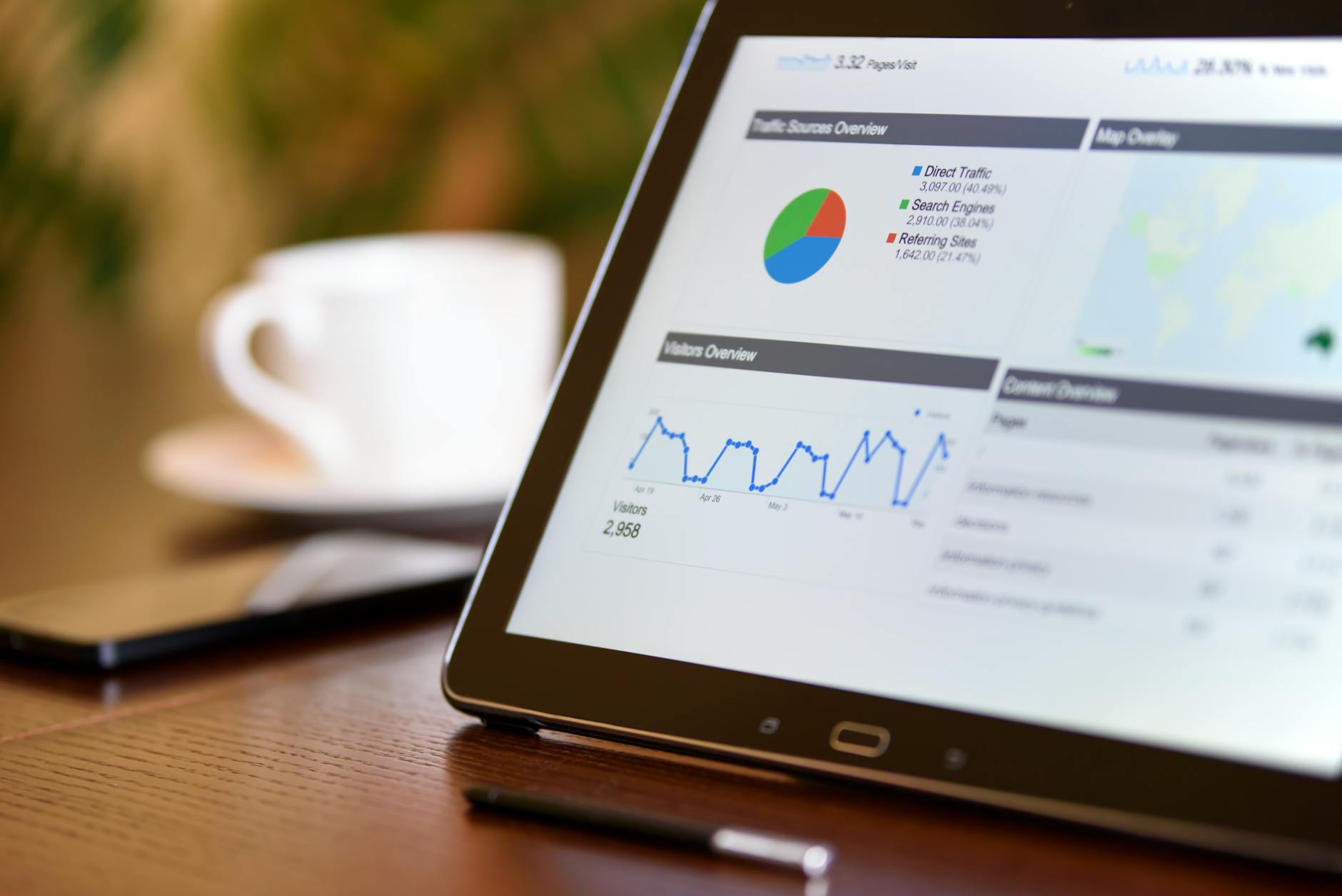
Pour une question précise sur une seule page, par exemple savoir si le taux de rebond de la page de tarifs refondue a changé ou si le trafic organique du blog progresse, les rapports GA4 standard obtenus après cette intégration suffisent largement. Ils couvrent aussi le volume global du site : nombre total de sessions, principaux canaux et pages de destination qui attirent le plus de visites. Si vous n'êtes pas sûr de ce que signifie chaque chiffre, cette présentation des métriques de Google Analytics explique en termes simples les sessions, le taux d'engagement et le reste.
Là où la connexion native montre ses limites, c'est l'attribution du chiffre d'affaires. Elle partage les données de pages vues et de sessions, mais elle ne relie pas une session GA précise à une fiche contact ou à une affaire conclue dans HubSpot ; la case à cocher de l'intégration ne peut donc pas répondre à « quel mot-clé a généré nos dix derniers clients payants ». C'est une question récurrente et vitale pour l'entreprise, qui exige soit le reporting d'attribution propre à HubSpot avec Marketing Hub Professional ou Enterprise, soit un connecteur de revenus dédié tel que GA Connector, qui ramène les données d'affaires conclues de HubSpot vers des rapports de type GA.
La documentation pour développeurs de Google traite Search Console et Analytics comme deux produits distincts, conçus pour des usages distincts (voir Google Search Central). C'est important, car on s'attend parfois à ce que cette connexion HubSpot fasse apparaître les positions dans les résultats de recherche, ce qu'elle ne fera pas.
| Méthode | Coût | Ce que vous obtenez | Idéal pour | Limite |
|---|---|---|---|---|
| Case à cocher GA4 native (Pages → Intégrations) | Gratuit | Pages vues, sessions, sources de trafic dans GA4 | Les équipes qui veulent simplement des données de comportement à l'échelle du site | Aucune donnée d'affaires ou de revenus ; un seul ID de mesure par domaine |
| Installation par HTML d'en-tête | Gratuit, nécessite un abonnement éligible | Mêmes données de suivi, plus de contrôle sur l'emplacement | Les sites qui ont besoin de scripts que la méthode native ne peut pas ajouter | Contourne les contrôles de la bannière de consentement de HubSpot, sauf configuration séparée |
| Connecteur de revenus tiers (p. ex. GA Connector) | Abonnement payant | Données d'affaires conclues et de revenus dans des rapports de type GA | Les équipes qui relient mots-clés et campagnes aux ventes réelles | Coût supplémentaire et un outil de plus à maintenir |
Si le reporting CRM de HubSpot couvre déjà la partie ventes et que vous n'avez pas besoin de GA, certaines équipes abandonnent Analytics au profit de l'un de ces outils alternatifs à Google Analytics.
Les erreurs courantes avec cette intégration

- Utiliser deux méthodes d'installation en même temps. La case à cocher native et une balise HTML d'en-tête pour la même propriété envoient des hits en double, ce qui gonfle tous les chiffres.
- Croire que les contacts sont reliés automatiquement. Par défaut, la connexion ne relie pas une session GA à un contact ou à une affaire nommés ; c'est une fonctionnalité distincte de reporting CRM.
- Utiliser un ancien ID Universal Analytics. Universal Analytics ne traite plus de données : seul un ID de mesure GA4 fonctionne avec cette configuration.
- Choisir le mauvais domaine. Si l'intégration dans Pages est limitée à un domaine alors que les visiteurs arrivent sur un autre, la balise ne se charge jamais là où c'est important.
- Abandonner avant la fin du délai de collecte. La collecte peut prendre jusqu'à 30 minutes ; consultez donc Temps réel avant de conclure que la configuration a échoué.
Questions fréquentes
HubSpot renvoie-t-il automatiquement les données Google Analytics dans le CRM ?
Non. L'intégration native se contente d'envoyer le script de suivi GA4 vers vos pages HubSpot afin qu'Analytics enregistre les sessions et les sources. Elle ne transmet pas ces données aux fiches contact de HubSpot ; il faut pour cela les outils d'attribution de HubSpot ou un connecteur de revenus distinct.
Combien de temps faut-il pour que les données Google Analytics HubSpot apparaissent ?
En général, jusqu'à 30 minutes après l'enregistrement de l'ID de mesure. Consultez d'abord le rapport Temps réel dans Google Analytics. Dès que les visites s'y affichent, la connexion fonctionne et les rapports standard se remplissent peu après.
Puis-je connecter Google Analytics à HubSpot sans Marketing Hub Professional ?
Oui, pour la balise de base. La case à cocher gratuite dans les paramètres Pages fonctionne avec n'importe quelle offre HubSpot disposant d'un accès à l'hébergement de pages, tandis que Marketing Hub Professional ou Enterprise ajoute l'option HTML d'en-tête et plus de souplesse.
Pourquoi mon trafic HubSpot n'apparaît-il pas dans Google Analytics ?
Vérifiez trois points : l'ID de mesure est correct et commence par G-, le bon domaine est sélectionné dans les paramètres Pages, et votre bannière de consentement ne bloque pas le script pour les visiteurs qui n'ont pas donné leur accord.
Universal Analytics est-il encore utilisable pour les sites HubSpot ?
Non. Universal Analytics ne traite plus de nouvelles données : seules les propriétés GA4 fonctionnent désormais, et tout guide qui mentionne un ID de suivi UA est obsolète.
Vérifiez les chiffres avant de bâtir dessus
Une fois votre intégration Google Analytics HubSpot en place et le rapport Temps réel affichant des visites, attendez une journée avant de vous fier aux rapports complets, car GA4 a besoin de temps pour consolider les données de tous les canaux. La vue du trafic du site de SearchBlueprint est un moyen rapide de vérifier par sondage que les sessions arrivent sur les bonnes pages une fois la balise active. Contactez l'équipe pour voir à quoi ressemble un rapport complet sur le trafic et les performances de recherche de votre site.
Ressources / Références
Sources
À propos de l'auteur
SearchBlueprint a recherché, rédigé et noté cet article avec la chaîne de production de contenu que nos clients utilisent sur leurs propres sites. La note affichée dans la signature est celle que notre moteur de contenu a attribuée à cette page avant sa publication. Rien ici n'est relu à la main, et c'est tout l'intérêt : c'est le résultat du produit, publié là où chacun peut le vérifier.