Tu sitemap de Squarespace: dónde encontrarlo y cómo corregirlo
Por Toy Wen Da, Cofundador · Actualizado · 6 min de lectura
Traducido del original en inglés. Léelo en inglés
Todos los sitios de Squarespace tienen un sitemap, y no tienes que crearlo tú. Squarespace lo genera automáticamente en tudominio.com/sitemap.xml, lo actualiza cada vez que publicas o dejas de publicar una página, y te permite dejar páginas concretas fuera con un interruptor de visibilidad. El trabajo de verdad consiste en comprobar que incluye las páginas correctas y en ponerlo delante de Google.

Qué es un sitemap de Squarespace
Un sitemap es un archivo XML que enumera todas las URL indexables de tu sitio, para que los buscadores sepan qué existe y cuándo cambió por última vez. Squarespace se encarga de él por ti: no hay plugin, ni panel de ajustes, ni archivo que subir. Publicas una página, una entrada de blog o un producto y pasa al archivo; dejas de publicarlo y desaparece en la siguiente actualización.
En WordPress o en un sitio hecho a medida, lo habitual es instalar un plugin o escribir el archivo tú mismo. Squarespace funciona de otra manera, porque el sitemap es un subproducto de cómo estructuras el sitio: la visibilidad de las páginas, los ajustes de navegación y la casilla de "ocultar esta página de los buscadores" influyen directamente en él.
Cómo encontrar la URL de tu sitemap de Squarespace

La dirección es siempre https://tudominio.com/sitemap.xml. Ábrela en cualquier navegador y verás XML sin formato: una lista de etiquetas <url>, cada una con un <loc> (la dirección de la página) y una fecha <lastmod> que indica cuándo cambió por última vez.
Si el XML sin formato te resulta difícil de leer, un verificador de sitemaps gratuito descargará el archivo y mostrará todas las URL en un formato legible. Es la forma más rápida de confirmar que una página que acabas de publicar está ahí, o de detectar páginas que no deberían estar.
Cuando revises el archivo, comprueba tres cosas:
- ¿Se puede acceder a la URL? Si
sitemap.xmldevuelve un error 404, es probable que haya un problema con tu dominio o con la configuración del SSL, así que soluciónalo primero. - ¿El número de páginas parece correcto? Compáralo con la cantidad de páginas, entradas y productos que tienes publicados.
- ¿Han desaparecido las páginas antiguas o eliminadas? Deberían salir poco después de dejar de publicarlas.
Cómo enviar tu sitemap de Squarespace a Google Search Console
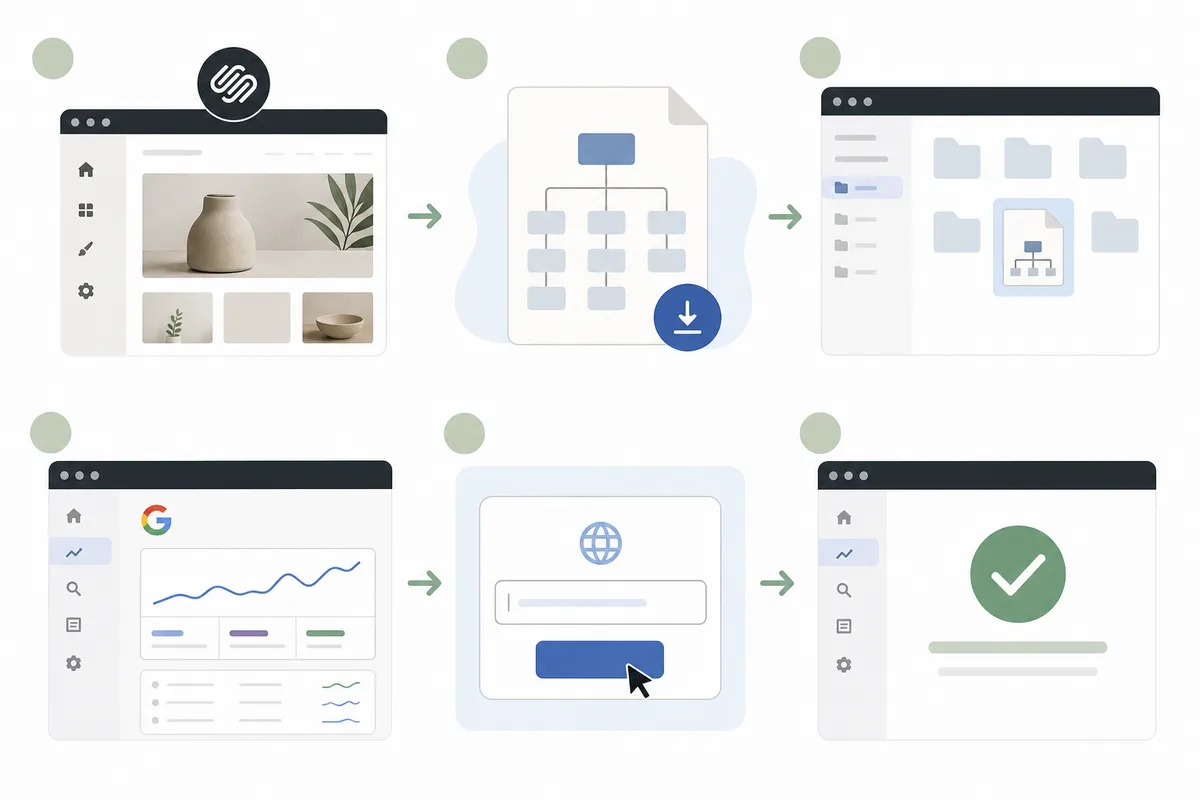
El sitemap existe sin ninguna configuración, pero Google no sabrá que tiene que buscarlo hasta que lo envíes en Google Search Console. Solo tienes que hacerlo una vez por propiedad.
- Verifica tu sitio en Google Search Console. Añádelo como propiedad con la opción de prefijo de URL, usando tu dirección completa, incluidos
https://ywwwsi así es como carga tu sitio. La opción de dominio requiere un registro DNS que la mayoría de los propietarios de sitios no necesitan configurar. - Confirma la titularidad. Squarespace admite la verificación mediante una metaetiqueta añadida en Settings > Advanced > Code Injection, o mediante los registros DNS de tu proveedor de dominio si gestionas el dominio allí.
- Abre el informe Sitemaps desde el menú de la izquierda de Search Console.
- En "Añadir un nuevo sitemap", escribe
sitemap.xmldespués de tu dominio ya rellenado y haz clic en Enviar. - Comprueba el estado pasados unos días. Search Console muestra cuántas URL se han descubierto frente a cuántas se han indexado.
No necesitas volver a enviarlo cada vez que publiques, porque Squarespace mantiene el archivo actualizado y Google vuelve a rastrear periódicamente los sitemaps que ya conoce. Según la documentación de Google, un sitemap informa a los buscadores de páginas que de otro modo podrían pasar desapercibidas, algo que importa sobre todo en sitios cuyas páginas no están bien enlazadas internamente. Los sitios de Squarespace más pequeños, con una navegación poco profunda, suelen encajar en esa descripción (Google Search Central).
Cómo excluir páginas de tu sitemap de Squarespace
No puedes editar directamente el archivo del sitemap, pero dos ajustes de cada página controlan qué entra en él.
Oculta la página de la navegación y de la búsqueda
Abre los ajustes de la página (el icono del engranaje en el panel Pages) y cámbiala a Hidden, o desactívala por completo. Una página oculta que sigue publicada puede aparecer en el sitemap a menos que también la marques como excluida de los resultados de búsqueda.
Usa "Ocultar esta página de los buscadores"
Los ajustes de SEO de cada página incluyen una casilla para excluirla de la indexación de los buscadores. Al marcarla, la página queda fuera del sitemap y se indica a los buscadores que no la indexen, lo que resulta útil para páginas de agradecimiento, páginas de destino internas para anuncios y contenido duplicado que no quieres que compita con tus páginas principales.
Problemas habituales con el sitemap y cómo solucionarlos
| Problema | Causa probable | Solución |
|---|---|---|
| sitemap.xml devuelve un error 404 | El dominio no está bien conectado, o el SSL no se ha aprovisionado por completo | Revisa la conexión del dominio en Settings > Domains; espera a que termine de emitirse el SSL |
| Una página nueva no aparece en el sitemap | La página sigue siendo un borrador o está configurada como oculta | Publica la página y confirma que no está marcada como oculta para los buscadores |
| Una página antigua sigue apareciendo en el sitemap | Squarespace aún no ha actualizado la caché | Dale un poco de tiempo; el sitemap se actualiza automáticamente tras una acción de publicación |
| Google Search Console muestra "Couldn't fetch" | La URL enviada tiene un error tipográfico, o el sitio aún no está verificado | Vuelve a enviarla exactamente como sitemap.xml; confirma que la verificación del dominio está completa |
| Se indexan páginas que no deberían | La opción "Ocultar de los buscadores" no está marcada en esa página | Activa el ajuste de excluir de la búsqueda en el panel SEO de esa página |
¿Deberías crear un sitemap personalizado?
Para casi cualquier sitio de Squarespace, no. El sitemap integrado ya cubre páginas, entradas, productos y elementos de colecciones, y se actualiza solo. Uno aparte corre el riesgo de entrar en conflicto con lo que genera Squarespace, y además Squarespace no te da ninguna forma de subir un archivo que lo sustituya.
Una herramienta independiente sirve para diagnosticar, no para sustituir. Si pasas tu dominio por un generador de sitemaps XML gratuito, este rastrea tu sitio en vivo de forma independiente del archivo de Squarespace, y si ese rastreo encuentra páginas que el sitemap oficial no incluye, es probable que hayas dado con un ajuste de indexación o de visibilidad que merece la pena revisar.
Preguntas frecuentes
¿Dónde está mi sitemap de Squarespace?
Se publica automáticamente en tudominio.com/sitemap.xml. No necesitas crear ni subir nada, porque Squarespace genera el archivo en cuanto tu sitio se publica.
¿Tengo que actualizar manualmente mi sitemap de Squarespace?
No. Squarespace regenera el sitemap cada vez que publicas, dejas de publicar o editas una página, así que no hay nada que mantener a mano.
¿Por qué mi página nueva de Squarespace no aparece en el sitemap?
Normalmente la página sigue siendo un borrador, está configurada como oculta o está marcada como excluida de los buscadores en sus ajustes de SEO. Revisa esos ajustes antes de pensar que hay un fallo técnico.
¿Cuánto tarda Google en rastrear un sitemap de Squarespace después de enviarlo?
El envío suele procesarse en uno o dos días, pero la indexación completa de todas las URL puede tardar más, sobre todo en sitios nuevos con poca autoridad. Consulta el informe Sitemaps de Search Console pasados unos días para tener una idea más clara.
¿Puedo excluir una página concreta de mi sitemap de Squarespace?
Sí. Usa la casilla "ocultar esta página de los buscadores" en los ajustes de SEO de esa página, que la elimina del sitemap e indica a los buscadores que no la indexen.
Descubre con claridad qué está indexado
Encontrar tu sitemap de Squarespace es la parte fácil. Lo que importa es si Google rastrea y posiciona las páginas que contiene. Habla con el equipo para recibir un informe de muestra que muestre qué está indexado, qué falta y qué corregir primero.
Recursos / Referencias
Fuentes
Sobre el autor
SearchBlueprint investigó, escribió y puntuó este artículo con el mismo flujo de contenido que nuestros clientes usan en sus propios sitios. La puntuación que aparece junto al autor es la que nuestro motor de contenido dio a esta página antes de publicarla. Nada de esto se revisa a mano, y ese es el punto: es el resultado del producto, publicado donde cualquiera puede comprobarlo.