Rol de editor SEO en WordPress: da acceso sin ser administrador
Por Toy Wen Da, Cofundador · Actualizado · 7 min de lectura
Traducido del original en inglés. Léelo en inglés
Un rol de editor SEO en WordPress es un conjunto de permisos personalizado que permite a alguien editar títulos, meta descripciones, redirecciones y schema sin convertirse en administrador completo. WordPress no incluye este rol por defecto: lo creas con un plugin gratuito o con el gestor de roles de tu propio plugin de SEO y después se lo asignas a la persona que necesita el acceso.

Por qué no existe un rol de editor SEO por defecto
Los seis roles de WordPress se diseñaron pensando en flujos de trabajo de contenido, no de SEO. La propia documentación de roles y capacidades de WordPress.org lo confirma: un Editor puede publicar y eliminar las entradas de cualquiera, gestionar categorías y moderar comentarios, pero eso es mucho más de lo que implica "que esta persona corrija las etiquetas de título". Un Autor solo puede tocar sus propias entradas. Ninguno de los dos roles se creó pensando en permisos de SEO, y por eso los propietarios de sitios acaban dando de más (administrador completo) o de menos (nada).
| Rol | Capacidades predeterminadas | Acceso SEO de serie | Para quién encaja |
|---|---|---|---|
| Administrador | Control total del sitio | Sí, todo | Solo el propietario o el desarrollador |
| Editor | Editar y publicar cualquier entrada o página | Campos SEO de cada entrada, sin ajustes globales | Responsable de contenido |
| Autor | Editar y publicar sus propias entradas | Campos SEO de cada entrada en sus propias entradas | Redactor del equipo |
| Colaborador | Escribir borradores propios, sin publicar | Limitado hasta que la entrada esté publicada | Redactor invitado o junior |
| Suscriptor | Comentar y gestionar su propio perfil | Ninguno | Visitante del sitio |
Fíjate en que los Editores y los Autores ya ven los campos SEO de cada entrada en Yoast SEO o Rank Math para las entradas que pueden editar, porque ese acceso se apoya en la capacidad estándar edit_posts. Lo que no pueden tocar son los ajustes globales del plugin: las plantillas de títulos de todo el sitio, las redirecciones, los tipos de schema o el editor de robots.txt. Ese hueco es el que cierra un rol de editor SEO personalizado.

Cómo crear un rol de editor SEO, paso a paso
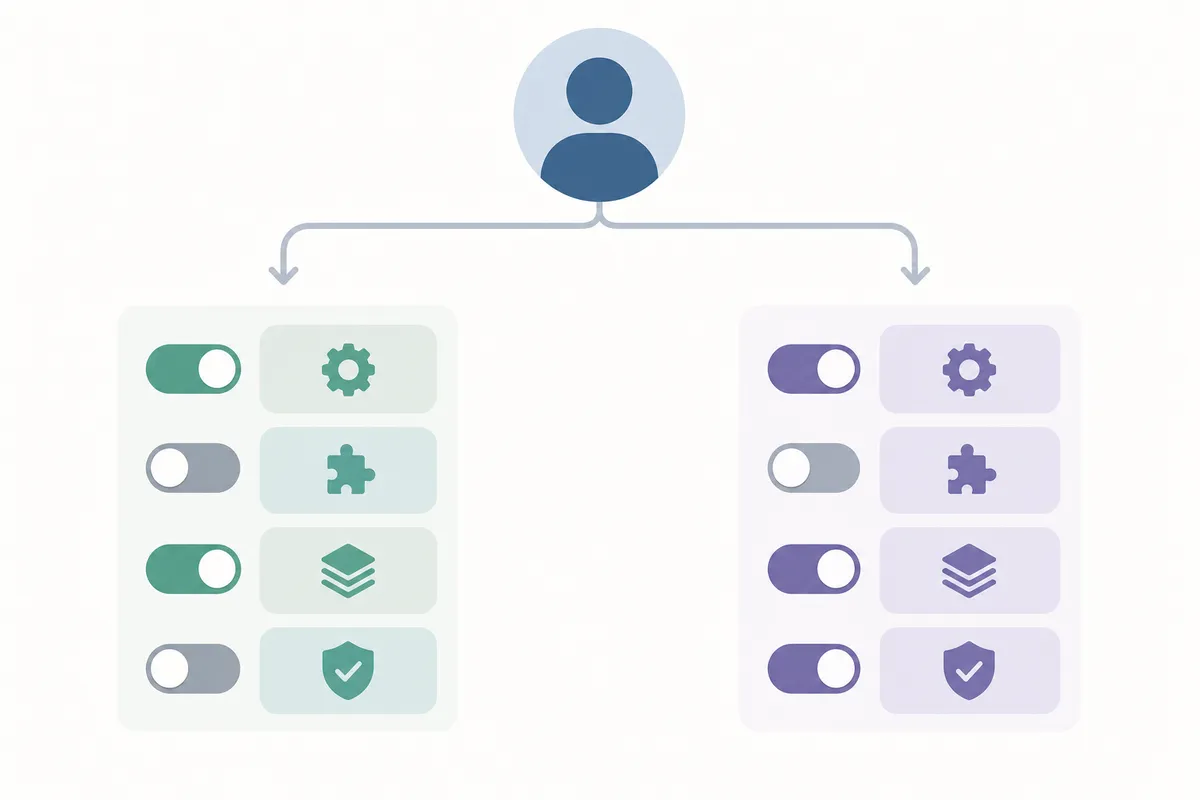
Opción 1: usa el gestor de roles integrado de tu plugin de SEO
Rank Math lo incluye de forma nativa. Ve a Rank Math → General Settings → Role Manager, elige un rol (o crea uno), activa los módulos de Rank Math a los que podrá acceder (ajustes generales, schema, redirecciones, el monitor de 404) y haz clic en Save Changes. No hace falta ningún plugin adicional.
Opción 2: usa un plugin editor de capacidades
Si tu plugin de SEO no tiene su propio gestor, o quieres un único rol que controle tanto las capacidades de WordPress como las del plugin:
- Instala y activa User Role Editor desde Plugins → Add New.
- Ve a Users → User Role Editor.
- Haz clic en Add Role, ponle un nombre claro como "SEO Editor" y, si quieres, basa el rol en el rol Editor existente como punto de partida.
- Con el nuevo rol seleccionado, marca las capacidades que necesita, normalmente
edit_postsyedit_others_postspara que pueda corregir campos en todo el sitio, además de cualquier capacidad específica que registre tu plugin de SEO (Yoast registrawpseo_manage_options; Rank Math registra su propio conjunto). Dejamanage_optionssin marcar: es la capacidad que mantiene al rol fuera de los ajustes completos del sitio. - Haz clic en Update para guardar el rol.
- Ve a Users → All Users, abre el perfil de la persona, cambia el desplegable Role al nuevo rol de editor SEO y haz clic en Update User.
Un usuario que valoró un plugin en WordPress.org describió bien este tipo de configuración: calificó un editor de capacidades como "essential" para las agencias que necesitan "restrict client access safely without breaking site functionality", que es justo el objetivo de un rol dedicado en lugar de una concesión generalizada de acceso de administrador.
Opción 3: edita las capacidades con código
Los desarrolladores pueden añadir o quitar capacidades con add_cap() y remove_cap() en un pequeño fragmento del archivo de funciones. Así se evita un plugin adicional, pero hay que probarlo antes en un entorno de pruebas (staging), porque un nombre de capacidad mal escrito no hace nada en silencio en lugar de mostrar un error.
Cuándo bastan las herramientas propias de WordPress
No todas las situaciones necesitan un rol nuevo. Sé sincero contigo mismo sobre el alcance y la frecuencia antes de crear uno.
| Situación | ¿Bastan las herramientas gratuitas predeterminadas? | Por qué |
|---|---|---|
| Corregir la etiqueta de título de una página, una sola vez | Sí | Cualquier Editor o Autor ya puede editar los campos SEO de su propia entrada |
| Acceso continuo para un freelancer contratado | No | Un rol dedicado evita volver a dar permisos de administrador cada vez |
| Agencia que gestiona varios sitios de clientes | No | Un rol repetible y documentado es más fácil de auditar que un acceso improvisado |
| Asistente virtual que solo gestiona redirecciones o schema | No | Los roles predeterminados incluyen demasiada o demasiado poca capacidad |
Si se trata de una sola página y un solo arreglo, no crees un rol: edítalo tú mismo o pídeselo al Editor que ya tienes. Si la misma persona va a volver el mes que viene, crea el rol una vez.
Errores comunes que debes evitar
- Convertir a alguien en administrador completo solo para que edite una meta descripción. Eso le entrega también la instalación de plugins, la gestión de usuarios y los archivos del tema.
- Suponer que "Editor" significa "editor SEO". El rol Editor de WordPress es un rol de contenido, no de ajustes.
- Saltarte un inicio de sesión de prueba. Inicia sesión una vez con el nuevo rol antes de entregar las credenciales reales, para detectar a tiempo las capacidades que faltan.
- Dejar sin revisar el rol predefinido de un plugin. Algunos plugins de SEO incluyen un rol predefinido "SEO Manager" más amplio de lo que esperarías.
- Olvidarte del multisitio. Un rol creado en un subsitio no se traslada automáticamente al resto de la red.
Si tu negocio funciona en WordPress.com en lugar de en WordPress autoalojado, la gestión de roles y capacidades funciona de otra manera allí; consulta la guía de SEO para WordPress.com para ver cómo se gestionan el acceso y la publicación en esa plataforma.
La guía Search Essentials de Google insiste en que las páginas necesitan títulos y descripciones coherentes y precisos para indexarse correctamente, una razón más para ajustar el acceso SEO descuidado y sin auditar en lugar de ignorarlo.
Preguntas frecuentes
¿WordPress tiene un rol de editor SEO integrado?
No. WordPress incluye seis roles predeterminados (Administrador, Editor, Autor, Colaborador, Suscriptor y Super Admin en multisitio) y ninguno está pensado específicamente para los ajustes SEO. Tú mismo creas un rol de editor SEO con un plugin o con código personalizado.
¿Qué diferencia hay entre un Editor y un rol de editor SEO personalizado?
Un Editor puede publicar, editar y eliminar cualquier entrada o página del sitio. Un rol de editor SEO personalizado es más limitado por diseño: normalmente da acceso a los campos meta, las redirecciones y los ajustes de schema, sin el poder de gestión de contenido más amplio que tiene un Editor.
¿Puedo dar acceso SEO a alguien sin hacerlo administrador?
Sí. Ese es el propósito de crear un rol dedicado: concede las capacidades concretas que hacen falta para los ajustes SEO y retiene manage_options y otras capacidades de nivel administrador.
¿Yoast SEO y Rank Math tienen sus propios sistemas de permisos?
Rank Math incluye un Role Manager integrado en sus ajustes generales (General Settings). Yoast SEO vincula la mayor parte del acceso por entrada a las capacidades estándar de WordPress y restringe sus propios ajustes globales a los usuarios con la capacidad wpseo_manage_options, que un plugin como User Role Editor puede conceder por separado.
¿Crear un rol personalizado estropeará algo en mi sitio?
No, si lo pruebas antes. Crea el rol, asígnalo a una cuenta de prueba, inicia sesión con esa cuenta y confirma que puede acceder a lo que necesita y a nada más, antes de entregar el acceso real a nadie.
Configura el acceso antes de entregar un acceso de inicio de sesión
Crea el rol antes de darle a nadie una contraseña, no después: un rol de editor SEO en WordPress bien delimitado es lo que mantiene seguro ese traspaso. Si quieres ver con más claridad qué ajustes SEO de tu sitio merece la pena proteger (y qué páginas necesitan atención primero), habla con el equipo para recibir un informe de muestra elaborado con los datos de tu propio sitio.
Recursos / Referencias
Fuentes
Sobre el autor
SearchBlueprint investigó, escribió y puntuó este artículo con el mismo flujo de contenido que nuestros clientes usan en sus propios sitios. La puntuación que aparece junto al autor es la que nuestro motor de contenido dio a esta página antes de publicarla. Nada de esto se revisa a mano, y ese es el punto: es el resultado del producto, publicado donde cualquiera puede comprobarlo.