Cómo revisar backlinks en Google Analytics (y qué se te escapa)
Por Toy Wen Da, Cofundador · Actualizado · 15 min de lectura
Traducido del original en inglés. Léelo en inglés
La forma más rápida de aprender a revisar backlinks en Google Analytics es abrir Informes, después Adquisición y luego Adquisición de tráfico (Traffic acquisition), cambiar la dimensión a Fuente / medio de la sesión (Session source / medium) y buscar "referral" en la tabla. Así verás qué sitios te envían tráfico mediante clics. No es una lista completa de backlinks, y esa carencia la cubre Search Console.

¿Puede Google Analytics mostrar tus backlinks?
Solo los que alguien ha clicado. Un backlink es un enlace de otro sitio que apunta al tuyo. GA4 solo puede registrar una visita procedente de uno cuando el visitante lo sigue, tu etiqueta de Google se carga en la página a la que llega y su navegador reenvía el dominio de referencia.
Eso significa que GA4 responde a "¿qué enlaces me envían visitantes?", no a "¿qué enlaces existen?". Si quieres la definición completa antes de seguir, lee backlinks para SEO: qué son y cómo conseguir los adecuados.
Cada versión de la pregunta tiene detrás una herramienta gratuita distinta:
| Pregunta | Mejor herramienta gratuita | Qué verás | Coste |
|---|---|---|---|
| ¿Qué sitios enlazan conmigo? | Google Search Console, informe Enlaces | Principales sitios que enlazan, páginas más enlazadas, texto ancla | Gratis para sitios verificados |
| ¿Qué enlaces traen visitantes de verdad? | GA4, Adquisición de tráfico | Sesiones, tasa de interacción, página de destino | Gratis |
| ¿Qué visitantes de esos enlaces convierten? | GA4, con eventos clave configurados | Conversiones asociadas al dominio de referencia | Gratis |
| ¿Quién enlaza a mi competidor? | Bing Webmaster Tools | Backlinks de cualquier dominio, sin necesidad de verificación | Cuenta gratuita |
| ¿Un enlace es nofollow o patrocinado? | El HTML de la página que enlaza | Atributos del enlace que GA4 y GSC nunca muestran | Gratis, manual |

Cómo revisar backlinks en Google Analytics 4, paso a paso

El informe Adquisición de tráfico mide qué fuentes inician sesiones. Así puedes convertirlo en un informe de backlinks útil.
Abre el informe Adquisición de tráfico
En GA4, ve a Informes, luego a Adquisición y después a Adquisición de tráfico (Traffic acquisition). Si el informe no aparece en tu menú, un editor de la cuenta puede volver a añadirlo en los ajustes de la biblioteca.
Elige un periodo de 90 días o más
Usa los últimos 90 días o más. El tráfico de referencia es irregular. Una mención en un resumen o en un boletín puede traer una ráfaga breve de visitas y luego nada durante semanas. Un periodo de 7 o 30 días subestimará tu perfil de enlaces real.
Cambia la dimensión a Fuente / medio de la sesión
La tabla se abre en Grupo de canales predeterminado de la sesión (Session default channel group), que agrupa el tráfico de referencia en una categoría amplia. Haz clic en el encabezado de esa columna y cambia la dimensión principal a Fuente / medio de la sesión (Session source / medium) para ver cada dominio por su nombre.
Filtra la tabla para quedarte solo con el tráfico de referencia
Escribe "referral" en el cuadro de búsqueda situado sobre la tabla. Para un recorte más limpio, añade un filtro en el que Grupo de canales predeterminado de la sesión coincida exactamente con Referral.
Añade métricas de interacción antes de juzgar la calidad
No ordenes solo por sesiones. Añade como columnas Sesiones con interacción (Engaged sessions), Tasa de interacción (Engagement rate) y Eventos clave (Key events). GA4 cuenta una sesión como con interacción cuando dura 10 segundos o más, incluye un evento clave o suma dos o más visualizaciones de página.
Añade la página de destino para ver qué contenido consiguió el enlace
Haz clic en el icono más junto al selector de dimensiones y añade Página de destino + cadena de consulta (Landing page + query string) como dimensión secundaria. Ahora cada fila combina un dominio de referencia con la página a la que envió a la gente.
| Fuente de referencia | Página de destino | Qué significa probablemente | Qué hacer a continuación |
|---|---|---|---|
| industryblog.com / referral | /blog/seo-checklist | Un enlace editorial está enviando lectores comprometidos | Actualiza la página y vuelve a proponer algo al mismo sitio |
| directory-site.com / referral | / (página de inicio) | Un listado apunta a tu página de inicio, no a una página relevante | Pide un enlace más profundo a la página del servicio concreto |
| checkout.stripe.com / referral | / (cualquier página) | Visitantes que vuelven de un proceso de pago, no un backlink real | Añade el dominio a las referencias no deseadas |
| unknown-domain.xyz / referral | / | 100 % de rebote, interacción casi nula | Trátalo como spam y exclúyelo del análisis |
Conviene recordarlo: el tráfico de referencia es un canal entre varios. Espera que sea una porción más pequeña que la búsqueda orgánica o el tráfico directo, y léelo junto con tráfico orgánico: cómo medirlo y hacerlo crecer en 5 pasos en lugar de por separado.
Encuentra la página exacta que te enlazó (el informe Referente de la página)
Adquisición de tráfico solo muestra dominios. Para ver la URL exacta que te enlazó, crea una exploración de forma libre con la dimensión Referente de la página (Page referrer).
Ve a Explorar y luego a Forma libre (Free form). Añade como dimensiones Referente de la página, Página de destino + cadena de consulta y Nombre del evento (Event name), con Sesiones o Vistas como métrica. Filtra Nombre del evento para que coincida exactamente con page_view, filtra Referente de la página para excluir tu propio dominio y elimina las filas en las que Referente de la página sea exactamente igual a "(not set)".
Es normal que muchas filas muestren solo https://example.com/ en lugar de la URL completa del artículo. No es un error. La mayoría de los navegadores usan ahora por defecto la política de referente strict-origin-when-cross-origin, que envía solo el dominio, no la ruta, cuando alguien pasa de un sitio HTTPS a otro distinto; es un comportamiento que la especificación Referrer Policy del W3C establece como predeterminado del navegador precisamente para este caso entre orígenes distintos. Además, GA4 limita el valor de page_referrer a 420 caracteres, así que una URL inusualmente larga se corta antes de llegar a tu informe.
Cómo revisar backlinks en Google Search Console
El informe Enlaces de Search Console es lo más parecido que ofrece Google a un verificador de backlinks gratuito, y abarca cualquier propiedad que hayas verificado.
Abre el informe Enlaces
En Search Console, selecciona tu propiedad y haz clic en Enlaces en el menú de la izquierda.
Lee Páginas más enlazadas y Sitios que más enlazan
En Enlaces externos, abre Páginas más enlazadas (Top linked pages) para ver cuáles de tus URL atraen más enlaces. Abre Sitios que más enlazan (Top linking sites) para ver qué dominios raíz te envían más enlaces y haz clic en cualquiera para ver exactamente a qué páginas enlaza.
Revisa Texto de enlace principal para detectar patrones de anclas
Aquí aparecen las palabras que usan otros sitios al enlazarte. Los duplicados que solo se diferencian en mayúsculas y minúsculas se fusionan en una sola fila. Editorial.Link, un proveedor de link building, encuestó a 518 profesionales del SEO y descubrió que el 41,7 % prefiere el texto ancla de coincidencia parcial frente al de coincidencia exacta, algo que conviene tener presente al valorar si tu propio perfil de anclas parece natural.
Exporta la lista de enlaces
Haz clic en Exportar enlaces externos (Export external links) en la parte superior del informe. Puedes exportar los enlaces más recientes que Google ha descubierto o una muestra más amplia, hasta 100 000 filas en total, aunque cada vista de tabla tiene un máximo de 1000 filas.
| Vista del informe | Qué muestra | Límite de exportación | Limitación conocida |
|---|---|---|---|
| Páginas más enlazadas | Tus páginas, ordenadas por enlaces entrantes | 1000 filas por tabla | Solo una muestra, no es exhaustivo |
| Sitios que más enlazan | Dominios raíz que te enlazan | 1000 filas por tabla | Agrupa por URL canónica |
| Texto de enlace principal | Texto ancla usado en tus enlaces | 1000 filas por tabla | Se fusionan los duplicados que solo difieren en mayúsculas y minúsculas |
| Exportar enlaces externos | Una exportación masiva de los enlaces descubiertos | Hasta 100 000 filas | Nunca muestra el estado nofollow |
Google es explícito en que se trata de una muestra. Según la propia documentación de Google Search Central (https://developers.google.com/search), el informe Enlaces no pretende ser un registro exhaustivo de todos los enlaces a tu sitio y no distingue un enlace nofollow de uno que transmite toda la señal de posicionamiento.

¿Sigue siendo útil el operador link:?

No. El viejo atajo de escribir link:yourdomain.com en Google dejó de ser fiable hace años. John Mueller, de Google, desaconsejó usarlo ya en enero de 2017 y nunca ha vuelto a servir para comprobar backlinks.
Lo que sí sigue funcionando es encontrar menciones de tu marca que quizá ni siquiera lleven enlace:
yourdomain.com -site:yourdomain.comencuentra páginas que mencionan tu dominio, excluyendo tu propio sitio."Your Brand Name" -site:yourdomain.comsaca a la luz menciones de marca sin enlace, que son objetivos fáciles para contactar.competitor.com -site:competitor.comhace el mismo ejercicio con un rival.
Es manual y nunca será completo, pero es gratis y detecta menciones sin enlace que ninguna herramienta de backlinks te mostrará. Google ha retirado de la misma manera otros atajos de búsqueda que antes eran útiles; el operador cache: siguió el mismo camino, como se explica en la caché de Google Search ha desaparecido: cómo ver ahora las páginas en caché.
Cómo revisar gratis los backlinks de cualquier sitio web
Search Console y GA4 solo cubren los sitios que has verificado. Para ver el perfil de enlaces de un competidor, o para tener una segunda opinión sobre el tuyo, existen varias opciones gratuitas.
| Herramienta | De quién son los backlinks | Coste | Ideal para | Lo que no puedes ver gratis |
|---|---|---|---|---|
| Google Search Console | Solo tus sitios verificados | Gratis | Enlaces que Google ha indexado de verdad, con texto ancla | Historial completo, estado nofollow |
| Google Analytics 4 | Tu sitio, solo enlaces clicados | Gratis | Qué enlaces envían visitantes que interactúan y convierten | Enlaces en los que nadie hizo clic |
| Bing Webmaster Tools | Cualquier dominio | Cuenta gratuita | Perfiles de enlaces de competidores, sin verificación | Datos de clics o de interacción |
| Ahrefs Backlink Checker | Cualquier dominio | Gratis, vista limitada | Una instantánea rápida de dominios de referencia y páginas principales | Lista completa de dominios de referencia |
| Semrush Backlink Analytics | Cualquier dominio | Plan gratuito, informes limitados al día | Authority Score, total de backlinks, porcentaje de dofollow | Datos históricos de enlaces completos |
La herramienta de Bing es la opción infravalorada. Desde su relanzamiento en 2020, la sección Backlinks de Bing Webmaster Tools muestra los backlinks de cualquier dominio, no solo de los que son tuyos o has verificado, lo que la convierte en la forma gratuita más sencilla de revisar a un competidor.
Un flujo típico de un verificador gratuito es este: introduces un dominio, haces clic en el botón de comprobar backlinks y revisas los backlinks y las métricas clave que devuelve, como el total de backlinks, los dominios de referencia y una puntuación de autoridad. Toma la cifra gratuita como orientativa. Cada proveedor rastrea la web de forma distinta, así que los totales de dos herramientas que analizan el mismo dominio nunca coincidirán exactamente.

Contrasta las referencias de GA4 con Search Console

GA4 y Search Console miden porciones distintas del mismo perfil de enlaces, y Google dice claramente que no esperes que sus cifras coincidan. En lugar de elegir una, combínalas:
- Exporta Sitios que más enlazan desde Search Console para el intervalo de fechas que hayas elegido.
- Exporta tus filas de referencia de GA4 (Fuente / medio de la sesión, filtrado por Referral) para el mismo periodo.
- Cruza los dominios que aparecen en ambas. Son enlaces que están indexados y que además generan clics, tu prueba más sólida de valor.
- Señala los dominios que aparecen en Search Console pero nunca en GA4. El enlace existe, pero nadie hace clic en él, a menudo señal de una mala ubicación o de una audiencia que no encaja.
Este contraste también alimenta tu panorama general de tráfico. Un dominio que envía sesiones de referencia con interacción está haciendo un trabajo real junto a tu canal orgánico, justo el tipo de señal que se trata en cómo mejorar el posicionamiento en Google de mi negocio en 90 días.
Encuentra backlinks que apuntan a páginas rotas
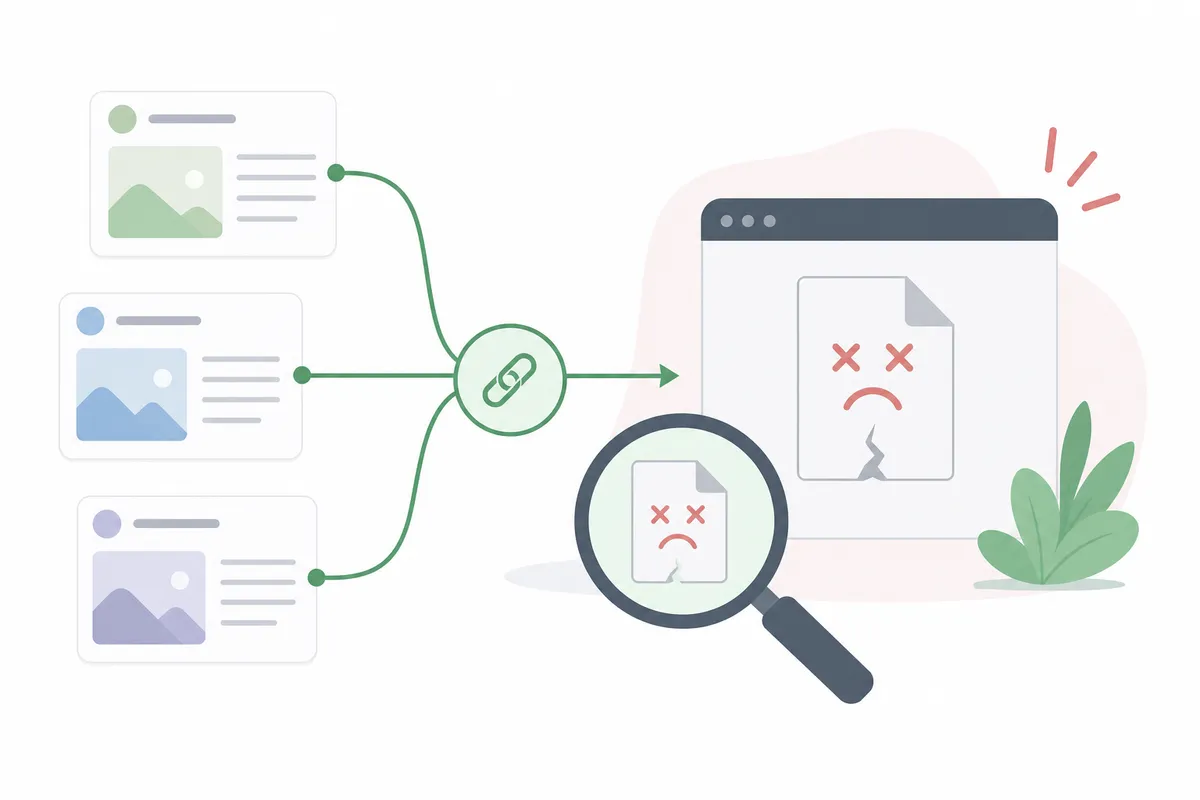
GA4 no tiene ninguna forma integrada de señalar un backlink que apunta a una página caída, porque un 404 genera su propia sesión sin que el informe estándar muestre ningún problema de referente. Para detectarlos, combina GA4 con el informe Indexación de páginas de Search Console, que enumera las URL que devuelven errores, y cruza esas rutas con tu exportación de Páginas más enlazadas.
Cualquier URL que aparezca en ambas listas, es decir, que tenga enlaces entrantes y un error de rastreo, pierde autoridad de enlace cada día que sigue rota. La solución suele ser una redirección 301 al equivalente activo más cercano, no una redirección general a tu página de inicio, que desperdicia la relevancia específica a la que apuntaba el enlace original.
Etiqueta con parámetros UTM los enlaces que controlas
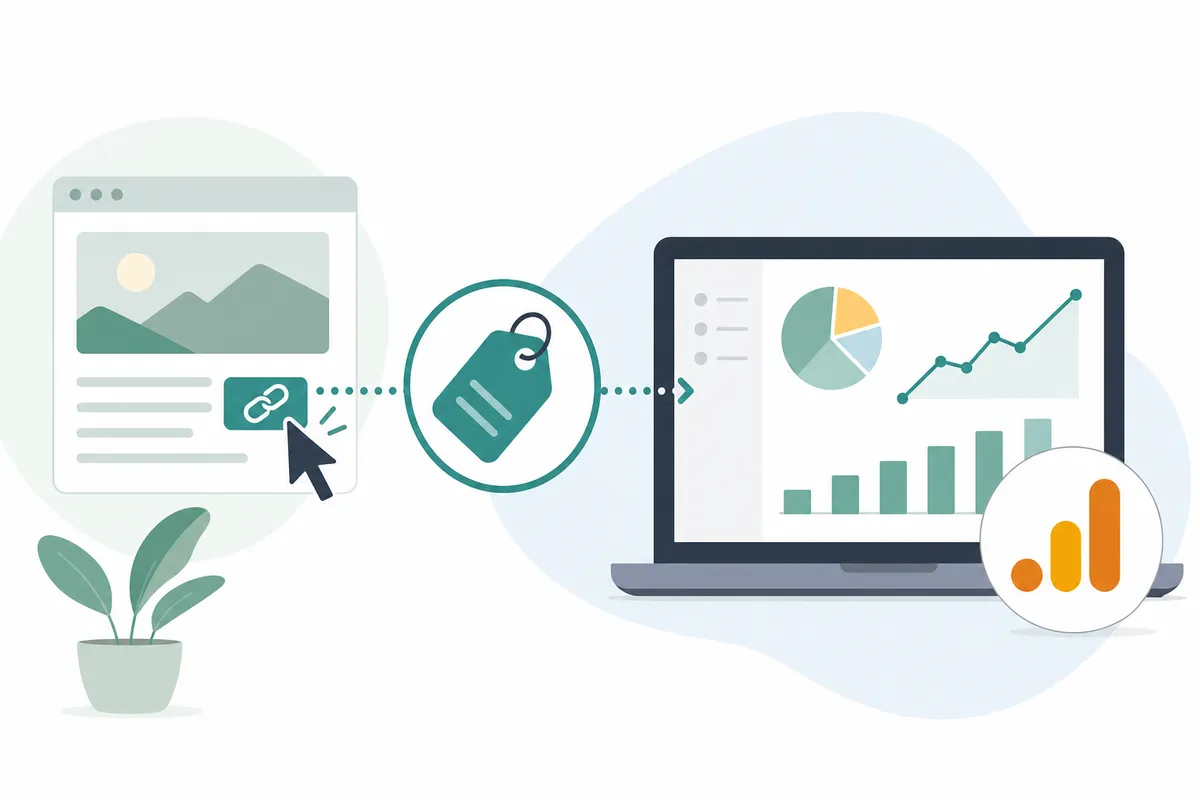
Cualquier enlace que puedas controlar (artículos de invitado, listados en directorios, páginas de socios) debería llevar parámetros UTM (utm_source, utm_medium, utm_campaign). Un enlace etiquetado aparece con su propia combinación de fuente/medio en lugar del simple "referral", lo que significa que puedes medirlo aunque el referente HTML del destino se pierda en algún punto de la cadena.
No etiquetes los enlaces que no controlas. Un enlace que otro sitio añade de forma orgánica, sin ninguna coordinación contigo, debe quedarse sin etiquetar para que aparezca de forma natural como tráfico de referencia en tu informe.
Elimina del informe las referencias falsas y el spam

No todas las filas de tu informe de referencias son backlinks genuinos. Hay que filtrar varias categorías antes de sacar conclusiones.
Autorreferencias y cómo evitarlas
El tráfico de autorreferencia parece una sesión que viene de tu propio dominio. Suele deberse a una de tres causas: una página de destino sin la etiqueta de GA4, una sesión entre subdominios que GA4 no logró unir o un etiquetado entre dominios incorrecto en un proceso de pago o de registro. Cada una infla tu número de sesiones y atribuye visitas reales a "backlinks" que nunca fueron enlaces.
Procesadores de pago de terceros
Cuando un cliente es redirigido a un procesador de pagos y vuelve, GA4 puede registrar el viaje de vuelta como una nueva sesión de referencia. Eso no es un backlink, y dejarlo en tu informe hará que un proveedor de pagos parezca uno de tus principales dominios de referencia.
Spam y tráfico de referencia fantasma
El spam de referentes es tráfico enviado por bots a tu propiedad de GA4 con el único fin de que visites la URL del spammer, a veces con un enlace de afiliado que paga si haces clic. Algunos propietarios de sitios afirman que el tráfico de bots o falso llega a representar hasta el 90 % de su volumen de referencia en un mes determinado, un recordatorio de que conviene desconfiar de los dominios desconocidos antes de actuar sobre ellos.
| Métrica | Señal de spam | Causa probable | Qué hacer |
|---|---|---|---|
| Tasa de rebote | En torno al 100 % o igual | Tráfico de bots, nunca una visita real | Excluye el dominio |
| Duración media de la sesión | 00:00:00 | Ningún comportamiento humano real | Excluye el dominio |
| Sesiones nuevas | En torno al 100 % o igual | Tráfico fantasma sin visitantes recurrentes | Excluye el dominio |
| Nombre de dominio | Cadena alfanumérica aleatoria | Red de spam automatizada | Excluye el dominio |
| Eventos clave | Siempre cero, con mucho volumen | Tráfico falso, sin intención de compra | Excluye el dominio |
Cómo añadir referencias no deseadas en GA4
Ve a Administrar (Admin), luego a Flujos de datos (Data Streams) y selecciona tu flujo web. Abre la etiqueta de Google, haz clic en Configurar ajustes de etiqueta (Configure tag settings), luego en Mostrar todo (Show all) y después en Enumerar referencias no deseadas (List unwanted referrals). Añade cada dominio que quieras excluir. Puedes hacer la coincidencia por Contiene, Es igual a, Empieza por, Termina en o Regex; mantenlo sencillo a menos que domines las expresiones regulares, ya que un solo patrón equivocado puede excluir también tráfico legítimo sin que te des cuenta.
Por qué GA4 no muestra backlinks, o muestra muchos menos de los esperados

Un informe de referencias limpio no siempre prueba que no tengas backlinks. Varias cosas pueden ocultar por completo un enlace real a GA4.
| Motivo | Por qué ocurre | Solución |
|---|---|---|
| Nadie hizo clic en el enlace | GA4 solo registra tráfico, no descubrimiento | Revisa en su lugar el informe Enlaces de Search Console |
| La etiqueta no se activó | Un banner de consentimiento bloqueó el seguimiento, o falta la etiqueta | Comprueba Tag Assistant en la página de destino |
| El referente se perdió | Política strict-origin-when-cross-origin del navegador | Confía en los datos a nivel de dominio, no en las URL completas |
| Periodo demasiado corto | El tráfico de referencia es irregular | Consulta 90 días o más |
| Se clasifica como otro canal | Un enlace etiquetado con su propia UTM sustituye a "referral" | Revisa Fuente / medio de la sesión, no solo el grupo de canales |
| El visitante usó un asistente de IA | Una respuesta de chat te citó sin un referente HTML clásico | Revisa los registros del servidor o un informe específico de tráfico de IA |
Esa última fila es cada vez más habitual. A medida que más gente investiga con asistentes de IA en lugar de hacer clic en un resultado de búsqueda tradicional, algunas citas nunca generan el tipo de referente que GA4 fue diseñado para leer, una tendencia que se explica con más detalle en el papel de los motores de búsqueda con IA en el SEO moderno: cómo seguir siendo visible en 2026.
Nofollow, patrocinado o UGC: lo que ninguna de las dos herramientas te dice

Ni GA4 ni Search Console etiquetan un enlace según su atributo rel. Un enlace puede ser nofollow, patrocinado o de contenido generado por usuarios, y ambos informes lo mostrarán exactamente igual que un enlace editorial totalmente seguido.
Para comprobarlo, mira el código fuente de la página que enlaza y busca rel="nofollow", rel="sponsored" o rel="ugc" cerca de la etiqueta de ancla, o pasa la URL por una herramienta específica de verificación de enlaces. Importa porque una página llena de enlaces nofollow aún puede enviarte visitantes reales y comprometidos en GA4, aunque aporte poco a cómo los buscadores valoran tu sitio.
Convierte los datos de referencia en decisiones de link building
Cuando tu informe esté limpio, úsalo para decidir dónde dedicar el siguiente esfuerzo de contacto, en lugar de limitarte a admirar las cifras.
| Qué ves en GA4 | Qué suele significar | Siguiente acción |
|---|---|---|
| Muchas sesiones, mucha interacción, un solo dominio | El enlace y tu contenido encajan de verdad | Propón al mismo sitio un segundo enlace, más profundo |
| Muchas sesiones, interacción casi nula | El tema del sitio donante y el de tu página no coinciden | Actualiza el texto ancla o la relevancia de la página de destino |
| Una referencia con eventos clave sólidos | Es tu tipo de backlink de mayor valor | Estudia la audiencia del sitio donante y busca más como él |
| Varias referencias, mismo tipo de contenido | Un patrón que merece repetirse | Produce más contenido de ese formato |
| Sin tráfico de referencia de backlinks conocidos | El enlace existe pero nadie hace clic | Reubica el enlace o solicita una mejor colocación |
El contenido visual tiende a aparecer de forma desproporcionada en esa tercera fila. Un recurso pensado para compartirse e insertarse, como un gráfico de datos o un diagrama original, suele conseguir enlaces que un artículo sin más nunca logrará; consulta infografías para SEO: cómo convertir recursos visuales en backlinks para conocer el formato. Cuando sepas qué funciona, escálalo con un proceso repetible, descrito en cómo conseguir backlinks para un crecimiento SEO explosivo: 5 pasos.

Crea un hábito mensual para revisar backlinks en Google Analytics y Search Console
Una sola revisión no te dice casi nada. Un hábito mensual te dice si tu perfil de enlaces crece, se mantiene estable o se deteriora sin que te des cuenta.
| Frecuencia | Tarea | Dónde hacerla | Tiempo necesario |
|---|---|---|---|
| Mensual | Obtener el informe de referencias de 90 días | GA4, Adquisición de tráfico | 10 minutos |
| Mensual | Exportar Sitios que más enlazan y Páginas más enlazadas | Google Search Console | 10 minutos |
| Mensual | Cruzar ambas exportaciones para ver coincidencias y huecos | Hoja de cálculo | 15 minutos |
| Mensual | Actualizar la lista de referencias no deseadas | GA4, Flujos de datos | 5 minutos |
| Trimestral | Revisar los backlinks de un competidor en busca de nuevas oportunidades | Bing Webmaster Tools | 20 minutos |
Guarda en favoritos esta guía sobre cómo revisar backlinks en Google Analytics (y qué se te escapa) para que la próxima revisión te lleve diez minutos en lugar de una hora volviendo a aprender las rutas de los menús.
Vincula la revisión mensual a tu calendario de contenidos general en lugar de hacerla de forma aislada. Un hábito de link building funciona mejor junto a un plan documentado, como el de cómo planificar el marketing de contenidos en 6 pasos (con un ejemplo real), y también importa el enfoque local si necesitas que tus enlaces provengan de negocios y publicaciones cercanos, tema que se trata en cómo aparecer en la primera página de Google en tu ciudad sin anuncios.
¿Puedes encontrar todos tus backlinks en Google Analytics? La respuesta sincera
Ninguna herramienta gratuita te da una lista completa. GA4 muestra solo los enlaces clicados. Search Console muestra una muestra de lo que Google ha indexado, con un tope de 100 000 filas exportadas y agrupada por URL canónica. Bing Webmaster Tools añade una vista de competidores procedente de un índice totalmente distinto. Cada una es sincera al cubrir solo una parte del panorama.
Si tu perfil de enlaces es pequeño, GA4 más Search Console es de verdad suficiente. Si estás construyendo enlaces activamente a gran escala, o te comparas con competidores que tienen cientos de dominios de referencia, una herramienta de pago con un índice más grande y actualizado de forma continua empieza a merecer la pena, sobre todo por la exhaustividad y el seguimiento histórico, no porque GA4 haga algo mal. Y si te importa más la cantidad de enlaces que adónde apuntan, lee cuántos backlinks necesito para posicionar: la cifra real antes de perseguir el volumen por el volumen.
Preguntas frecuentes
¿Puede Google Analytics mostrarme una lista completa de mis backlinks?
No. GA4 solo muestra tráfico de referencia, es decir, enlaces en los que alguien hizo clic de verdad. Para una lista más completa (aunque también basada en una muestra) de los enlaces que Google ha encontrado, usa el informe Enlaces de Google Search Console.
¿Por qué GA4 muestra menos referencias de las que espero?
Entre las causas habituales están un periodo demasiado corto, una etiqueta de GA4 ausente o bloqueada en la página de destino, una política de referente del navegador que elimina la URL completa o un enlace en el que nadie ha hecho clic aunque exista.
¿Muestra Google Search Console todos los backlinks de mi sitio?
No. Google indica que el informe Enlaces es una muestra, no una lista exhaustiva. Además agrupa los enlaces por URL canónica y nunca señala si un enlace es nofollow.
¿Puedo revisar gratis los backlinks de un competidor?
Sí. Bing Webmaster Tools muestra los backlinks de cualquier dominio con solo una cuenta gratuita, sin necesidad de verificación. Ahrefs y Semrush también ofrecen revisiones gratuitas y limitadas de backlinks en dominios de competidores.
¿Sigue siendo el operador de búsqueda link: de Google una forma fiable de encontrar backlinks?
No. John Mueller, de Google, desaconsejó depender del operador link: ya en enero de 2017, y desde entonces no ha sido fiable. Usa en su lugar el informe Enlaces de Search Console o una búsqueda de menciones de marca sin enlace.
Haz esta semana tu primera revisión de backlinks de 90 días
Abre tu propiedad de GA4, cambia Adquisición de tráfico a Fuente / medio de la sesión y busca "referral". Esa consulta de diez minutos te muestra cómo revisar backlinks en Google Analytics sin adivinar, y combinarla con el informe Enlaces de Search Console cierra la mayor parte de la brecha entre ambas herramientas. Si quieres una segunda opinión sobre lo que tu perfil de enlaces está haciendo realmente por tu posicionamiento, habla con el equipo y repasad juntos un informe de muestra elaborado de la misma manera.
Fuentes
Sobre el autor
SearchBlueprint investigó, escribió y puntuó este artículo con el mismo flujo de contenido que nuestros clientes usan en sus propios sitios. La puntuación que aparece junto al autor es la que nuestro motor de contenido dio a esta página antes de publicarla. Nada de esto se revisa a mano, y ese es el punto: es el resultado del producto, publicado donde cualquiera puede comprobarlo.