Mapa de calor de Google Analytics: lo que GA4 te ofrece en su lugar
Por Toy Wen Da, Cofundador · Actualizado · 7 min de lectura
Traducido del original en inglés. Léelo en inglés
GA4 no tiene ningún mapa de calor de Google Analytics integrado. La antigua extensión de navegador Page Analytics de Google solía ofrecerte uno, pero ya no existe. Lo que GA4 sí registra como eventos es la profundidad de desplazamiento, los clics y el tiempo de interacción, así que puedes obtener una versión aproximada de la respuesta con sus propios informes, o conectar una herramienta de mapas de calor específica si quieres la capa de colores.

Por qué GA4 no tiene mapa de calor
Google llegó a ofrecer una herramienta gratuita de mapas de calor. Se llamaba Page Analytics, una extensión de Chrome que superponía los datos de clics sobre tus páginas en vivo. Artículos de desarrolladores señalan que Google dejó de actualizarla alrededor de 2017, y en 2019 los usuarios ya informaban de que había dejado de funcionar en la práctica. Solo funcionaba con Universal Analytics, que Google ha retirado por completo, así que nunca se diseñó para GA4.

Si has estado buscando una pestaña de mapa de calor en tu propiedad de GA4, por eso no la encuentras: nunca se volvió a crear. En su lugar, GA4 ofrece eventos de interacción que se registran automáticamente y cuentan una historia parecida, aunque no como una capa de colores.
Qué registra GA4 automáticamente
La medición mejorada de GA4 activa varios eventos en cuanto configuras una propiedad:
- El evento de desplazamiento (scroll) se dispara cuando un visitante llega al 90 % de la página.
- El clic saliente (outbound click) se dispara cuando alguien hace clic en un enlace que sale de tu dominio.
- Las vistas de página y las sesiones con interacción miden el tiempo y la interacción en cada página.
Nada de esto se muestra como un mapa de calor visual, pero responde a la pregunta que responde un mapa de calor: ¿las personas leen e interactúan, o se van antes de ver tu contenido?
Cómo encontrar datos al estilo de un mapa de calor en Google Analytics 4
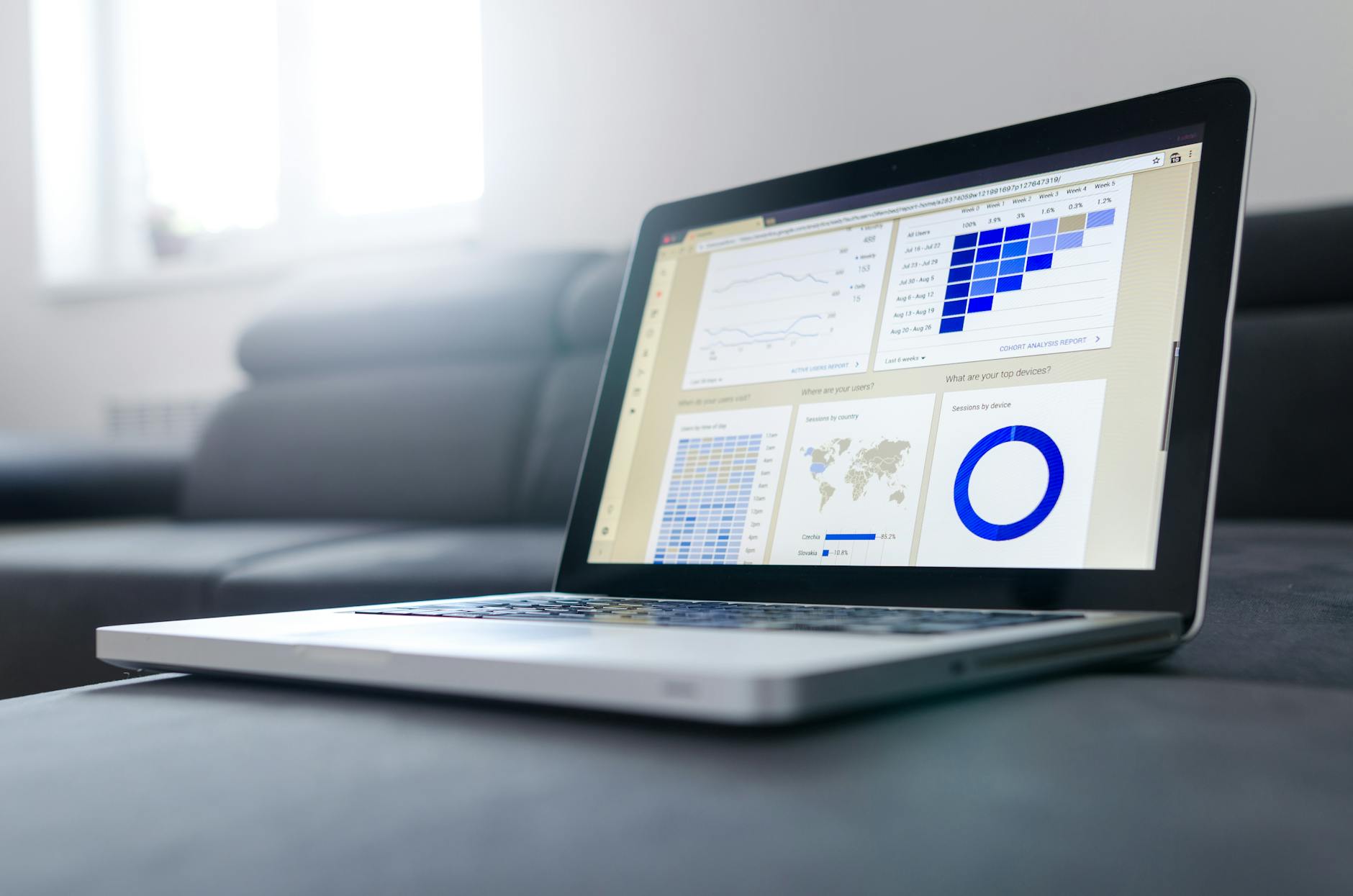
Puedes acercarte bastante a un mapa de calor de Google Analytics con informes que ya existen en tu propiedad. Estos pasos usan los nombres actuales de los menús de GA4.
- Abre tu propiedad y ve a Informes (Reports) en la navegación de la izquierda.
- En Interacción (Engagement), haz clic en Páginas y pantallas (Pages and screens). Aquí verás el tiempo medio de interacción y las vistas por URL, lo que te indica qué páginas retienen la atención.
- Para confirmar que el seguimiento del desplazamiento está activo, ve a Administrar (Admin), luego a Flujos de datos (Data Streams), selecciona tu flujo web y comprueba que Medición mejorada (Enhanced measurement) esté activada con Desplazamientos (Scrolls) habilitado.
- Para una vista más detallada, ve a Explorar (Explore) y crea una exploración de Forma libre (Free form). Añade los eventos de desplazamiento y clic como dimensiones y desglósalos por ruta de página.
- Compara el tiempo de interacción con las páginas propensas al rebote para ver dónde cae realmente la atención.
Leer las cifras sin los colores
Un mapa de calor te dice en qué parte de una página hicieron clic las personas. Los informes de GA4 te dicen si interactuaron y durante cuánto tiempo. Una página con un tiempo medio de interacción bajo y una tasa de salida alta probablemente tiene el mismo problema que revelaría un mapa de calor, solo que sin la imagen.
Herramientas de mapas de calor gratuitas y de pago que se integran con GA4
Si quieres la capa visual, necesitarás una herramienta aparte instalada junto a Google Analytics. Cada una funciona de forma distinta con los datos que GA4 ya recopila.
| Herramienta | Qué muestra | Coste habitual | Ideal para |
|---|---|---|---|
| Informes nativos de GA4 (Páginas y pantallas, Explorar) | Tiempo de interacción, eventos de desplazamiento, salidas, sin capa visual | Gratis, ya incluido | Revisiones rápidas de todo el sitio en muchas páginas |
| Microsoft Clarity | Mapas de calor de clics, de desplazamiento y de grabaciones de sesión | Gratis | Sitios pequeños y medianos que quieren mapas de calor completos sin partida de presupuesto |
| Herramientas del estilo de Hotjar | Mapas de calor de clics, de movimiento y de desplazamiento, además de grabaciones | Plan gratuito, planes de pago para mayor tráfico | Equipos que hacen una revisión de UX centrada en páginas concretas |
| Suites empresariales de mapas de calor | Mapas de calor más pruebas A/B y análisis de embudos | De pago, escala con el volumen de tráfico | Sitios grandes con programas continuos de conversión |
Ninguna de estas herramientas sustituye a Google Analytics; funcionan a su lado. GA4 te dice qué páginas importan, y la herramienta de mapas de calor te muestra qué ocurre en la que elijas.

Cuándo bastan los datos de GA4 y cuándo necesitas un mapa de calor de verdad
Decide el alcance antes de añadir otro script a tu sitio.
Una página frente a todo el sitio
El informe Páginas y pantallas de GA4 está pensado para revisar decenas o cientos de URL a la vez, y ahí es donde gana. Una herramienta de mapas de calor muestra una sola página en detalle, hasta el punto exacto de la página donde cae la atención. Para entender la interacción en todo tu sitio, basta con los informes de GA4; para arreglar una página de destino que rinde por debajo de lo esperado, necesitas lo visual.
Una revisión puntual frente a un problema recurrente
Si revisas la interacción una sola vez, tras un rediseño o una actualización de contenido, los informes existentes de GA4 junto con una breve prueba gratuita de una herramienta de mapas de calor responderán a la pregunta. Si la baja interacción aparece una y otra vez en muchas páginas, revisar una página con un mapa de calor no escalará. Observa las tendencias en los informes de Interacción de GA4 a lo largo del tiempo y trata los mapas de calor como una herramienta de revisión puntual, no como un panel en el que vivir. Para una visión más amplia de cómo se comparan tus datos de analítica con otras plataformas que quizá ya uses, consulta cómo Semrush y Google Analytics miden en realidad cosas distintas.
Errores comunes al buscar un mapa de calor de Google Analytics
- Dar por hecho que GA4 tiene una pestaña de mapa de calor oculta. No la tiene, y la gente pierde tiempo rebuscando en los menús algo que se eliminó hace años.
- Instalar de todos modos la antigua extensión Page Analytics. No tiene soporte y es incompatible con las propiedades de GA4, así que no se conectará a los datos actuales.
- Tratar los datos de un mapa de calor como un informe de backlinks o de fuentes de tráfico. Un mapa de calor solo muestra el comportamiento dentro de la página y no te dirá de dónde vinieron los visitantes ni qué enlaces apuntan a ella. Para eso necesitas un método para comprobar backlinks con Google Analytics y entender qué sigue sin mostrar.
- Ignorar el tráfico de bots y de rastreadores de IA al leer los datos de interacción. Un pico repentino de eventos de «scroll» que no convierte en ningún sitio podría ser tráfico automatizado y no visitantes reales, algo que conviene comprobar si además has empezado a rastrear el tráfico de LLM en GA4.
- Olvidarte del móvil. Los mapas de calor pensados para escritorio pueden interpretar los toques en móvil como «clics errados» cuando es el comportamiento normal del pulgar en una pantalla pequeña.
Preguntas frecuentes
¿Tiene Google Analytics 4 una función de mapa de calor?
No. GA4 nunca ha incluido un mapa de calor nativo. Registra la profundidad de desplazamiento, los clics y el tiempo de interacción como eventos, que puedes ver en los informes de Interacción, pero no hay ninguna capa visual integrada.
¿Qué pasó con la antigua herramienta de mapas de calor de Google Analytics?
Era Page Analytics, una extensión gratuita de Chrome para Universal Analytics. Google dejó de actualizarla activamente hace años y nunca se rehízo para GA4.
¿Puedo seguir usando Page Analytics con Google Analytics 4?
No de forma fiable. Se creó para Universal Analytics y no es compatible con las propiedades de GA4, así que instalarla no te dará datos de mapas de calor actuales.
¿Qué es lo más parecido a un mapa de calor en GA4?
El informe Páginas y pantallas dentro de Interacción, combinado con los eventos de desplazamiento y de clic de la medición mejorada, te da el equivalente más cercano sin instalar nada adicional.
¿Son lo bastante precisas las herramientas gratuitas de mapas de calor, como Microsoft Clarity, para sitios pequeños?
Para la mayoría de los sitios pequeños y medianos, sí. Capturan el comportamiento real de clics y desplazamiento directamente desde tus páginas, que es justo lo que un mapa de calor debe mostrar.
Revisa tus datos de interacción esta semana
Empieza por el informe Páginas y pantallas de GA4. Ya está recopilando los datos, solo que todavía no los has mirado. Si las cifras de interacción de una página no cuadran, combina esa lectura con una vista completa del tráfico antes de añadir otro script, ya que un mapa de calor de Google Analytics solo cuenta una parte de la historia. Echa un vistazo a un informe SEO de ejemplo para ver cómo se reúnen en un solo lugar los datos de tráfico e interacción de tu sitio.
Fuentes
Sobre el autor
SearchBlueprint investigó, escribió y puntuó este artículo con el mismo flujo de contenido que nuestros clientes usan en sus propios sitios. La puntuación que aparece junto al autor es la que nuestro motor de contenido dio a esta página antes de publicarla. Nada de esto se revisa a mano, y ese es el punto: es el resultado del producto, publicado donde cualquiera puede comprobarlo.